Videotehtävän palautus Moodleen
Kalturan avulla voit asettaa Moodle työtilaasi uuden tehtävänpalautustyypin, millä opiskelijat voivat palauttaa heidän luomiaan videoitaan.
Kun haluat hyödyntää videomuotoisen tehtävän palautusta Moodlen Kaltura-lisäosalla, käske opiskelijoiden ensin kirjautua Kaltura palveluun https://video.eoppimispalvelut.fi/user/login (tunnus esim. opiskelijantunnus@ulapland.fi ja hänen AD-salasanallaan). Näin heille syntyy tunnus Kaltura palveluun ja he pääsevät hallitsemaan lisäämiään videoita. Mikäli tämä vaihe jää suorittamatta, heidän lataamat videot jäävät “orvoiksi”, jolloin he ei pääse poistamaan niitä palvelusta enää.
i) Kaltura Media assignment aktiviteetin lisääminen Moodle työtilaan
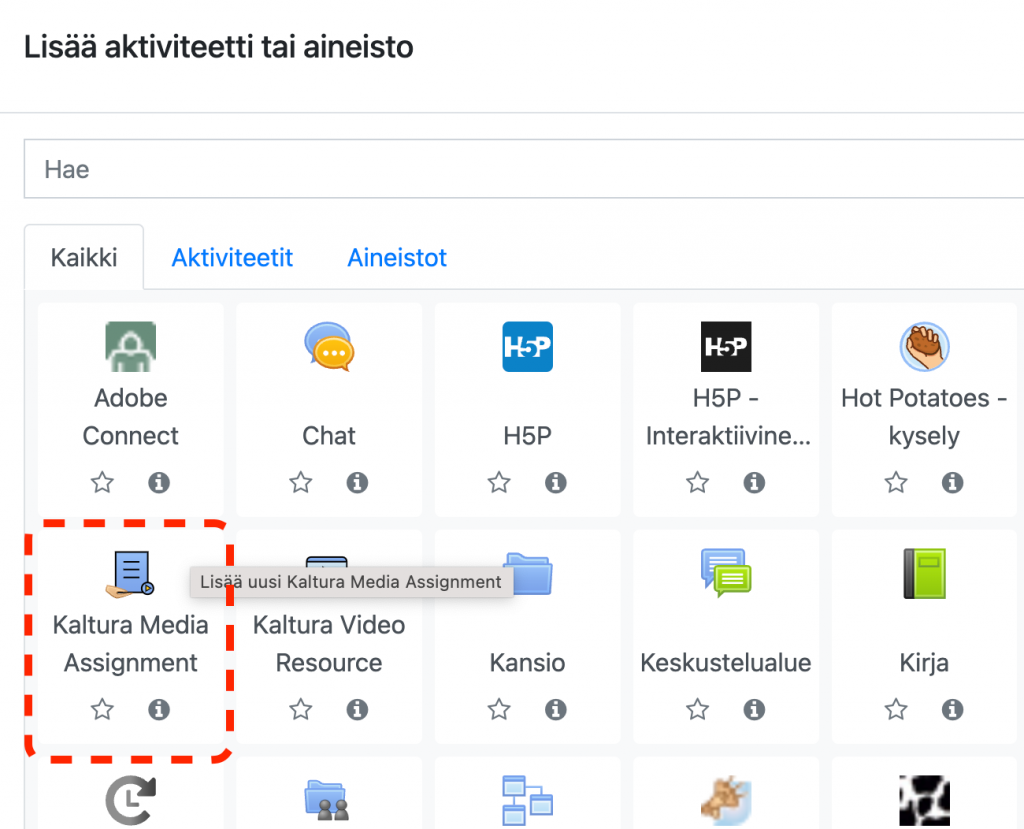
Siirry siihen moodletyötilaan, jonne haluat ottaa vastaan videopalautuksia. Aseta muokkaustila päälle ja valitse haluamaasi kohtaa “Lisää Aktiviteetti tai aineisto”.
Valitse aktiviteettilistalta Kaltura Media Assigment.
Anna palutukselle nimi ja täytä ja määritä muut kohdat aivan kuten määrität tavallisen tehtävänpalautuksenkin.
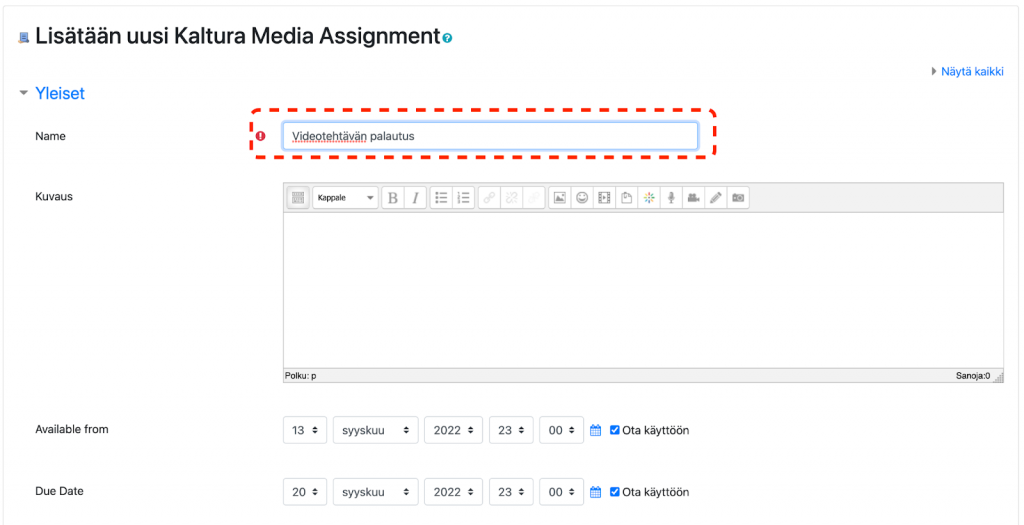
Hyväksy lopuksi Tallenna ja Palaa työtilaan painikkeesta.Olet nyt määrittänyt videopalautuksen mahdollistavan tehtävän.
ii) Videopalautusten arviointi
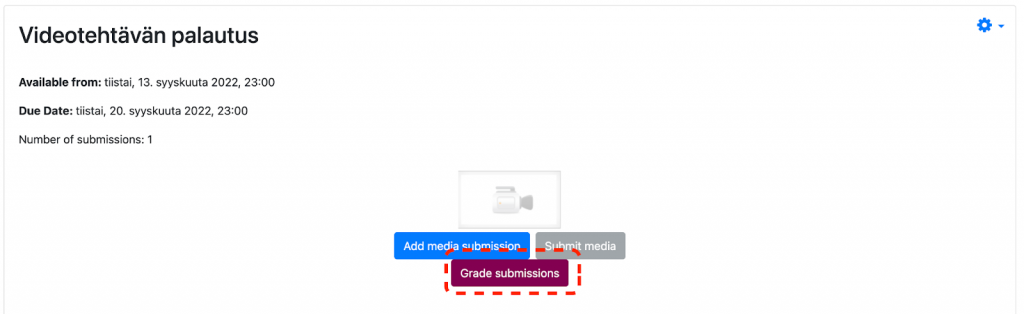
Voit arvioida videopalautukset, kuten normaalit palautuksetkin. Avaa videopalautusaktiviteetti ja siirry arvioimaan Grade submissions -painikkeesta.
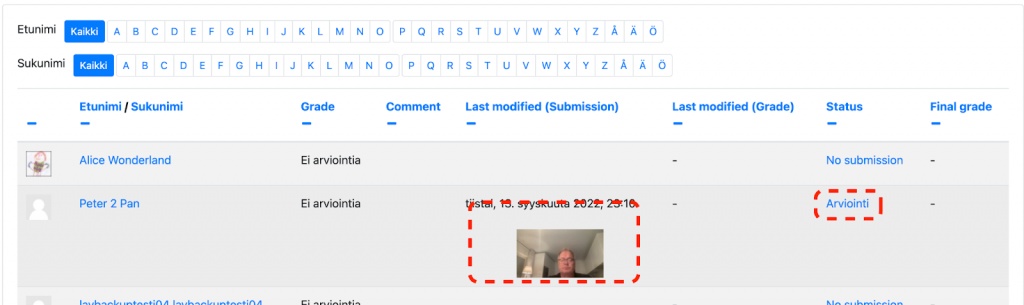
Voit katsella palautettuja videoita klikkaamalla haluamaasi videota. Arvioinnin suoritat normaalisti, kuten muissakin tehtävänpalautuksissa.