
Oppitunnin luominen (asetukset)
Oppitunnin asetuksiin pääset klikkaamalla Oppitunti -aktiviteettiä ja valitsemalla Asetukset
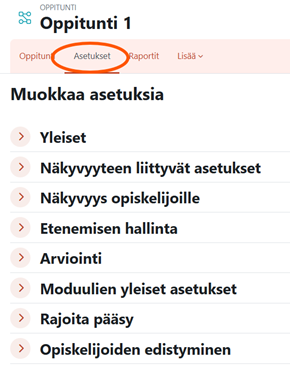
YLEISET
- Nimi
- Oppitunnin nimi näkyy kurssisivulla linkkinä. Valitse nimi, joka kertoo oppitunnin sisällöstä tai tarkoituksesta (esim. Tietoturvan perusteet tai Projektinhallinnan harjoitus).
- Kuvaus
- Kirjoita lyhyt kuvaus oppitunnin sisällöstä ja tavoitteista. Tämä auttaa opiskelijaa ymmärtämään, mitä oppitunnissa käsitellään.
- Näytä kuvaus kurssisivulla
- Jos valitset tämän, kuvaus näkyy kurssisivulla oppitunnin nimen alla. Hyödyllistä, jos haluat antaa opiskelijalle lisätietoa ennen avaamista.
NÄKYVYYTEEN LIITTYVÄT ASETUKSET
Linkitetyt mediatiedostot
- Voit liittää oppituntiin kuvia, videoita tai muita tiedostoja. Lisää tiedostot raahaamalla ne tähän kenttään.
Huom! Voit tuoda vain yhden tiedoston
Näytä tähän mennessä kertyneet pisteet
- Kyllä: jos haluat opiskelijan näkevän tähän asti keräämänsä pisteet oppitunnin aikana.
- Ei: piilottaa pisteet.
Näytä valikko kun arvosana on suurempi kuin
- Määritä prosenttiraja, jonka jälkeen opiskelija näkee sisällysluettelon (esim. 0 % = aina näkyvissä).
Diaesitys
- Kyllä: jos haluat näyttää oppitunnin sivut diaesityksenä.
- Ei: näyttää ne normaalisti.
Vastausten maksimimäärä
- Kuinka monta kertaa opiskelija voi yrittää vastata kysymyksiin (esim. 5).
Käytä oletuspalaute
- Kyllä: jos haluat käyttää automaattista palautetta vääristä/oikeista vastauksista.
- Ei: jos kirjoitat omat palautteet.
Linkitä seuraavaan aktiviteettiin
- Voit valita, mihin aktiviteettiin opiskelija ohjataan oppitunnin päätyttyä.
- Ei yhtään = ei ohjausta.
Etenemispalkki
- Kyllä: jos haluat näyttää opiskelijalle edistymispalkin oppitunnin aikana.
Näytä valikko
- Kyllä: jos haluat näyttää sisällysluettelon (valikon), josta opiskelija voi siirtyä eri sivuille.
NÄKYVYYS OPISKELIJOILLE
Oppitunti aukeaa / sulkeutuu: Voit määrittää ajankohdan, jolloin oppitunti on opiskelijoiden käytettävissä.
Suoritusaika: Voit asettaa aikarajan oppitunnin suorittamiselle.
Salasanasuojaus: Mahdollisuus rajata pääsy salasanalla.
Salli oppitunnin tekeminen offline-tilassa mobiilisovelluksessa:
- Jos tämä on Kyllä, opiskelija voi ladata oppitunnin Moodle-mobiilisovellukseen ja yrittää suorittaa sen ilman verkkoyhteyttä.
- Kaikki kysymykset ja oikeat vastaukset ladataan etukäteen, mutta jos oppitunnilla on aikarajoitus, offline-tila ei ole käytettävissä.
- Huomio käytännössä: Offline-tila voi olla hyödyllinen vain, jos opiskelijat työskentelevät alueilla, joissa verkkoyhteys on heikko. Muuten se ei tuo merkittävää hyötyä, koska suurin osa opiskelijoista käyttää Moodlea verkossa.
ETENEMISEN HALLINTA
Salli oppitunnin uusiminen
- Kyllä: Opiskelija voi suorittaa oppitunnin useamman kerran. Hyödyllistä harjoituksissa tai itseopiskelussa.
- Ei: Oppitunti voidaan tehdä vain kerran (esim. arvioitavat tehtävät).
Tarjoa mahdollisuus yrittää kysymystä uudelleen
- Kyllä: Opiskelija voi yrittää samaa kysymystä uudelleen ennen siirtymistä eteenpäin.
- Ei: Vastaus lukitaan heti, ja opiskelija jatkaa seuraavaan sivuun.
Vastauskertojen maksimimäärä
- Määrittää, kuinka monta yritystä opiskelijalla on kysymyksiin.
- Esim. 3 yritystä antaa mahdollisuuden oppia virheistä.
Toiminto oikean vastauksen jälkeen
- Normaali – seuraa oppitunnin polkua: Opiskelija etenee suunnitellun reitin mukaan.
- Vaihtoehtoja voi olla esim. paluu kysymykseen tai hyppäys tiettyyn sivuun.
Näytettävien sivujen määrä
- Kuinka monta sivua näytetään kerralla. Yleensä 1 sivu kerrallaan selkeyden vuoksi.
Miksi nämä asetukset ovat tärkeitä?
- Ne määrittävät oppimiskokemuksen joustavuuden: sallitaanko harjoittelu ja virheistä oppiminen vai onko eteneminen tiukasti ohjattu.
- Arviointitilanteissa kannattaa rajoittaa uusiminen ja yrityskerrat.
- Harjoituksissa voi sallia useita yrityksiä ja oppitunnin uusimisen.
ARVIOINTI
Arviointi
- Tyyppi: Valitse Pisteet, jos oppitunnissa on kysymyksiä, jotka haluat pisteyttää.
Jos oppitunti on pelkkää sisältöä ilman kysymyksiä, valitse Ei arviointia. - Maksimiarvosana: Määritä oppitunnin kokonaispistemäärä.
Suositus: Aseta arvo suhteessa kysymysten määrään (esim. 10 kysymystä → 10 pistettä).
Arvosanojen kategoria
- Voit liittää oppitunnin tiettyyn arviointikirjan kategoriaan (esim. “Harjoitukset” tai “Tentit”). Jos et käytä kategorioita, jätä Kategorioimaton.
Huomio! Tämän muutoksen voi tehdä myös arviointikirjassa. Useimmiten tämän voi jättää tekemättä.
Hyväksymisraja
- Määrittää pisteet, jotka opiskelijan on saavutettava hyväksyttyyn suoritukseen.
Esimerkki: Maksimiarvosana 10 → hyväksymisraja 5.
Harjoitusoppitunti
- Kyllä: Oppitunti toimii harjoituksena, eikä pisteitä tallenneta arviointikirjaan.
- Ei: Pisteet tallentuvat arviointiin.
Muokattu pisteytys
- Kyllä: Voit antaa eri pisteitä eri vastauksille (esim. osittainen pisteytys).
- Ei: Kaikki oikeat vastaukset saavat saman pistemäärän.
Uusintojen käsittelytapa
- Valitse korkein: Paras tulos jää voimaan.
- Vaihtoehtoja voi olla myös keskiarvo tai viimeisin yritys.
Kysymysten minimimäärä
- Varmistaa, että opiskelija vastaa vähintään tiettyyn määrään kysymyksiä ennen arviointia.
Uusinnat sallittu
- Kyllä: Opiskelija voi yrittää oppitunnin uudelleen.
- Ei: Vain yksi yritys.
Pisteytyksen vinkit
- Jos oppitunti on arvioitava, mieti sen painoarvo kurssin kokonaisarvioinnissa.
- Käytä selkeitä pisteitä ja kerro opiskelijalle, miten pisteet jakautuvat.
- Jos oppitunti on harjoitus, voit käyttää matalaa painoarvoa tai poistaa arvioinnin kokonaan.
MODUULINEN YLEISET ASETUKSET
Näkyvyys opiskelijoille
- Näytä työtilalla: Oppitunti näkyy kurssin etusivulla normaalisti.
- Piilota työtilalta: Oppitunti ei näy opiskelijoille, mutta opettaja voi muokata sitä.
- Näytä mutta estä pääsy: Näkyy harmaana, opiskelija ei voi avata.
Tunnistenumero
- Käytetään arviointikirjan laskentakaavoissa tai raportoinnissa.
- Jos et tee monimutkaisia laskentakaavoja, voit jättää tyhjäksi.
Pakota kielivalinta
- Älä pakota: Oppitunti näkyy käyttäjän omalla Moodle-kielellä.
- Pakota tietty kieli: Jos sisältö on vain yhdellä kielellä, voit pakottaa sen (esim. suomi).
Sisällytä kurssin sisällön lataamiseen
- Kyllä: Oppitunti sisältyy mobiilisovelluksen offline-lataukseen (jos se on sallittu).
- Ei: Oppitunti ei lataudu offline-tilaan.
Ryhmämoodi
(Huomio! Oppitunti on yksilösuoritus ja nämä asetukset eivät toimi samalla tavalla kuin esimerkiksi tehtävänpalautuksessa)
- Ei ryhmiä: Kaikki opiskelijat näkevät saman oppitunnin.
- Erilliset ryhmät: Ryhmät eivät näe toistensa suorituksia.
- Näkyvät ryhmät: Ryhmät näkevät toistensa suoritukset.
Tärkeä huomio
- Oppitunti ei ole ryhmätehtävä: Moodle ei tue ryhmäsuoritusta oppitunnissa. Jokainen opiskelija tekee oman suorituksensa, vaikka ryhmämoodi olisi käytössä.
- Ryhmämoodi vaikuttaa lähinnä raportointiin ja näkyvyyteen, ei siihen, että yksi ryhmä voisi tehdä oppitunnin yhdessä.
Lisää pääsyn rajoitus
- Voit rajata pääsyn esim. päivämäärän, suoritusehdon tai ryhmän perusteella.
RAJOITA PÄÄSY
Tällä asetuksella voit määrittää, milloin ja kenelle oppitunti on näkyvissä.
Voit lisätä rajoituksia esimerkiksi:
- Päivämäärän perusteella (avautuu/sulkeutuu tiettynä ajankohtana)
- Suoritusehdon perusteella (esim. tietty aktiviteetti tehty)
- Ryhmän perusteella (vain tietyt ryhmät näkevät oppitunnin)
Huom: Tämä toimii samalla tavalla kaikissa Moodlen aktiviteeteissa. Tästä on erillinen ohjeistus, johon voit viitata tarkemmissa ohjeissa.