
Vanhan työtilan materiaalin tuominen uuteen työtilaan
Kuinka tuon Moodle-materiaalin vanhasta työtilasta uuteen työtilaan?
Ennen kuin aloitat, vertaa vanhaa lähdetyötilaa ja uutta kohdetyötilaa. Muokkaa tämän jälkeen kohdetyötilan asetuksia siten, että työtilaformaatin osioiden määrä vastaa lähdetyötilan osiomäärää (osiot/aiheet). Rullaa lopuksi sivua alaspäin ja tallenna.
Jos lähdetyötilassa on käytössä eri työtilaformaatti kuin kohdetyötilassa (esimerkiksi Tiivistetyt aiheet), vaihda sama formaatti myös kohdetyötilaan. Ota käyttöön myös Suoritusten seuranta työtila-asetuksessa, mikäli se oli käytössä lähdetyötilassa (esim. jos Edistymisen seuranta -lohko on käytössä, niin Suoritusten seuranta pitää olla päällä).
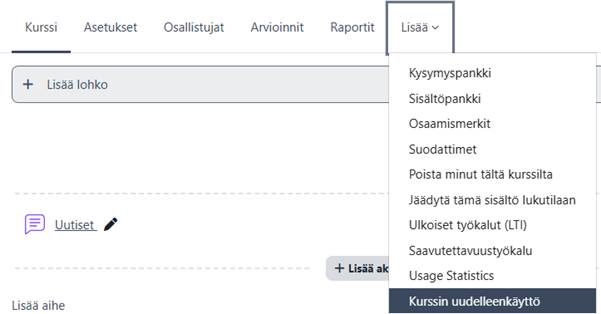
1. Siirry uuteen työtilaan, johon haluat tuoda materiaalia. Valitse valikosta ”Lisää” ja sitten avautuvasta valikosta ”Kurssin uudelleenkäyttö”.
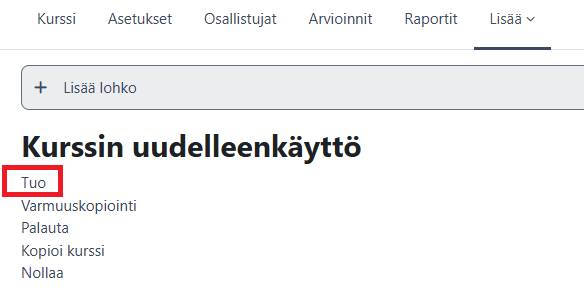
2. Valitse ”Tuo”.
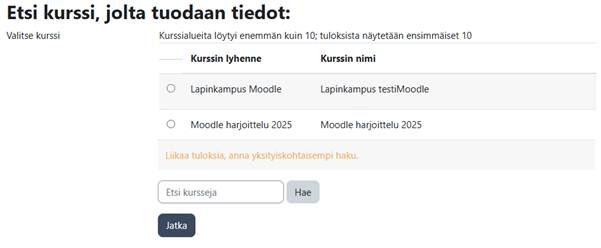
3. Etsi työtila, josta haluat tuoda tiedot. Voit hakea työtilaa kirjoittamalla sen nimen hakukenttään. Klikkaa tämän jälkeen ”Hae”, jolloin saat listan hakutuloksista. Valitse oikea työtila ja jatka klikkaamalla ”Jatka”.
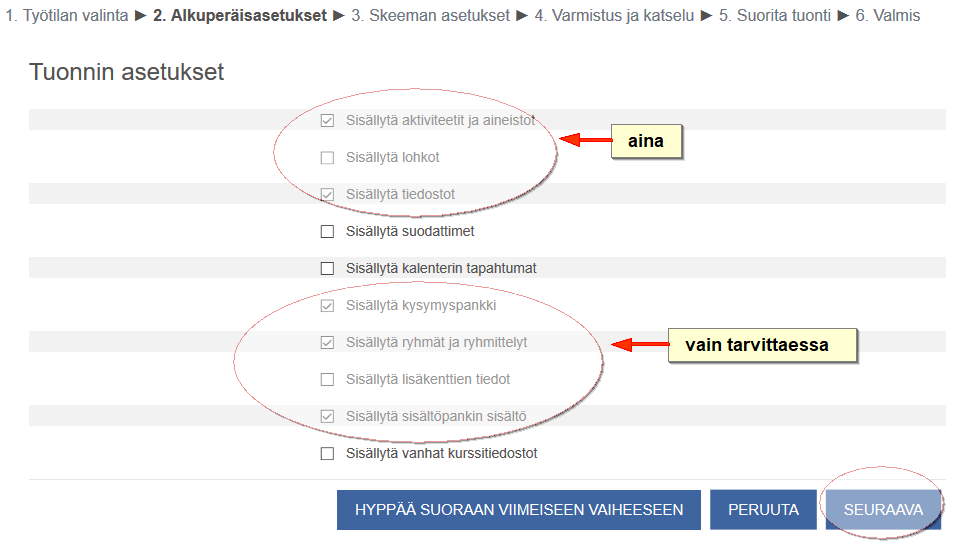
4. Tuonnin asetukset. Valitse listasta vain se sisältö, jonka haluat tuoda. Valitse ”Sisällytä aktiviteetit ja aineistot”, ”Sisällytä tiedostot” ja “Sisällytä lohkot”. Valitse ”Sisällytä kysymyspankki” vain, jos sinulla on vanhassa työtilassa tentti, jonka haluat tuoda. Valitse ”Sisällytä ryhmät ja ryhmittelyt” vain, mikäli vanha työtila on ollut pelkästään sinun käytössäsi! Valitse ”Sisällytä sisältöpankin sisältö” vain, jos sinulla on vanhassa työtilassa H5P aktiviteetteja, joita haluat tuoda. Älä valitse tätä, mikäli tuot materiaalia työtilasta, jossa on ollut useampia eri opettajia. Jätä muut vaihtoehdot valitsematta ja paina “Seuraava”.
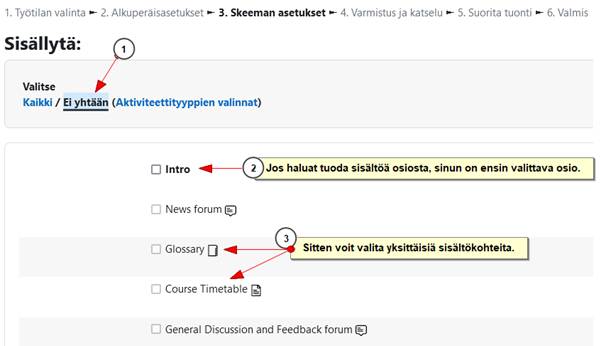
5. Skeeman asetukset. Valitse ensin ”Ei yhtään”. Valitse sen jälkeen yksitellen ne sisällöt, jotka haluat tuoda.
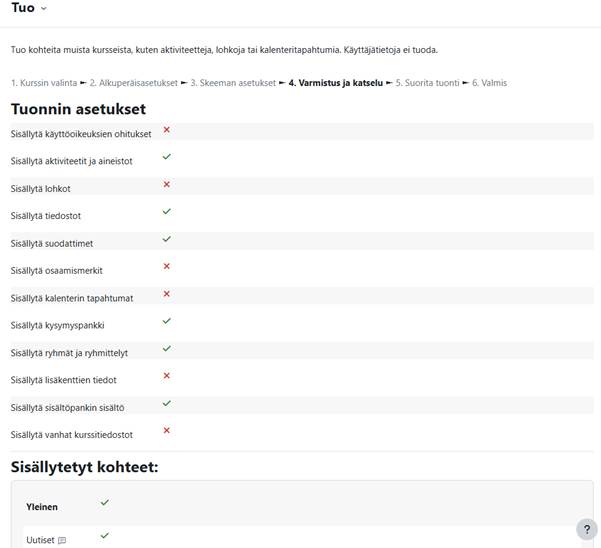
6. Tuonnin asetukset. Varmista listasta, että haluttu sisältö on valittuna: vihreällä merkityt ovat valittuna, punaisella merkityt sisällöt eivät siirry. Valitse “Suorita tuonti”.

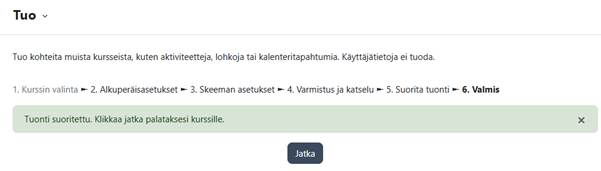
7. Valitse ”Jatka”, ja odota hetki: valitsemasi sisältö on tuotu vanhasta työtilasta uuteen.
8. Tuonnin jälkeen työtilaa voi siivota vähän: ”Uutiset” keskustelualueita voi nyt olla kaksi kappaletta, joten yhden voi poistaa. Jos Zoom-instanssi on tuotu, Zoom aktiviteetti tuodaan, mutta Zoom-tilaa ei. Opettajan tulee luoda Zoom-aktiviteettiin uusi Zoom-tila.