
Käyttöliittymä ja sisällön tuottaminen
Kun avaat Whiteboards ohjelman, sinulle saattaa ensimmäiseksi tulla eteen Template-mallipohjan valinta. Mikäli haluat rakentaa taulun, käyttäen jotakin mallipohjaa, voit valita tässä vaiheessa mieluisan mallin, tai voit sulkea mallipohjan valintaikkunan ja aloittaa taulun luonti tyhjälle pohjalle. Template malleja voit lisätä myös myöhemmin tauluusi.
Whiteboards käyttöliittymässä on 4 peruselementtiä.
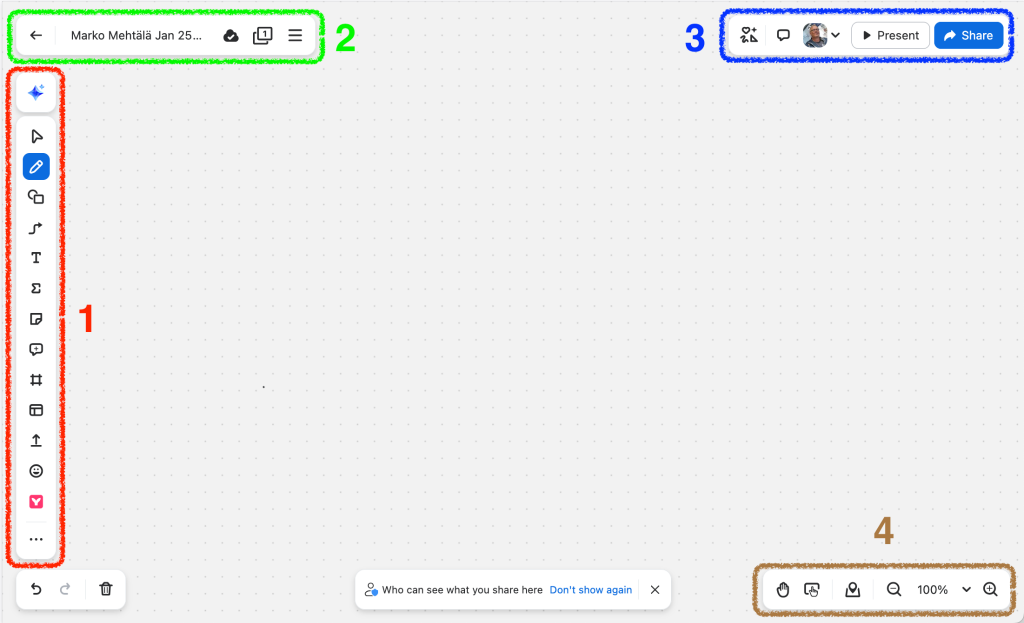
- Sisällöntuotannon työkalut (huomaa, että ylin työkalu, Zoom AI Companion ei ole lapin korkeakoulujen käytössä)
- Taulun asetukset: Nimeäminen, Sivujen hallinta, Taulun näkyvyys, lukitseminen, kopiointi ym.
- Taulun jakamisen asetukset, sekä esittämisen välineet
- Taululla navigointi
1. Sisällöntuotannon työkalut
Sisällöntuotannon työkaluilla voit piirtää, kirjoittaa, luoda liimalappuja, kommentoida, tuoda sisältöä (esim. kuvia, pdf-tiedostoja, videoita ym), käyttää Template malleja jne.
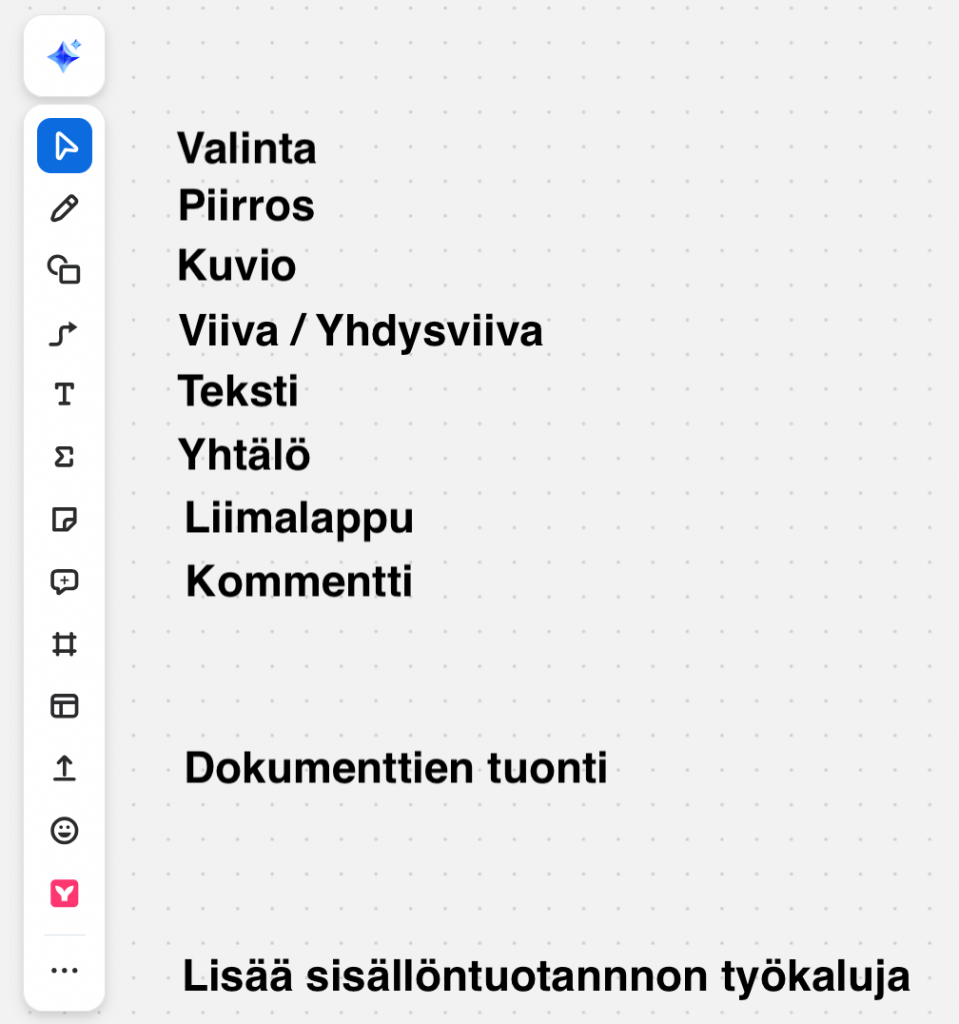
Työkalujen käyttö on hyvin helppoa, valitset työkalun, teet mahdollisen lisävalinnan ja hiirellä asetata, piirrät jne. sisältöelementin haluamallesi kohdalle.
Esimerkki Liimalappu-työkalusta: Valitset liimalappu-työkalun ja haluamasi lapun värin.
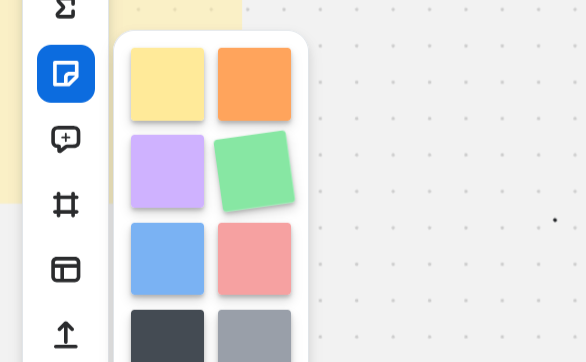
Tämän jälkeen siirrät hiiren haluamaasi kohtaan taulua ja klikkaat liimalapun siihen kohtaan minkä jälkeen voit kirjoittaa liimalapulle haluamasi sisällön.
Jokaisen sisältöelementin käytön yhteydessä käyttäjälle avautuu elementin lisäasetukset kelluva ikkuna. Sen kautta voit vaikka vaihtaa liimalapun väriä, esuttaa sisällöksi jonkin linkkitekstin, lukita lapun jne.
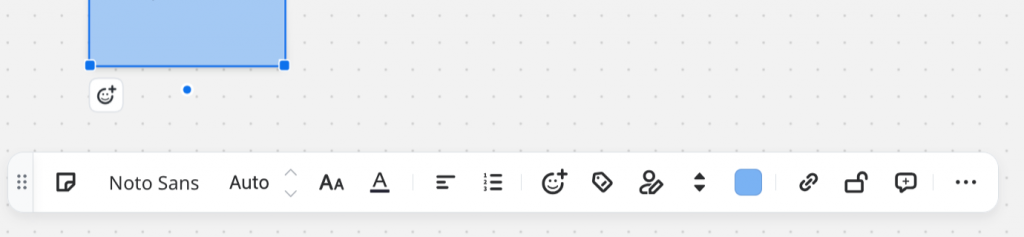
Huomaa, että esimerkiksi youtube videon tuonti taululle onnistuu Embed-työkalulla, joka oletuksena löytyy …More tools -painikkeen kautta.
Työkalujen käyttö on hyvin yksinkertaista, kannattaa myös tutustua, mitä ominaisuuksia työkalujen kelluvista lisäasetuksista voi tehdä. Lisäasetusvalikon saa aina auki, kun klikkaa jotakin sisältöelementtiä taululla.
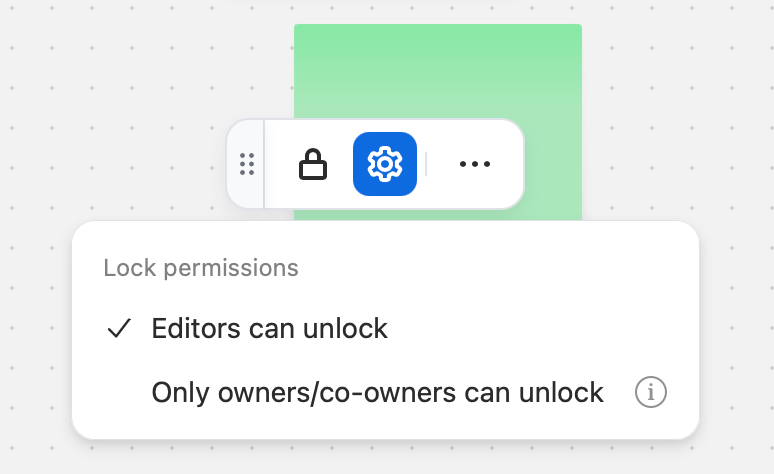
Laittamalla esimerkiksi lukon päälle, pidät huolta, ettei kukaan vahingossa poista sisältöelementtiäsi.
Kun olet lukinnut elementtisi, voit hammasratas kuvakkeesta päättää, ketkä voivat poistaa lukituksen.
1.1 Templatet eli valmiit mallipohjat
Voit hyödyntää Valmiita mallipohjia. Klikkaa Sisällöntuotannon työkaluista Template työkalua.
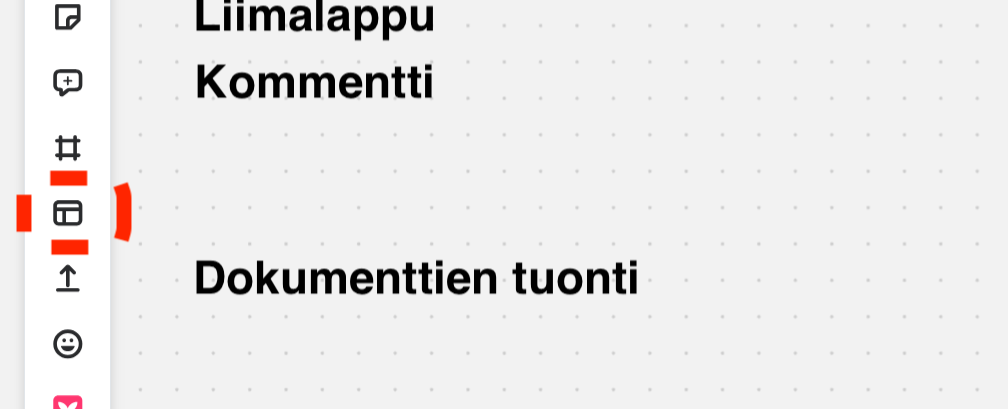
Valitse seuraavaksi haluamasi mallipohja. Klikkaa seuraavasta näkymästä Use Template -painiketta, jolloin malli ilmestyy taululle. Huomaa, että voit raahata mallipohjan haluamallesi paikalle, muuttaa sen kokoa jne.
2 Taulun asetukset
Taulun asetukset sijaitsevat taulun vasemmassa yläkulmassa.

Voit poistua taululta

tai nimetä taulun uudelleen
Voit lisäksi jakaa taulun useammaksi sivuksi

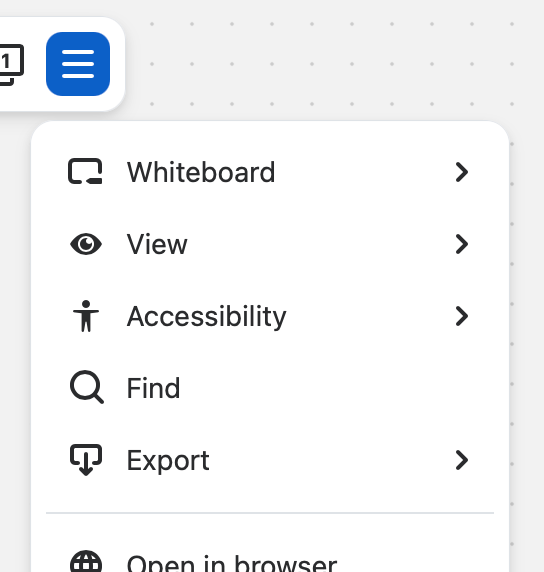
tai säätää taulun monia eri asetuksia More (hampurilaispainike)- painikkeen kautta.
2.1 Sivujen hyödyntäminen Whiteboardsissa
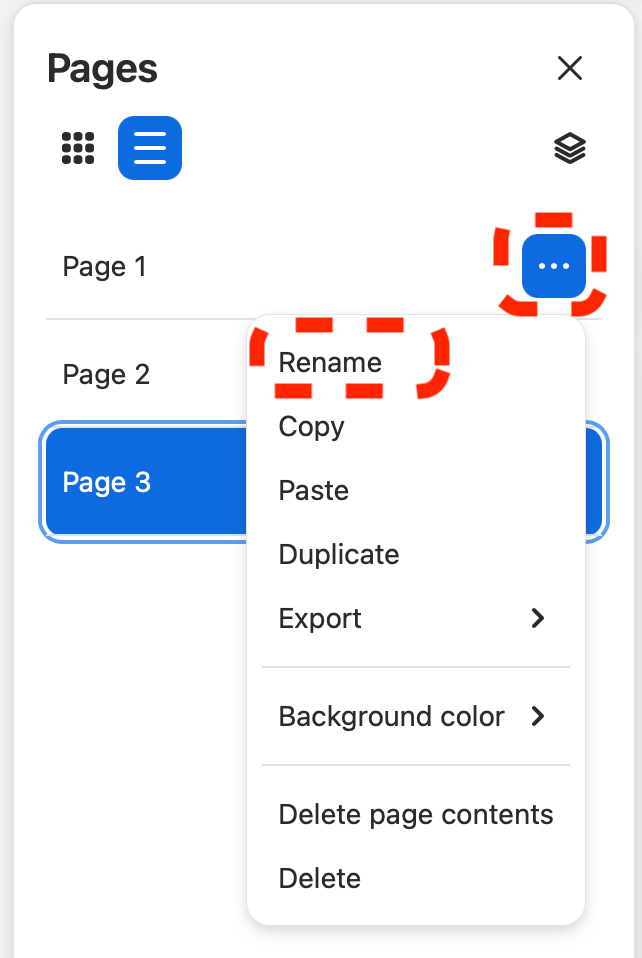
Sivujen avulla voit luoda Yhden taulun, joka koostuu useammasta näkymästä (sivusta). Voit rakentaa jokaisesta sivusta tilanteeseen sopivan. Sivujakohan voi olla esimerkiksi ryhmäkohtainen, projektin vaihekohtainen tms.
Kun valitset sivut-painikkeen

, avautuu sinulle Sivujen hallintalohko, mistä voit alareunasta lisätä uusia sivuja.
Sivuja voi nimetä kuvaavammaksi Sivun nimen oikeassa reonassa olevasta … painikkeesta.
Vaikka itse vaitsisitkin jonkin toisen sivun, ei muut osallistujat siirry samalle sivulle. Jokaisen tulee siis itsenäisesti siirtyä haluamalleen sivulle. Edes esitystilassa käyttäjät eivät seuraa esittäjää eri sivulle, vaan esittäjän on keskeytettävä esitys ja siirryttävä toiselle sivulle ja käynnistettävä esitys uudelleen. Tällöin kaikki osallistujat näkevät esittäjän juuri valitseman sivun.