
Zoom Whiteboards luominen
Zoom Whiteboards voi korvata Miro tai Padlet -palveluiden käytön.
Zoom Whiteboards työkalulla pystyt työskentelemään yhteisen taulun parissa. Taululla työskentelyyn voivat osallistua sekä kirjautuneet, että myös kirjautumattomat vieraat. Taululle voi antaa kolmenlaisia oikeuksia: luku, kommentointi tai muokkaus.
Zoom Whiteboards taulun voit luoda ennakkoon Zoom Workplace -ohjelmassa tai Zoom-verkkopalvelussa tai vaihtoehtoisesti Zoom kokouksen aikana Zoom Meeting työkaluilla.
Whiteboards luonti Zoom-verkkopalvelussa
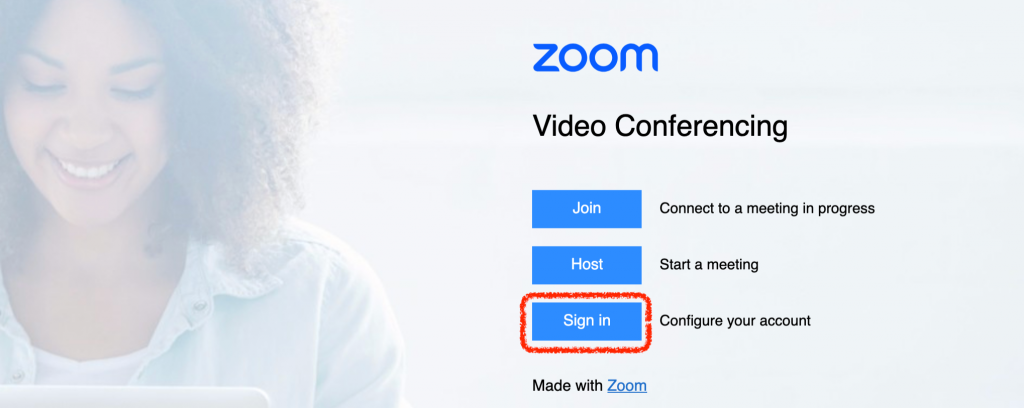
Avaa selain https://eoppimispalvelut.zoom.us osoitteeseen ja valitse Sign in-painike. Kirjaudut sisään kakasivaiheisella kirjautumisella.
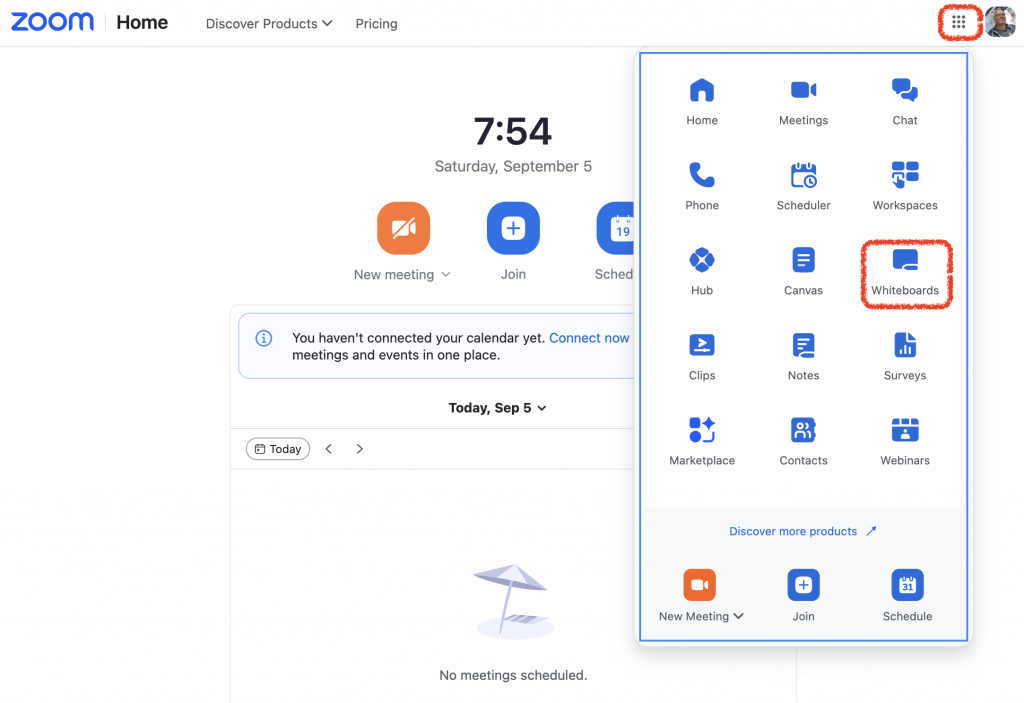
Valitse avautuneen näkymän oikean yläkulman ”voihvelipainike” ja avautuneesta valikosta Whiteboards.
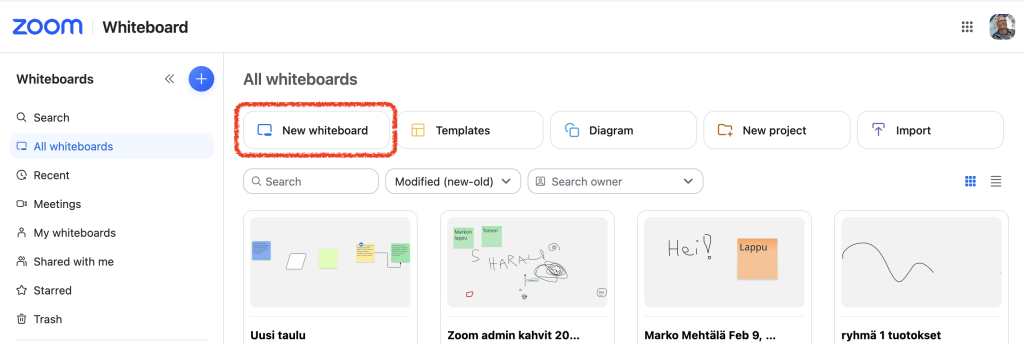
Valitse New Whiteboard
Siirry kohtaan: Käyttöliittymä ja sisällön tuottaminen
Whiteboards luonti Zoom Workplace -ohjelmasta
Mikäli olet jo asentanut Zoomin koneellesi, löytyy sinulta Zoom Workplace, jonka kautta voit luoda mm. uusia Whiteboards tauluja.
Avaa Zoom Wokrkplace tietokoneeltasi. Ohjelman käynnistäminen saattaa vaatia kaksivaiheisen kirjautumisen.
Whiteboard löytyy Zoom Worplace työkaluista, mikäli ei löydy, niin More…-valinnan takaa voit valita sen.
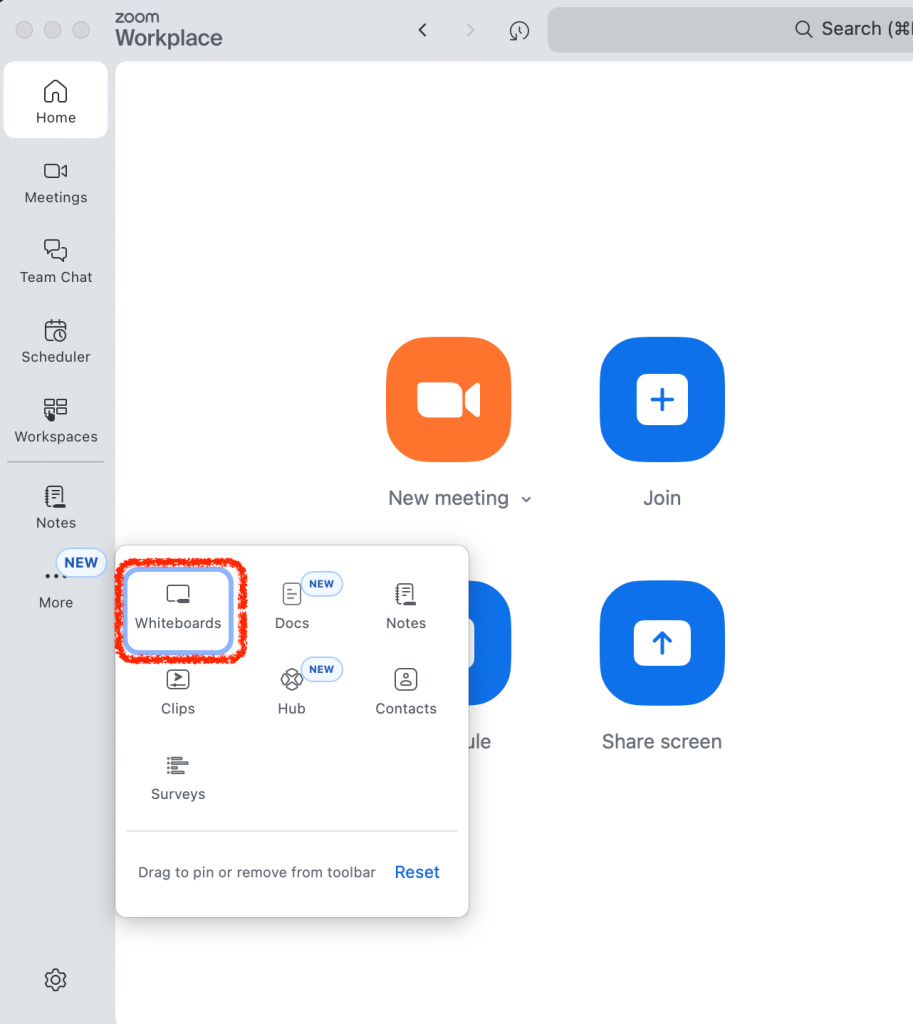
Siirry kohtaan: Käyttöliittymä ja sisällön tuottaminen
Whiteboards luonti Zoom kokouksen aikana
Voit avata jo luodun Whiteboards taulun milloin tahansa kokouksen aikana. Voit luoda myös uuden taulun seuraavasti:
Avaa Whiteboards Meetingin työkaluista. Mikäli sinulla ei näy Whiteboards työkalua, löydät sen More…-painikkeen takaa.
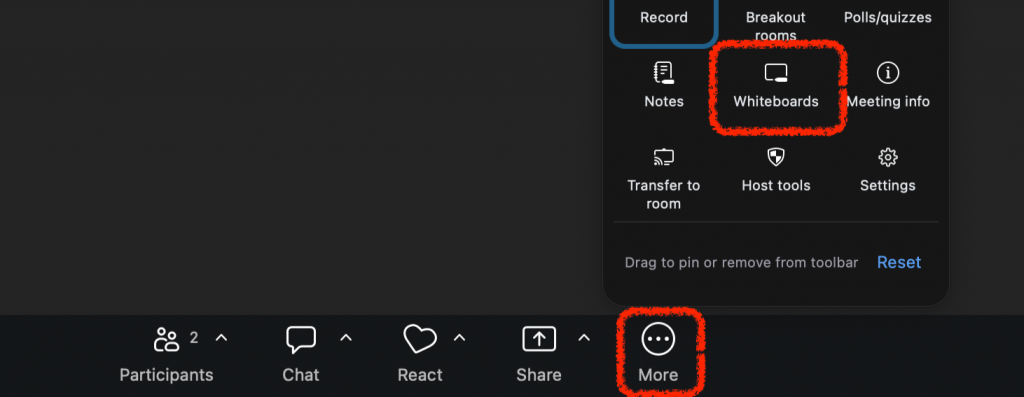
Valitse haluatko avata olemassa olevan Whiteboardsin (Existing Whiteboards) vai luoda uuden (New Whiteboard). Mikäli Avaat aiemmin luodun Whiteboardin, kysyy ohjelma, haluatko esittää sitä vai käyttää yhdessä osallistujien kanssa.
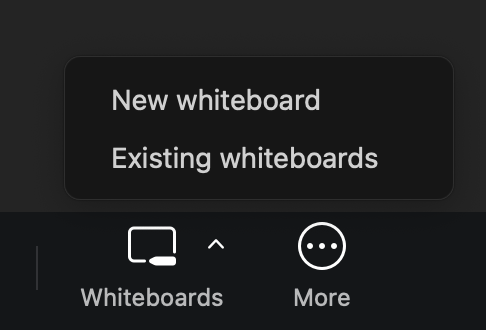
Siirry kohtaa: Käyttöliittymä ja sisällön tuottaminen