
Esittäminen ja jakaminen
Kun haluat esittää luomaasi taulua tai jakaa sen yhteisölliseen työskentelyyn, työkalut siihen löytyvät taulun oikeasta yläkulmasta.

More tools

painikkeen kautta löydät työkaluja esitykseen, mutta myös yhteisölliseen työskentelyyn. Esimerkiksi Individual Whiteboard avaa jokaiselle osallistujalle oman yksityisen alueen, jossa työskentelyä kukaan muu osallistuja ei näe. Toisten alueet näkyvät taululla sen jälkeen, kun lopetat Individual Whiteboard -tilan.
Äänestyksen luominen
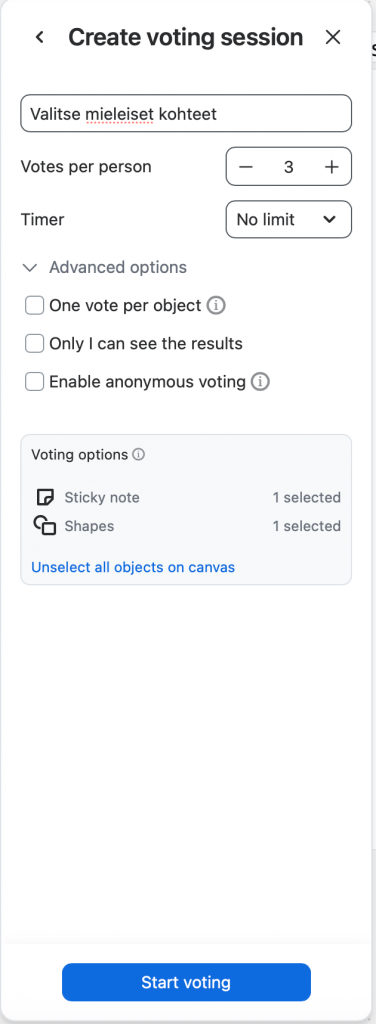
Kun haluat äänestyttää taululla olevia asioita (esim. liimalappuja), valitse More tools
ja sieltä Voting (ellei ole jo paneelissa näkyvillä). Sinulle avautuu Voting lohko, josta Create voting session -painikkeesta voit luoda äänestyksen.
Seuraavaksi sinun tulee klikata hiirellä äänestettäviä kohteita ja määrität äänestäjällä olevat äänten määrät (Votes per person), asetat tarvittaessa ajastuksen (Timer)
Lisäasetuksista (Advanced options) määrität saako osallistuja antaa vain yhden äänen per objekti (One vote per objec), näkyykö tulokset vain sinulle (Only I can see the results) tai suoritetaanko äänestys anonyyminä (Enable anonymous voting).
Kun haluat käynnistää äänestyksen, klikkaa Start voting -painiketta.
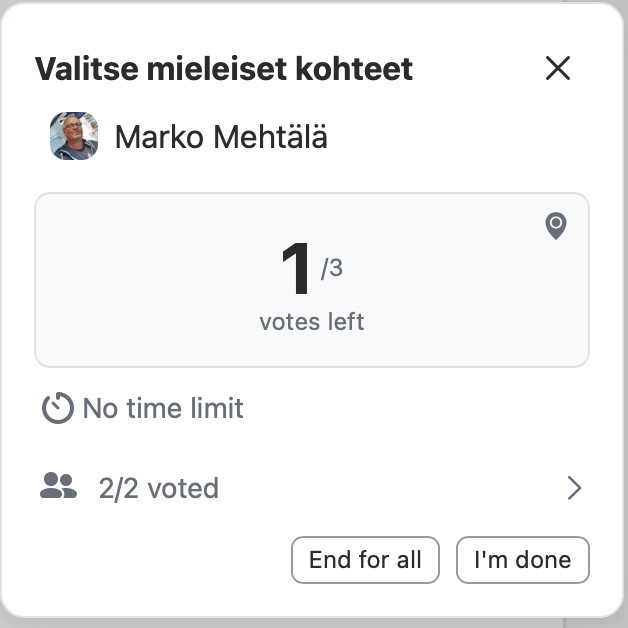
Myös äänestyksen luoja pääsee tässä vaiheessa äänestämään. Äänestys päättyy, kun aika (Timer) loppuu tai äänestyksen laatija painaa End for all -painiketta (suositeltava). Äänestäjillä tuo näkymä on samanlainen, mutta heillä on vain I’m done -painike käytössä.
Kun äänestys on päätetty, näkyy tulos osallistujille (mikäli sitä ei ole estetty), sekä myös äänestyksen voittaja ilmoitetaan.
Äänestystulos poistuu, kun äänestyspaneeli suljetaan. Edelliset äänestykset näkyvät, kun Voting käynnistetään uudelleen. Samasta ikkunasta voi toki luoda uuden äänestyksen.
Esitystila
Voit siirtyä esitystilaan Present
painikkeella. Tällöin osallistujat, vaikka heillä olisi jopa muokkausoikeudet, siirtyvät katselutilaan, jossa he seuraavat vain sinun tekemistä.
Esitystilan aikana taulun alareunaan ilmestyy esittämisen työkalut
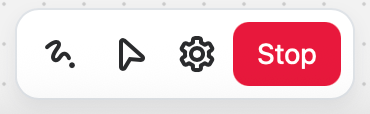
Voit ottaa laserosoittimen käyttöön tai aktivoida ja vaikka siirtää Valintatyökalulla haluamasi piirroselementtejä. Hammasrattaasta saat sisällöntuontannon työkalut käyttöön, mikäli haluat lisätä taululle jotakin uutta kesken esityksen. Stop-painikkeesta lopetat esitystilan ja osallistujat palaavat takaisin normaalioikeuksiinsa.
Whiteboard jakaminen
Voit Jakaa taulun Share

painikkeesta.
Tunnistetun henkilön kutsuminen:
- Kirjoita henkilön sähköposti tai osa siitä, jolloin järjestelmässä jo oleva tunnus tulee näkyviin. Valitse ehdotettu henkilö listalta.
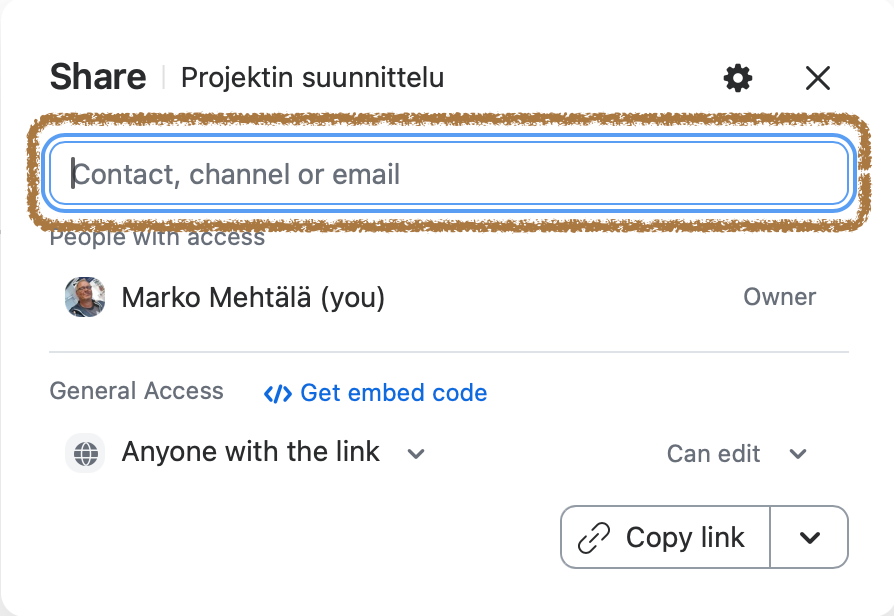
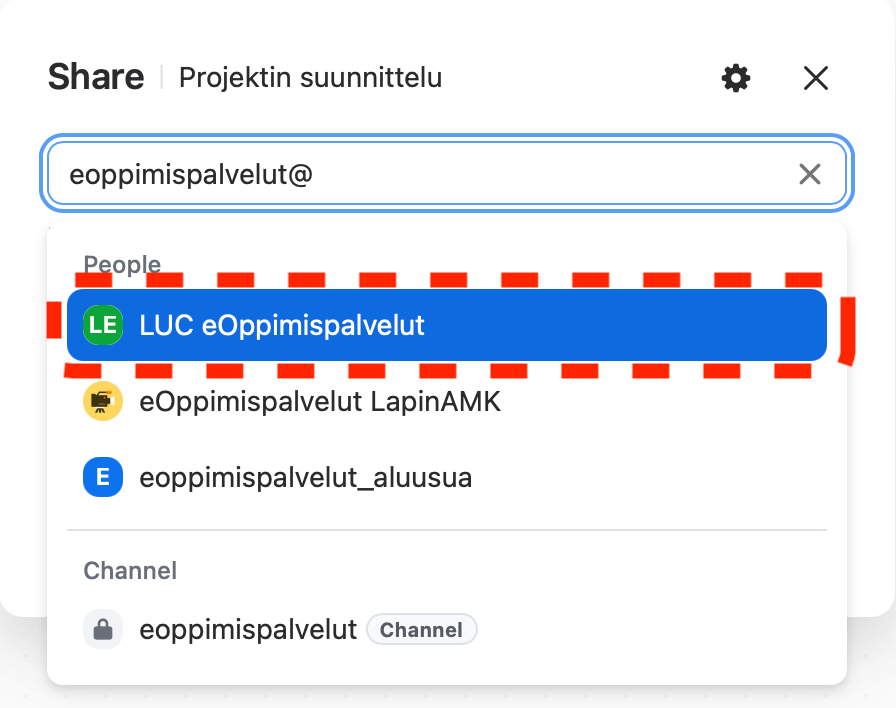
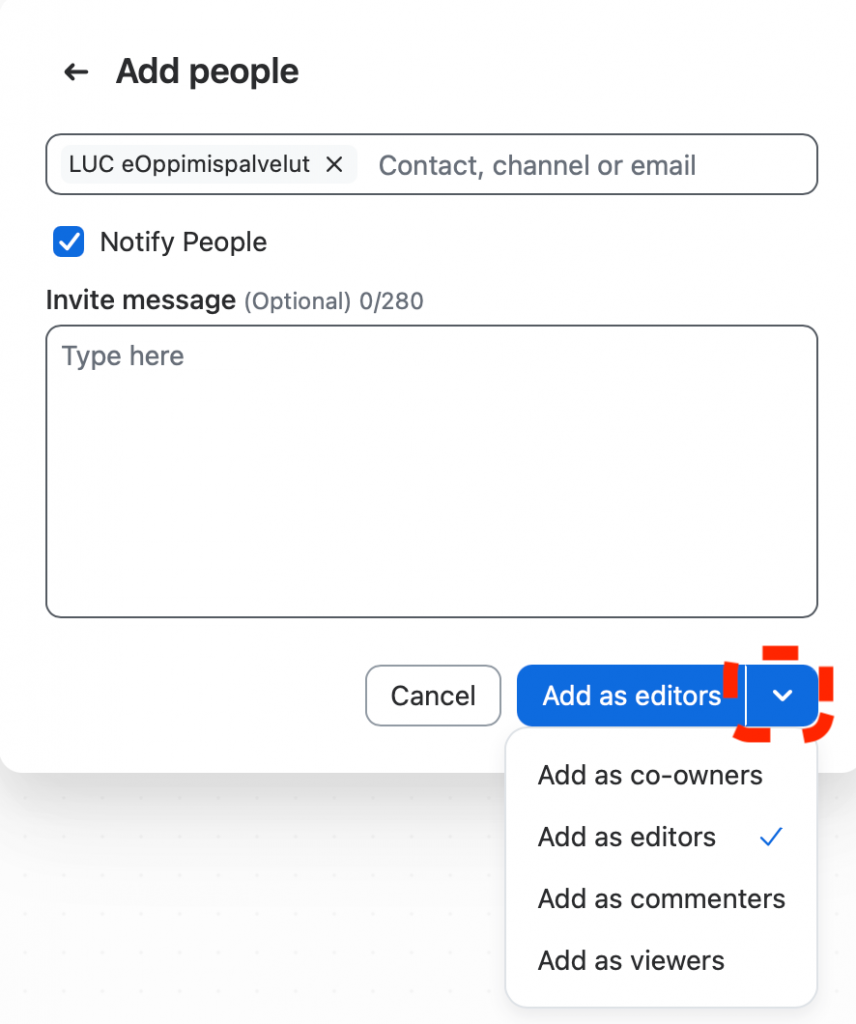
- Määrittele henkilölle haluamasi oikeude ja klikkaa Add as… painikettat. Kutsu on nyt lähtenyt kyseisen henkilön sähköpostiin.
Voit muuttaa henkilön oikeuksia milloin tahansa.

Ulkopuolisen kutsuminen (Anyone with the link)
Valitse haluttu kohderyhmä (esim. anyone with the link) ja haluamasi oikeudet.
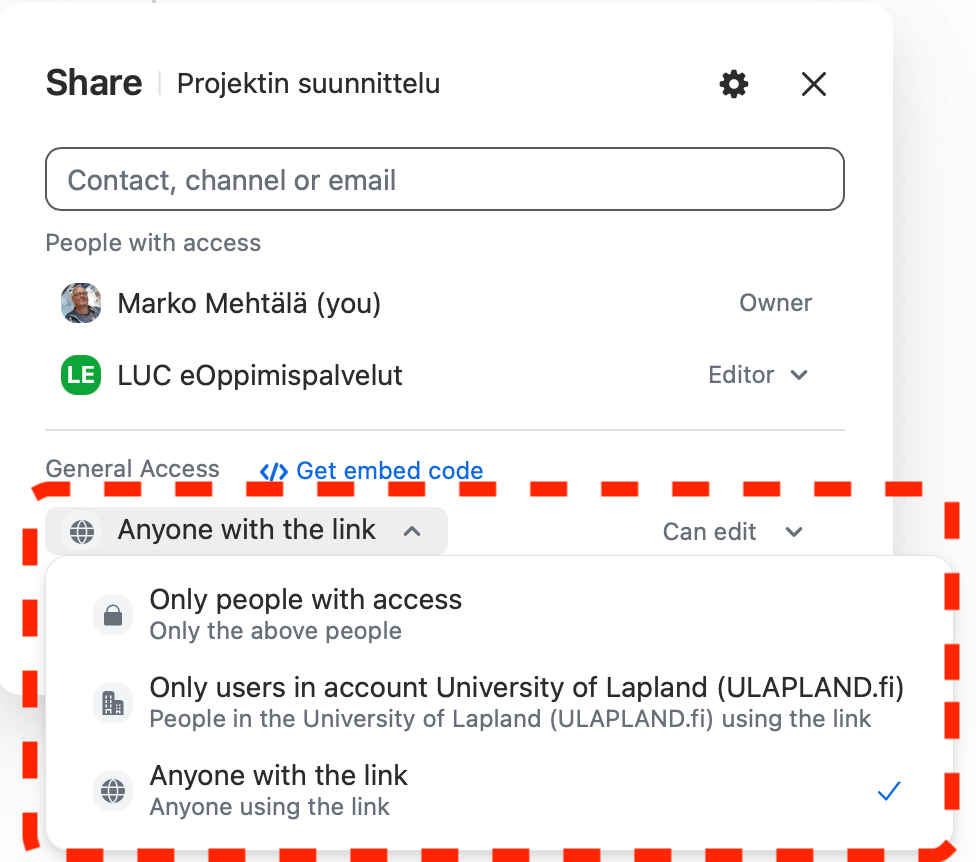
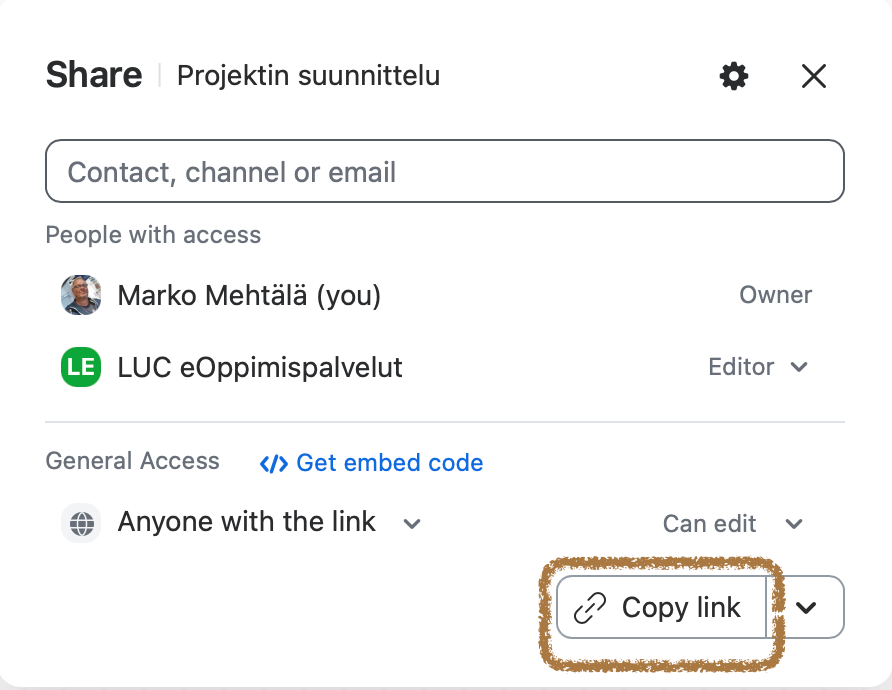
Klikkaa tämän jälkeen Copy Link -painiketta ja liitä linkki esimerkiksi sähköpostiviestiin, jonka lähetät kutsuttaville..
Taulun jakamisen lisäasetukset
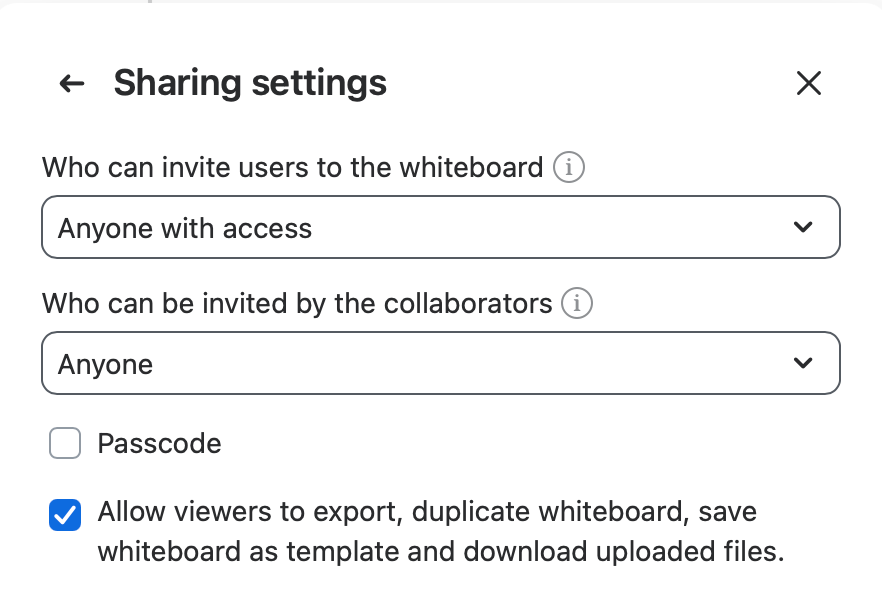
Share-painikkeen kautta pääset myös määrittelemään taulun tai sen siällön käyttöoikeuksia. Kun olet avannut Share-ikkunan, klikkaa yläreunan hammasratas kuvaketta.
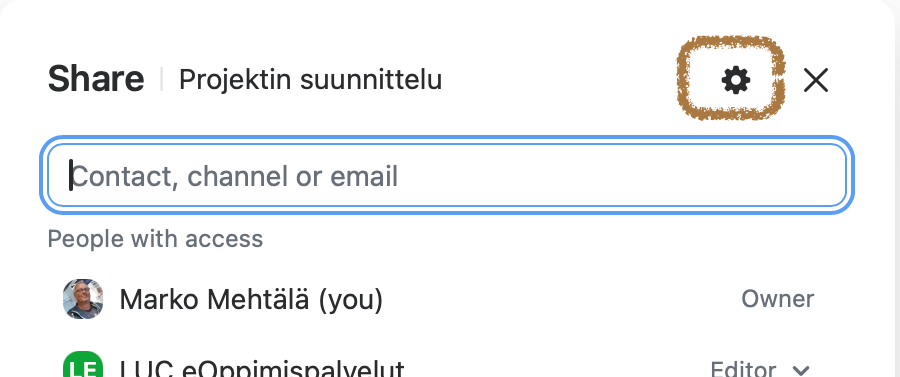
Asetuksista voi määrittää, kuka saa kutsua uusia käyttäjiä taululle (Whocan invite users to the whiteboard). Vaihtoehtona on Kaikki (Anyone with access) tai Omista ja toiset omistajat (Only owner and co-owners).
Lisäksi voidaan määrittää ketä voidaan kutsua. Vaihtoehtona on Kaikki (Anyone) tai LUC käyttäjät (Only users in Account Univ…).
Voit asettaa taululle pääsykoodin, mutta tämä rajoittaa vain linkillä kutsuttuja käyttäjiä, ei tunnistettuja käyttäjiiä.
Lisäksi voit rajata voivatko käyttäjät viedä tai kopioida taulua, tallentaa sitä malliksi tai ladata taululla olevia tiedostoja.
Taululla navigointi
Whiteboardin oikeassa alakulmassa on taululla navigoimista helpottavat työkalut. Niiden käytön oppii nopeasti kokeilemalla.