
Luo Zoom kokouskutsuja Outlook kalenteristasi
Lisäosan asentaminen
Voit ottaa Outlook kalenterilisäosan käyttöön Zoomin asetuksista. Tämä sinun tulee tehdä vain yhden kerran.
Kirjaudu Zoomiin https://eoppimispalvelut.zoom.us
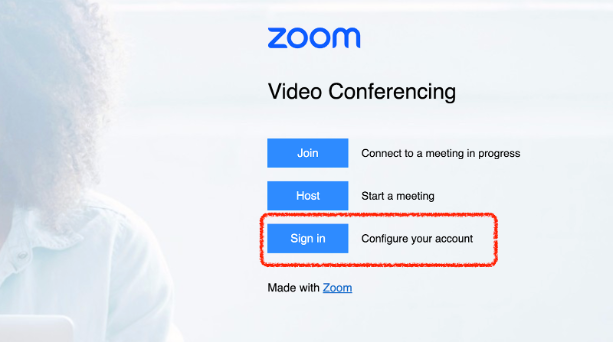
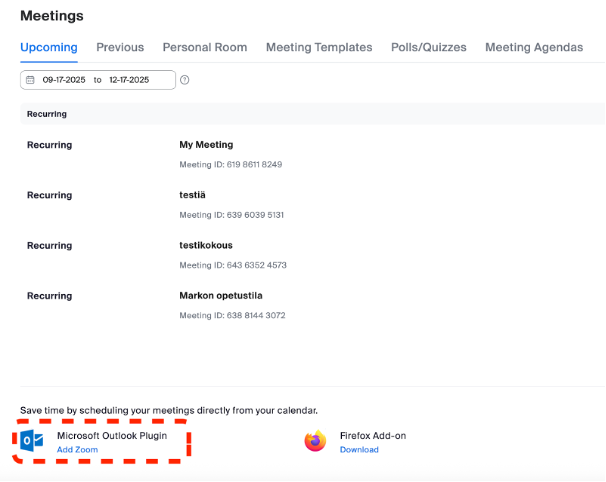
Käynnistä lisäosan asennus Meetings -näkymästä Microsoft Outlook Plugin Add Zoom -linkistä.
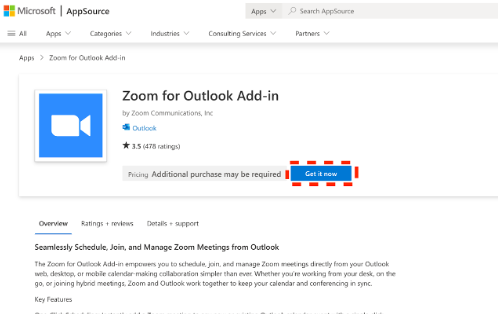
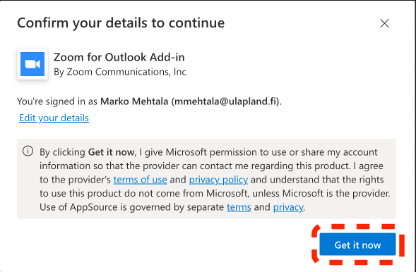
Aloita lisäosan asennus Get It Now -painikkeesta.
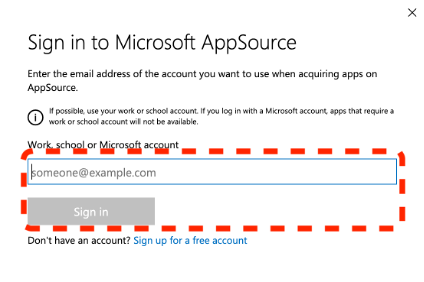
Kirjaudu työsähköpostiosoitteellasi
Hyväksy asennus Get It Now-painikkeesta
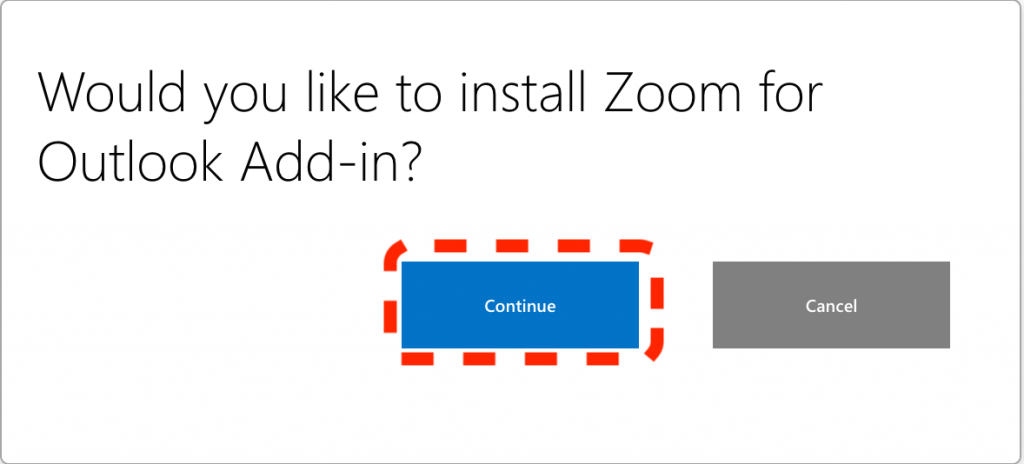
Vahvista asennus Continue-painikkeesta
Saat vahvistuksen lisäosan onnistuneesta asennuksesta.
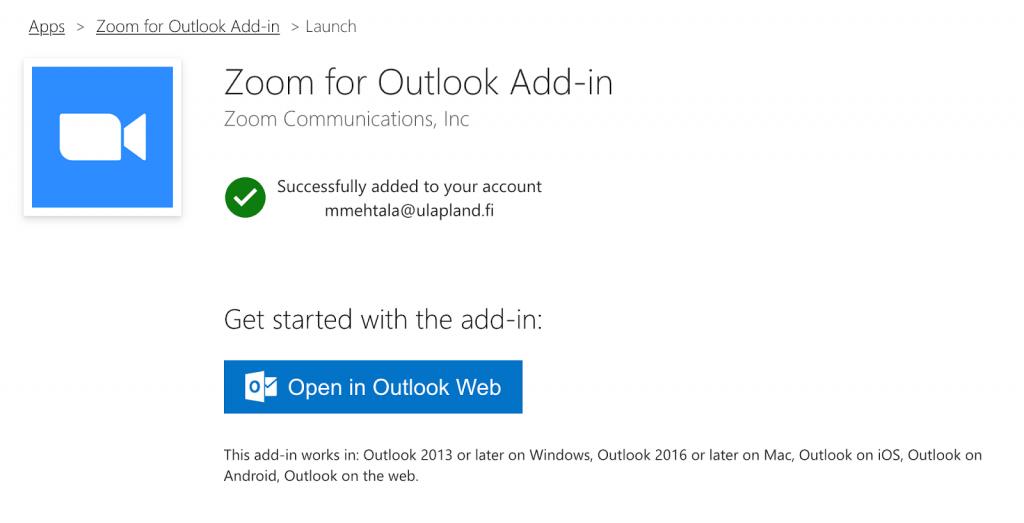
Voit nyt sulkea asennusikkunan. Seuraavan kerran kun käynnistät Outlook kalenterin, voit määrittää kokouksia joissa voi valita Zoomin kokousvälineeksi.
Zoom kokouskutsun määrittäminen Outlookissa
Kun olet asentanut Zoom lisäosan, voit määrittää Outlook kokouksia, joissa kokousvälineenä Teams kokouksen sijaan on Zoom.
Avaa Outlook Kalenteri ja aloita kokouksen määrittäminen.
Nyt näet kokousasetusten yläpalkissa Zoom-kuvakkeen.
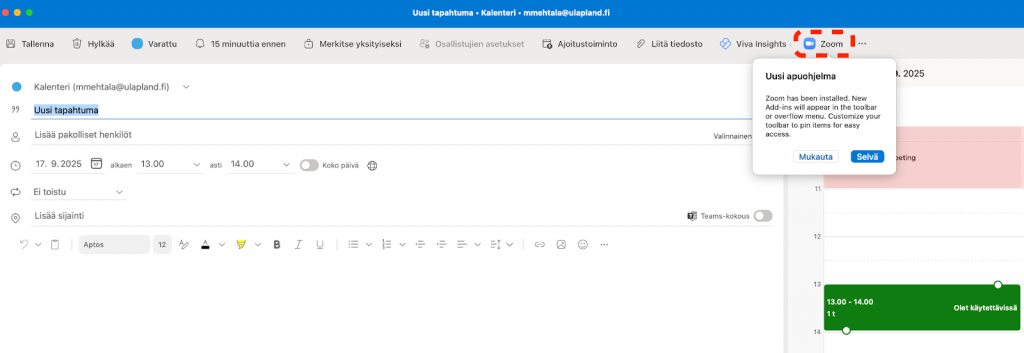
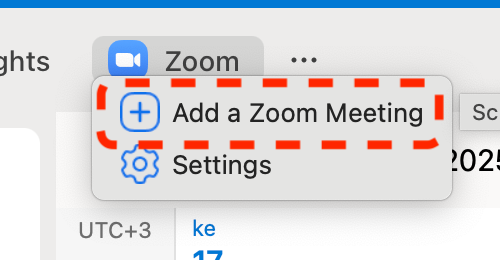
Klikkaa kuvaketta ja valitse “Add a Zoom Meeting”.
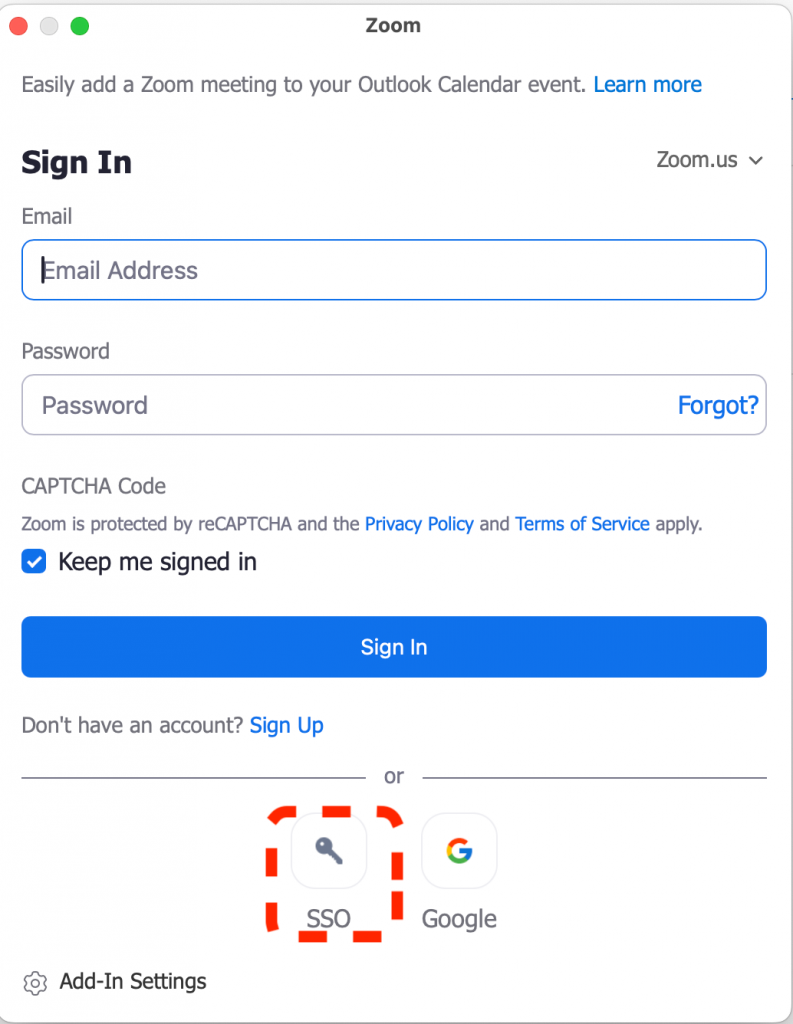
Ensimmäisellä käyttökerralla Outlook pyytää sinua kirjautumaan Zoom palveluun. Valitse SSO kirjautuminen.
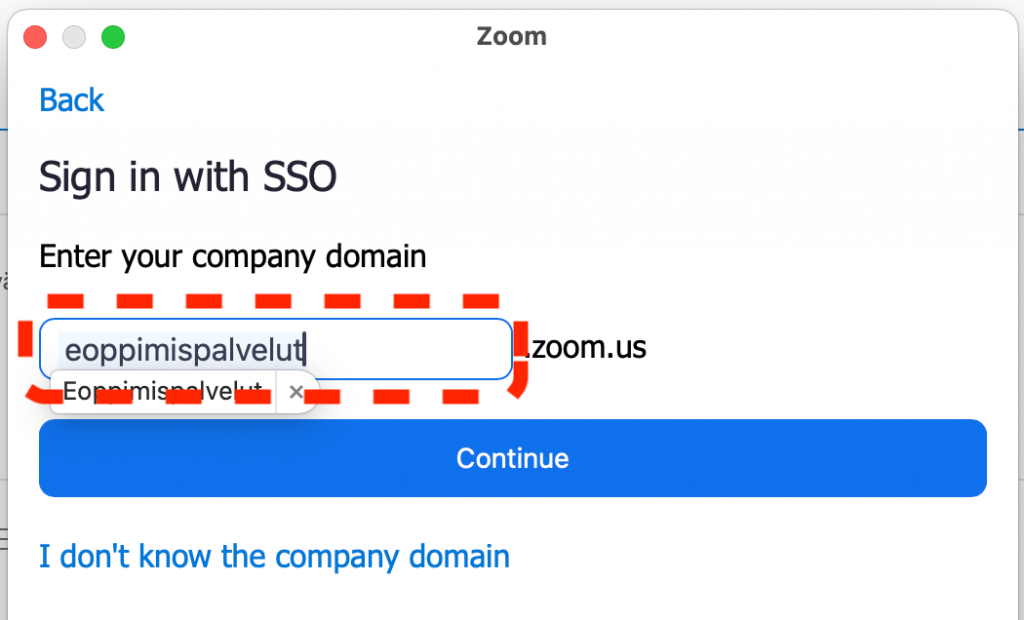
Syötä domainiksi eoppimispalvelut ja hyväksy Continue-painikkeesta. Tämän jälkeen joudut mahdollisesti kirjautumaan tunnuksillasi (2-vaiheinen tunnistus).
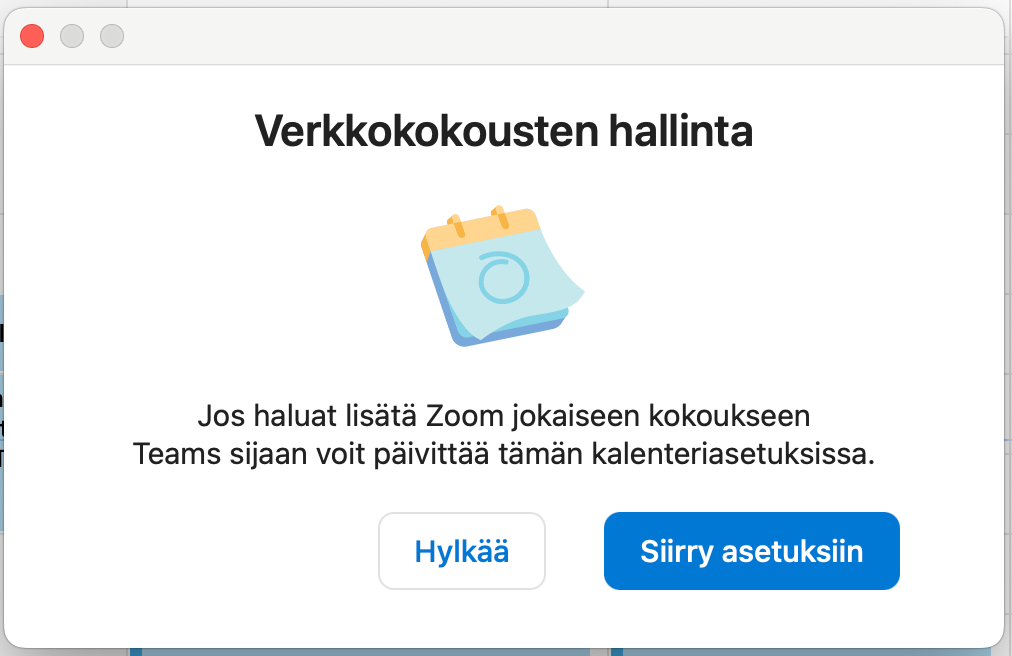
Saat lopuksi Verkkokokousten hallinta ikkunan, jonka voit sulkea Hylkää-painikkeesta.
Voit nyt lisätä kokouskutsuusi vastaanottajat ja muut tiedot ja lähettää kutsun. Zoom on lisännyt viestiin automaattisesti kokouksen liittymislinkit ym tarvittavat tiedot.