
Kyselyt
Mikäli et pääse tallentamaan luomiasi kyselyitä (tapahtuu yleensä ensimmäistä kyselyä luotaessa) Polls/quizzes -painikkeen kautta , siirry tämän linkin kautta Zoom palvelimelle ja luo uusi kysely +Create painikkeella:
https://eoppimispalvelut.zoom.us/user/survey#
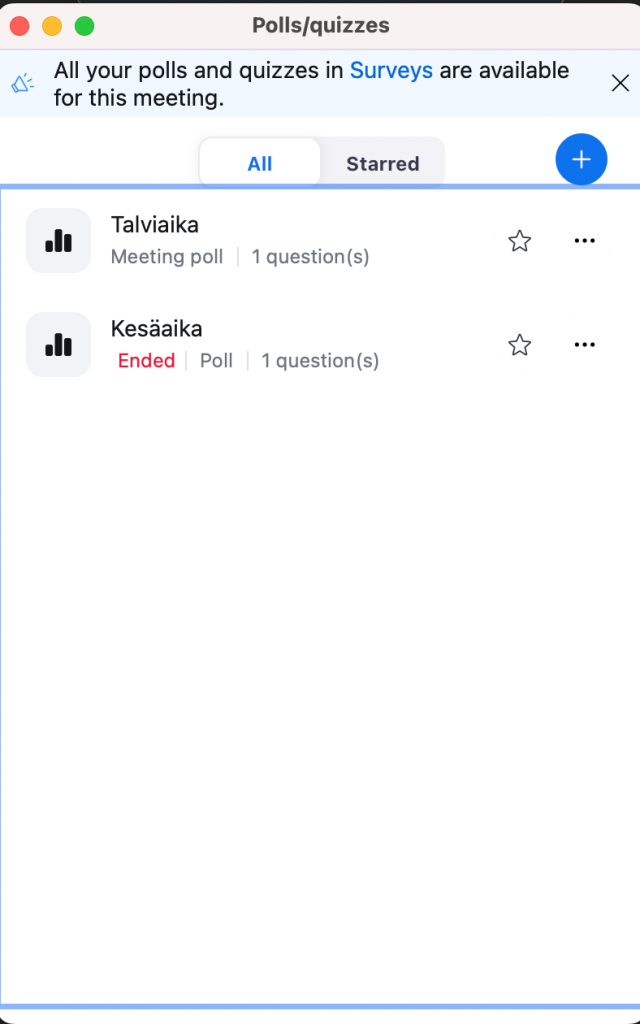
Kaikki kyselyt tulisi luoda etukäteen, jotta niiden käyttö olisi nopeaa varsinaisessa käyttötilanteessa. Kysely-painikkeen kautta sinulle avautuu näkymä, mistä pääset valitsemaan jonkin luomistasi kyselyistä.
Launch-painikkeesta käynnistät kyselyn ja osallistujat pääsevät vastaamaan kysymyksiin. Kyselyn perässä on kolme pistettä, jonka kautta pääset muokkaamaan kyselyäsi (edit), tekemään siitä kopion (duplicate), tai käyttämään kyselyä uudelleen (Re-launch).
Kysely muodostuu aina kyselyn otsikosta, kysymyksestä ja vastausvaihtoehdoista. Kysymyksiä voi olla useampia yhdessä kyselyssä.
Kysymystyyppejä on kaikkiaan 8 erilaista. Kyselyjen luonti on hyvin samanlaista, kuin yleensäkin. Ohjevideo kyselyjen luontiin löytyy täältä (voit asettaa automaattisen käännöstekstityksen suomen kielelle päälle):
Kirjoita kyselyn nimi ja ensimmäinen kysymys. Valitse kysymyksen tyyppi esimerkiksi Single Choice, jolloin vastaaja voi valita yhden vastausvaihtoehdon tai Multiple Choice, jolloin vastaaja voi valita useamman vastausvaihtoehdon. Vastausvaihtoehtoja voit kirjoittaa Choice 1, Choice 2 tilalle tuplaklikkaamalla tekstejä ja lisää vastausvaihtoehtoja saat Add choice -valinnalla.
Voit lisätä kysymyksiä Add Question -valinnalla. Kolmen pisteen painikkeella voit määritellä, että vastaajat voivat vastata anonyyminä.
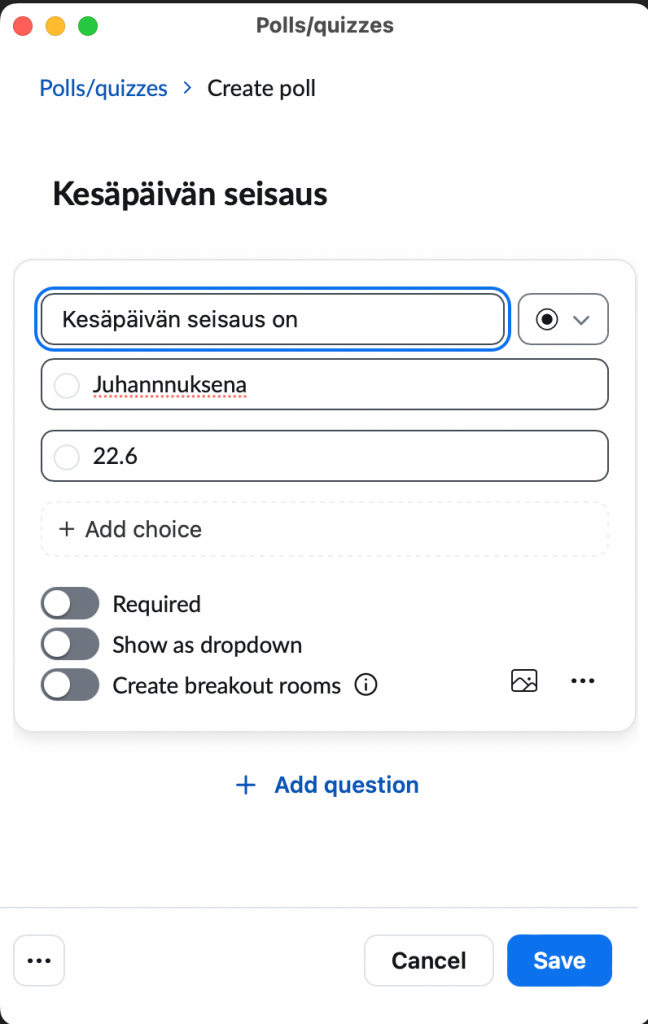
Huomioithan, että Create Breakout Rooms -valintlla voit luoda pienryhmätilat vastausten perusteella.
Kun olet julkaissut kyselyn Launch – painikkeella, näet esikatselussa vastausten jakautumisen.
Kysely on avoinna niin kauan, kunnes suljet sen End Poll -painikkeella.
Share Results -painikkeella voit jakaa kyselyn tulokset osallistujille. Mikäli haluat hyödyntää kyselyä nopeasti uudelleen Re-launch Poll on siihen hyvä vaihtoehto. Saat sen näkyviin Kolme pistettä -painikkeen kautta.
Mikäli haluat tallentaa kyselyn vastaukset löytyy saman painikkeen kautta siihen Download results -toiminto.