Opiskelijakansion lisääminen
Tehtävään liittyvä opiskelijakansio
Jälkimmäinen käyttötapa on yleisin, joten keskitymme siihen ensin. Edellytyksenä on, että käytössäsi on tehtävä, johon opiskelijat palauttavat tiedostoja (alla olevassa esimerkissä tehtävän nimi on Test reminder).
Voit lisätä tähän tehtävään liittyvän Opiskelijakansion seuraavasti:
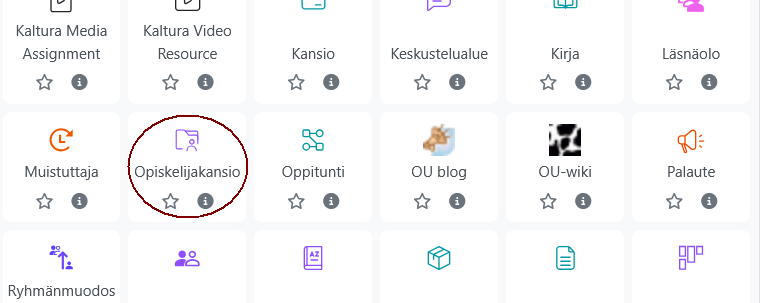
laita muokkaustila päälle työtilassasi ja napsauta tehtävän alapuolella olevaa pluskuvaketta. Valitse avautuvasta ponnahdusikkunasta Opiskelijakansio-moduuli.
Asetussivu avautuu alla olevan kuvan mukaisesti. Huomaa, että tässä esimerkissä kansion tyyppi ja siihen liitetty tehtävä on jo valittu, ja myös joitakin muita asetuksia on määritetty toimivan esimerkin havainnollistamiseksi.
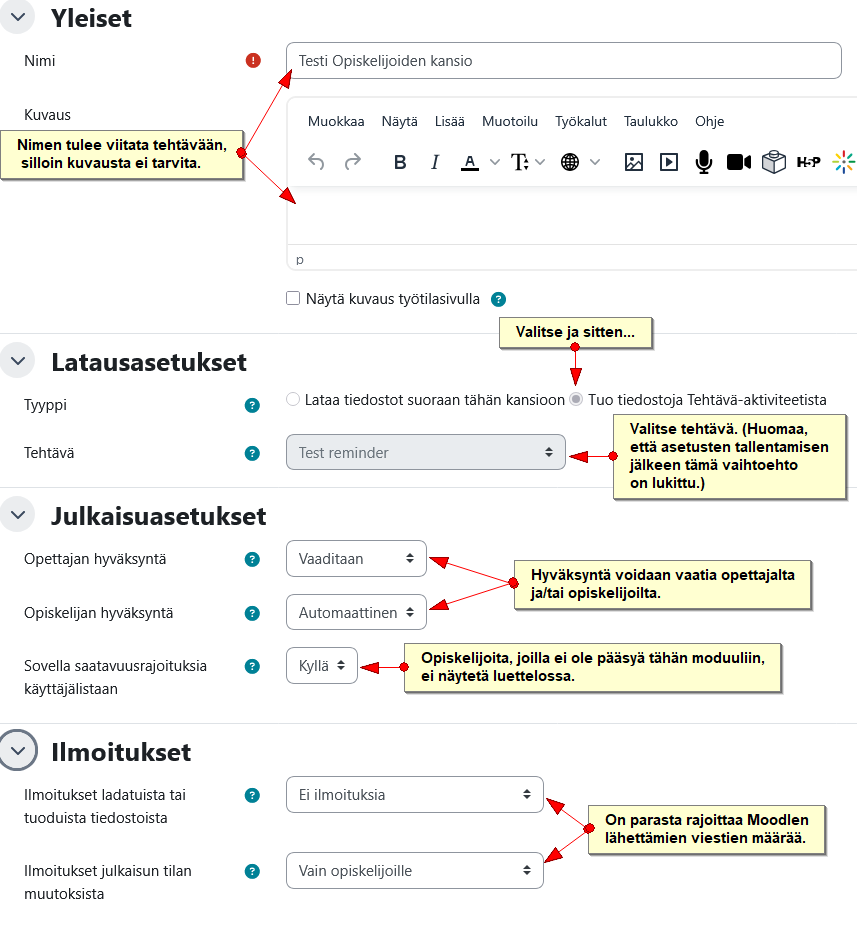
Näiden asetusten alapuolella olevat vaihtoehdot ovat samoja vakioasetuksia, joita käytetään kaikissa muissakin aktiviteeteissa, joten emme käsittele niitä tässä. Huomaa kuitenkin, että Opiskelijakansion käyttöoikeuden rajoittaminen (esim. tiettyyn ryhmään tai ryhmittelyyn) rajoittaa näytettävät lähetykset kyseisen ryhmän tai ryhmittelyn lähetyksiin, vaikka kyseistä ryhmää tai ryhmittelyä ei olisi asetettu tehtävässä).
Yllä kuvatut asetukset tuottavat alla esitetyn aktiviteettisivun (osassa palautuksista on jo hyväksyntä annettu).
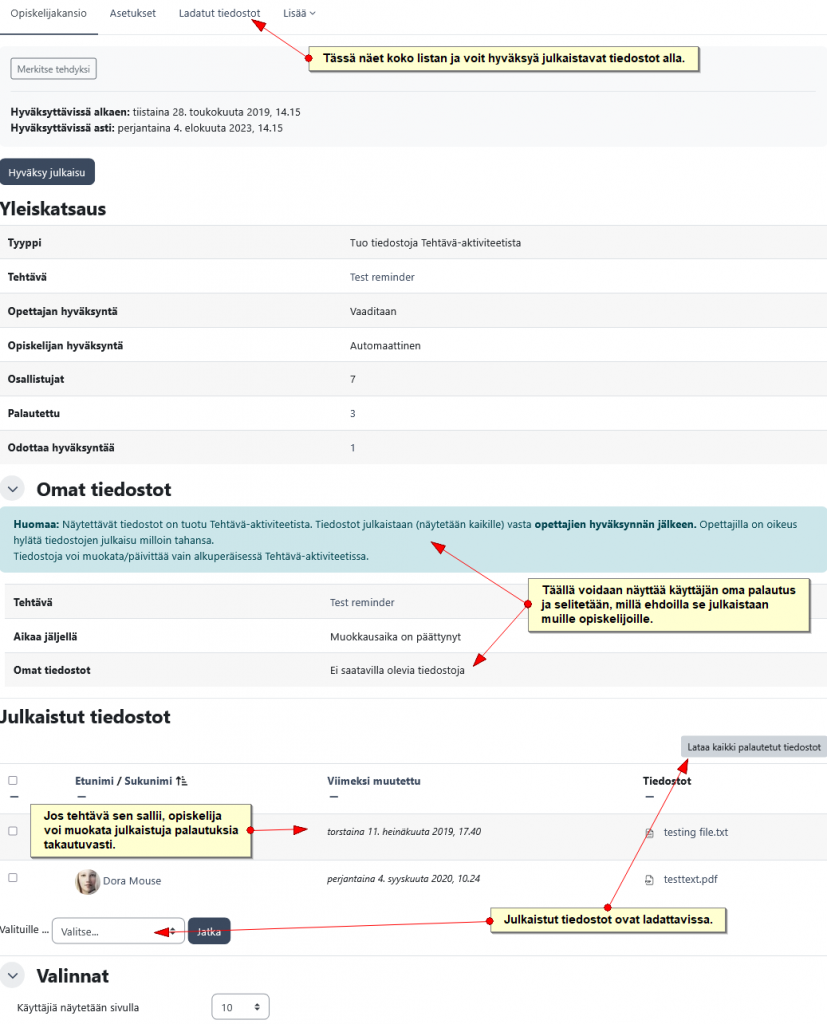
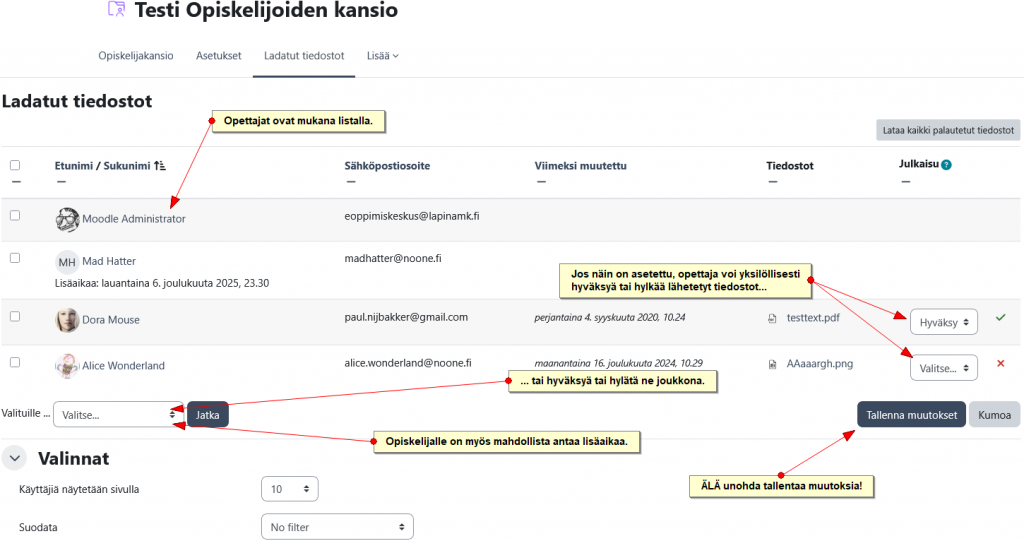
Opettaja hallinnoi lähetettyjä tiedostoja Ladatut tiedostot -sivulla, jossa hän voi hyväksyä tai hylätä tiedostot. Tiedostot julkaistaan muutosten tallentamisen jälkeen.
Erillinen Opiskelijakansio
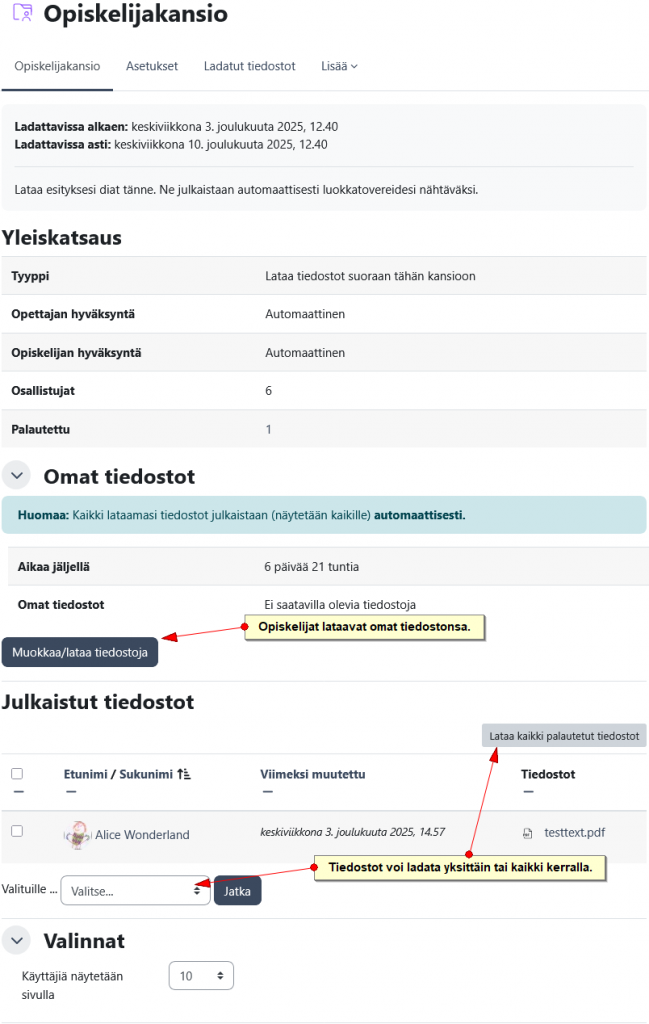
Opiskelijakansiota voidaan käyttää myös itsenäisenä moduulina, johon opiskelijat lataavat tiedostonsa. Yleensä tiedostot hyväksytään ja julkaistaan automaattisesti, mutta tehtävän luonteesta riippuen voidaan vaatia hyväksyntä (sekä opettajalta että/tai opiskelijalta). Voit valita asetukset tarpeen mukaan, mutta huomaa, että tässä aktiviteetissa ei ole vaihtoehtoa käyttää Turnitin-tarkistuksia lähetetyille tiedostoille.
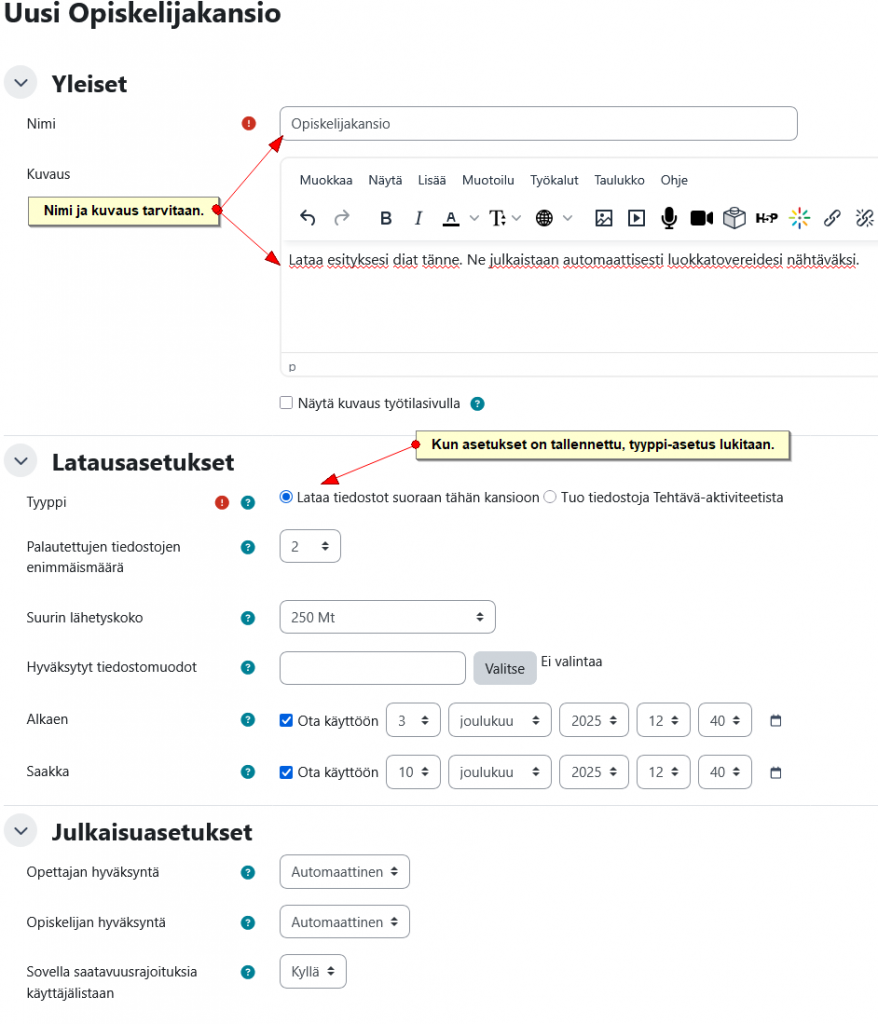
Yllä olevat asetukset johtavat tähän opiskelijakansioon (yksi opiskelija on jo lähettänyt tehtävän).