Tehtävän luonti
1. Laita Muokkaustila päälle

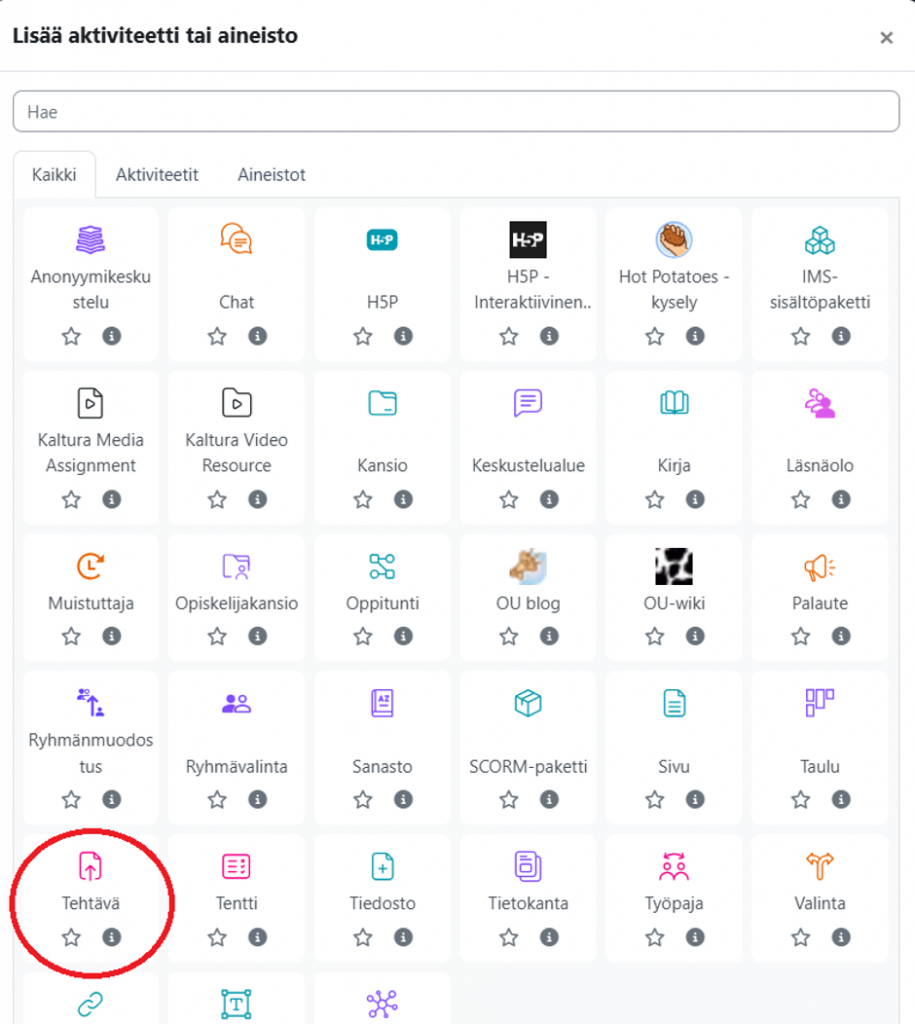
2. Klikkaa Lisää aktiviteetti tai aineisto > Tehtävä
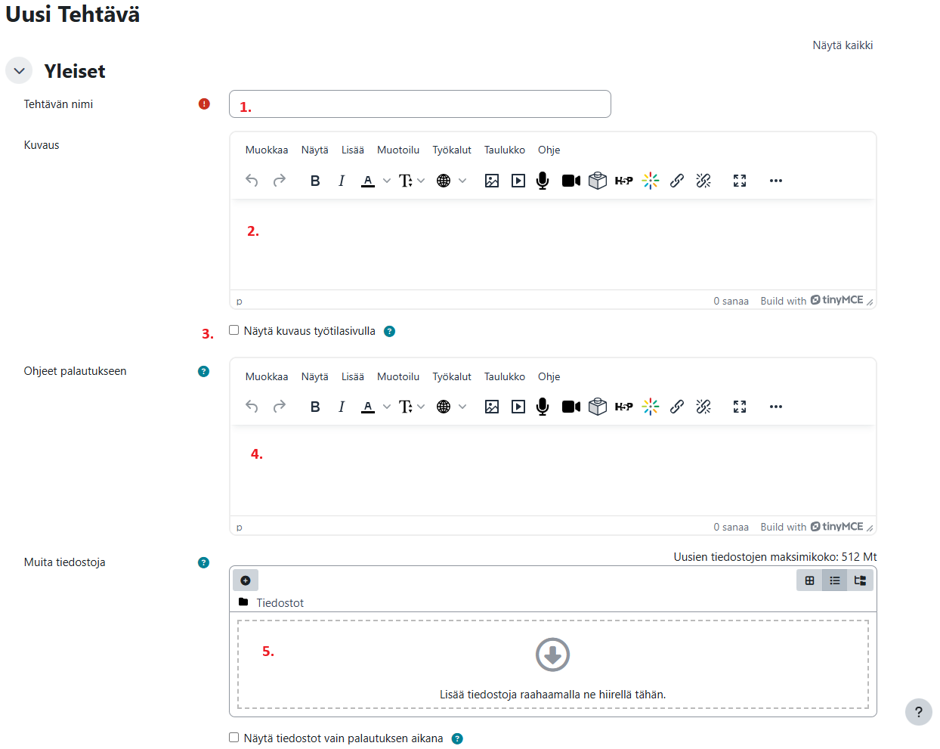
3. Anna nimi, kuvaus ja ohjeet
Tehtävän nimi: Anna tehtävälle kuvaava ja käyttötarkoitukseen sopiva nimi. Otsikossa kannattaa usein ilmoittaa myös palautusajankohta (päivämäärä ja kellonaika). Tehtävän nimi on pakollinen tieto (1.).
Kuvaus: Ohjeista tehtävä kuvauskenttään (2.). Muista ohjeistaa myös tekoälyn käyttöön ja muihin tekstiä koskeviin vaatimuksiin kuten tekstin tyyliin ja pituuteen liittyen. Mikäli haluat tehtävänannon näkyvän työtilasivulla, rastita tämä vaihtoehto kuvauskentän alapuolella (3.).
Ohjeet palautukseen: Kenttään voit ohjeistaa tehtävän palautusvaihetta tarkemmin. Ohjeet näkyvät vasta kun opiskelija avaa aktiviteetin palauttaakseen tehtävän (4.).
Muita tiedostoja: Mikäli tehtävänantoon kuuluu liitetiedostoja, voi ne lisätä ne tähän (5.). Tiedostot näkyvät sekä tehtävä- ja palautussivulla.
4. Määritä tarvittaessa muut asetukset
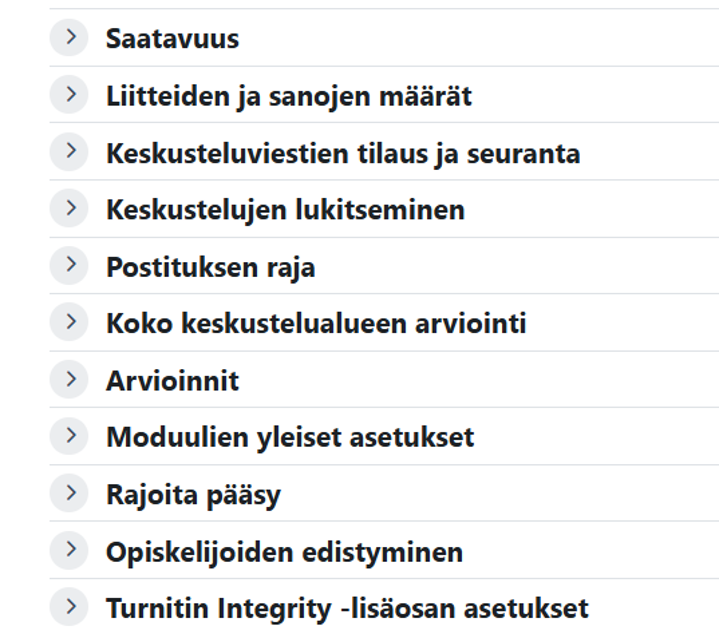
Alla tarkemmin ohjeistettuna Saatavuus, Palautusmuodot, Arviointi ja Opiskelijoiden edistyminen.
Saatavuus
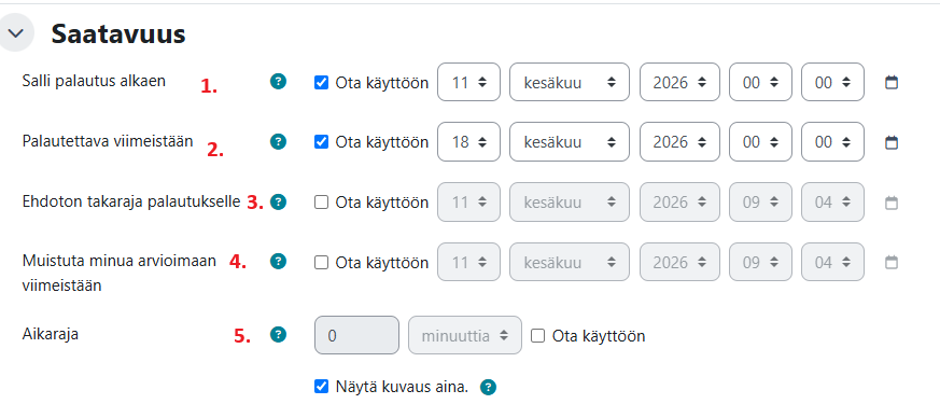
Voit ajastaa tehtävän saatavuutta eri tavoin. Salli palautus alkaen (1.) määrittää ajankohdan, milloin aktiviteetti aukeaa tehtävän palautusta varten. Palautettava viimeistään (2.) näkyy opiskelijoille Tulevissa tapahtumissa. Tehtävän voi palauttaa myös myöhässä vielä päättymisajan jälkeen. Mikäli määrität myös Ehdoton takaraja palautukselle -ajan (3.), tehtävää ei voi enää tämän jälkeen palauttaa. Opettajana voit asettaa itsellesi ja muille opettajille muistutuksen arvioinnin tekemisestä (4.). Tehtävän suorittamiselle voidaan määritellä kesto, ajastin, joka käynnistyy, kun opiskelija avaa tehtäväaktiviteetin (5.).
Palautusmuodot
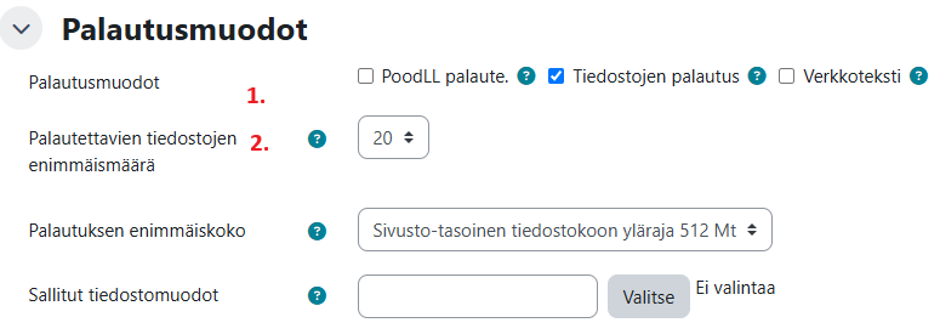
Voit määrittää tehtävälle yhden tai useamman palautusmuodon. Yleisin vaihtoehto on Tiedostojen palautus (oletuksena). Palautettavien tiedostojen määrää voit rajoittaa alasvetovalikosta (2.). Jos tiedostojen palautus on käytössä, vähintään yksi tiedosto on sallittava. Voit määrittää tarvittaessa myös liitetiedoston maksimikoon, oletuksena suurin mahdollinen Sivusto-tasoinen tiedostokoon yläraja on 512Mt.
Arviointi
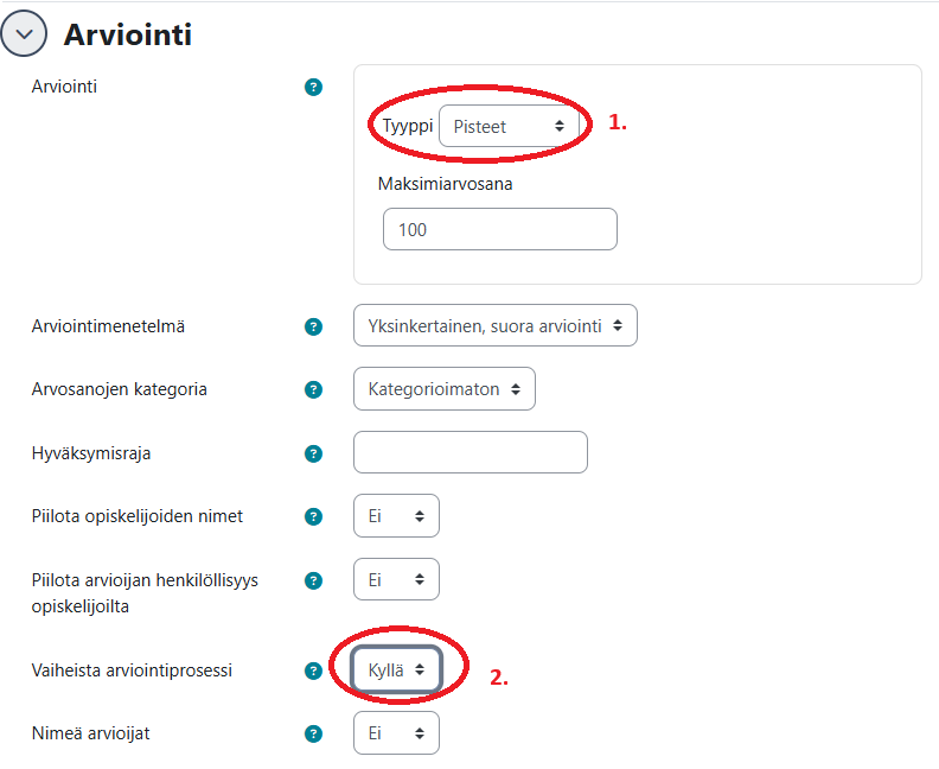
Voit määritellä tehtävälle arviointitavan alasvetovalikosta (1.). Arviointi voi olla muiden Moodlen aktiviteettien tavoin esimerkiksi asteikko tai pisteet. Voit arvioida tehtävälle hyväksymisrajan (2.). Arviointi tallentuu Moodlen arviointikirjaan. Voit vaiheistaa arviointiprosessin, jolloin saat julkaistua kaikki arvioinnit opiskelijalle yhtä aikaa.
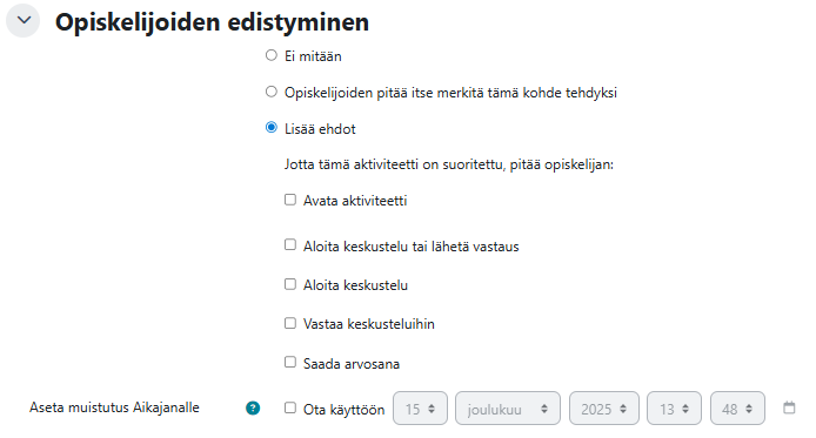
Voit asettaa ehtoja opiskelijoiden tehtävän etenemiselle, joita Moodle seuraa automaattisesti. Edistymistä voi tarkastella Edistymisen seuranta -lohkosta.
5. Tallenna ja palaa työtilan päätasolle.