
Tekoälyliikennevalot Moodle-työtilaan
Lapinkampus Moodlessa hyödynnetään ARENE:n tekoälyliikennevalomallia. Opettaja määrittää neljäportaisen liikennevalomallin avulla, miten tekoälyä saa käyttää. Tekoälyliikennevalon voi lisätä Moodlessa kaikkiin aktiviteetteihin, mutta pääasiallinen käyttö tapahtuu tehtävä-, tentti- tai keskusteluaktiviteetissa. Kaikkia opintojakson tehtäviä koskevan liikennevalon voit määritellä työtilaan Väliotsikko/Ohjeteksti -toiminnolla (tai tekstikenttänä sivupalkissa tai kurssisivun yläosassa Yleiset-osion yläpuolella).
Näin lisäät tekoälyliikennevalon Moodle-aktiviteettiin
- Kirjaudu Moodleen ja siihen työtilaan, jonka aktiviteettiin haluat tekoälyliikennevalon lisätä.
- Laita Muokkaustila päälle työtilassa oikean yläreunan liukuvalikosta.
- Valitse Moodle työtilasta osio, johon haluat tekoälyliikennevaloaktiviteetin ja klikkaa +Lisää aktiviteetti tai aineisto -painiketta.

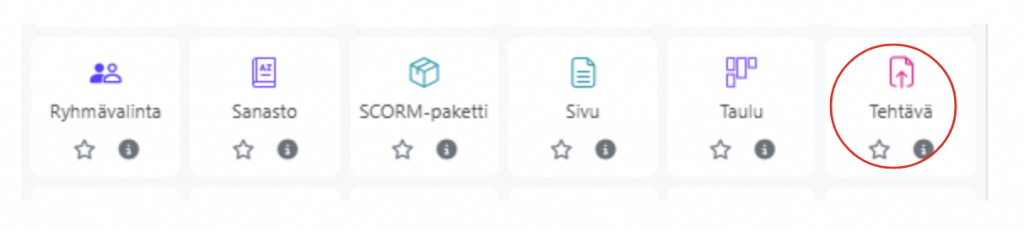
- Valitse Aktiviteetit -välilehti ja avaa aktiviteetti, jonka haluat luoda (tässä esimerkissä Tehtävä)
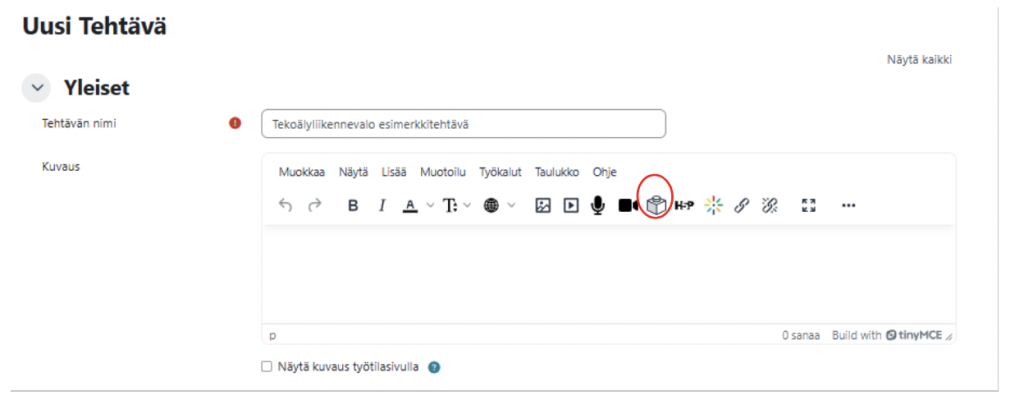
- Nimeä tehtävä ja lisää tekoälyliikennevalo Kuvaus -kenttään. Lisää haluamasi tekoälyliikennevalo C4L -oppimiskomponentin ”legopalikka” -painikkeesta.
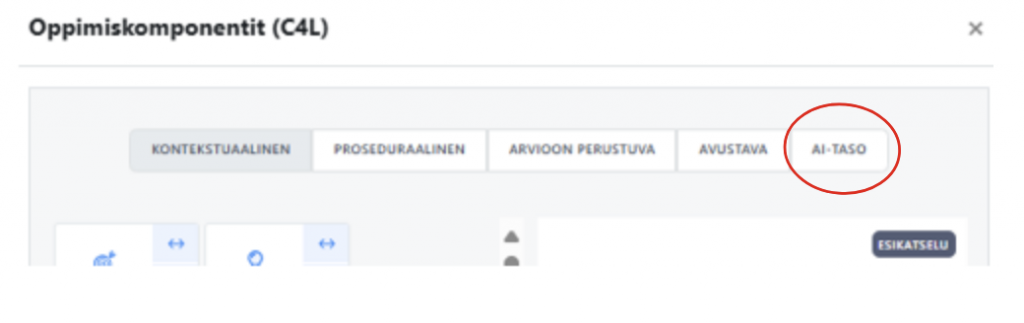
- Valitse AI-taso-välilehti.
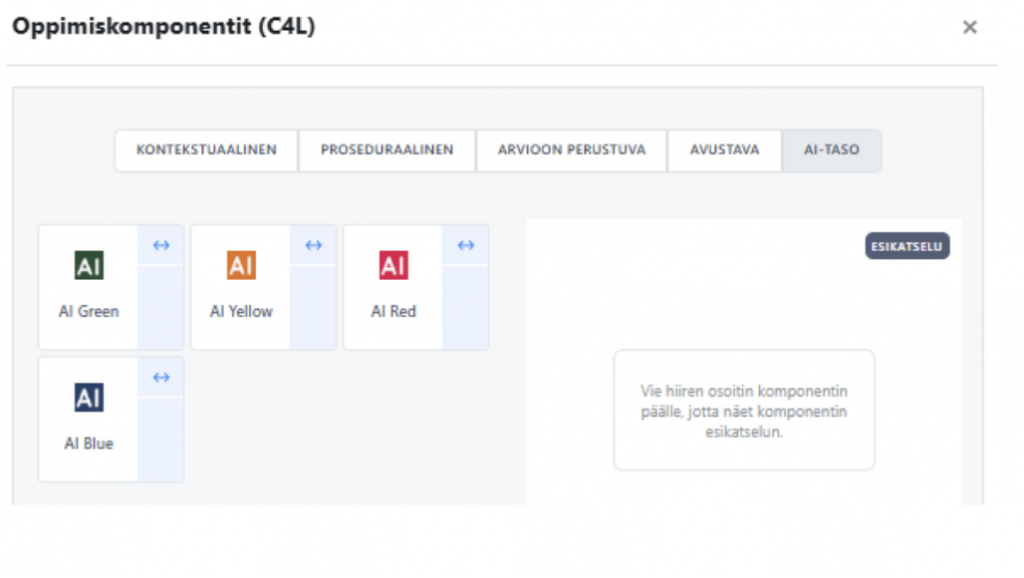
- Valitse haluamasi tekoälyliikennevalo klikkaamalla kuvaketta.
- Tekoälyliikennevalon kuvake ilmestyy nyt tehtävän kuvauskenttään. Rastita kohta Näytä kuvaus työtilasivulla. Voit tehdä tehtävän ohjeistuksen halutessasi Kuvaus -kentässä tekoälyliikennevalokuvakkeen alapuolelle. Huom! Jos et halua, että tekoälykuvake ja tehtävän ohjeistus näkyvät työtilasivulla, jätä vaihtoehto rastittamatta.
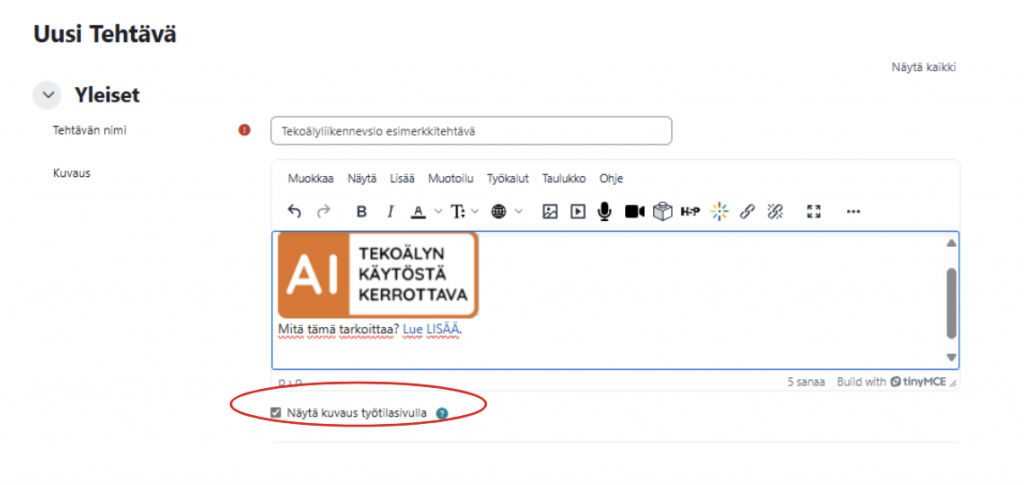
- Tee tehtävän muut asetukset normaalisti ja lopuksi Tallenna. Tehtävä näkyy nyt työtilassa.
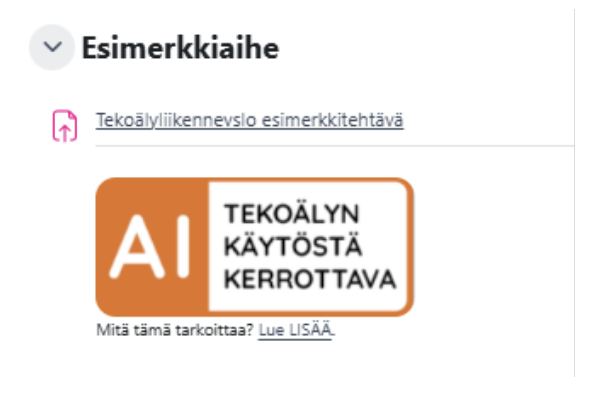
Näin lisäät tekoälyliikennevalon Moodle-työtilaan Väliotsikko/Ohjeteksti -aktiviteetilla
Voit lisätä tekoälyliikennevalon kattamaan koko työtilan Väliotsikko/Ohjeteksti -aktiviteetilla. Lisää koko opintojaksoa koskeva ohjeistus mahdollisimman selkeästi työtilan yläosaan. Lisää aktiviteetti tai aineisto -painiketta ja valitse Väliotsikko/Ohjeteksti
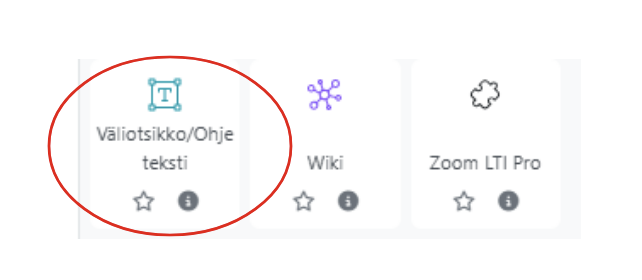
Toimi kuten ohjeen vaiheissa 6-7 ja Tallenna. Kuvake ilmestyy nyt omana elementtinään Moodlen työtilasivulle ja voit siirtää sitä tarvittaessa hiirellä.
Lisätietoja: eOppimispalvelut, eoppimispalvelut@luc.fi