Työtilan asetukset
Työtilan asetuksista pääset muokkaamaan perustietoja, kuten työtilan nimen, lyhenteen, kategorian ja aloitus- ja lopetuspäivämäärän. Pepin kautta avattujen Moodle-työtilojen perustietojen muokkaamista ei yleensä tarvita, mikäli tiedot ovat Pepissä oikein. Asetuksista voit määritellä lisäksi työtilan kuvauksen, taustakuvan, formaatin, teeman, pakottaa kielivalinnan, näkyvyyteen liittyviä asetuksia sekä ottaa käyttöön suoritusten seurannan tai työtilatasoiset ryhmät.
Aloita asetusten muokkaaminen Asetukset -välilehdeltä.

Valitse ensin oikeasta reunasta Tiivistä kaikki / Näytä kaikki saadaksesi työtilan yleiset asetukset alakohtineen näkyviin. Vaihtoehtoisesti voit pitää osiot supistettuna ja tehdä muutoksia vain haluamiisi osioihin.

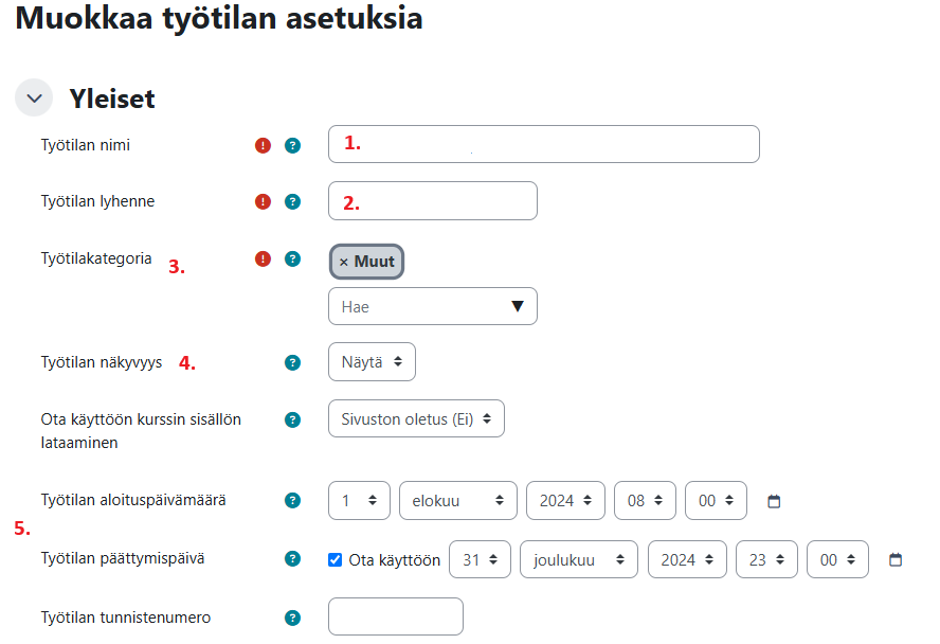
Työtilan nimi (1.) näkyy työtilan kaikilla sivuilla ylimpänä ja sen perusteella opiskelijat voivat hakea työtilaa Moodlen hakutoiminnolla. Työtilan lyhenne (2.) näkyy Moodlen sähköpostiin lähettämien keskustelualueviestien otsikkokentässä ja kurssin navigaatiorakenteessa. Moodleen on valmiiksi luotu työtilakategorioita (3.). Ne ovat organisaatiokohtaisia, jaotteluja esimerkiksi koulutus- tai tiedekuntiin. Työtilan näkyvyys (4.) määrittelee, löytyykö työtila Moodlen työtilalistauksessa ja voivatko opiskelijat päästä työtilaan. Uudet työtilat oletuksena näkyvillä. Työtilan aloitus- ja päättymispäivämäärä (5.) määrittelee, milloin työtila on avoinna ja milloin se päättyy. Kaikki työtilassa olevat käyttäjä pääsevät työtilaan vielä päättymispäivän jälkeen, mutta ajastuksella on vaikutuksia työtilan elinkaaren hallintaan. Työtilasta tehtävät raportit noudattavat näitä ajastuksia. Huomioi, että Pepistä avattujen työtilojen osalta opiskelijat siirtyvät työtilaan jo 6 päivää ennen työtilan aloituspäivää. Yleiset -osion tiedoista useimmat tulevat Pepistä ja eikä niitä suositella muokattavaksi Moodlessa.
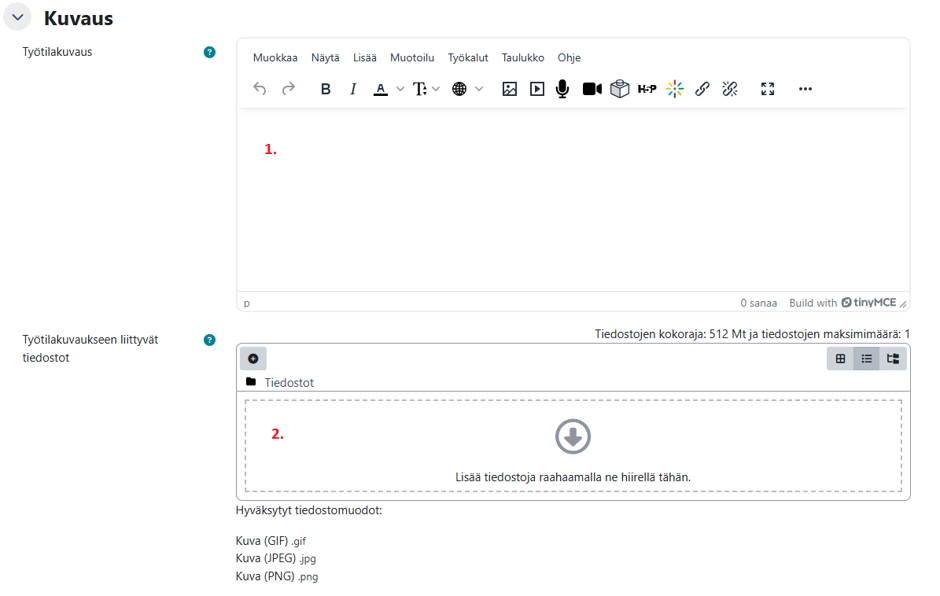
Työtilan kuvauksessa (1.) voit kertoa lyhyesti ja opintojakson tai toteutuksen sisällöstä. Huomaa, että tämän kentän sisällöt näkevät myös ne opiskelijat, jotka eivät ole osallistujina työtilassa. Kuvaus kannattaa pitää erittäin tiiviinä ja korostaa seikkoja, jotka erottavat useita lähes samannimisiä työtiloja toisistaan. Tämä auttaa opiskelijaa, jos hän käyttää työtilahakua. Työtilakuvaukseen tiedostot (2.) kohtaan voit lisätä uuden taustakuvan, joka korvaa kaikissa työtiloissa oletuksena olevan kuvan.
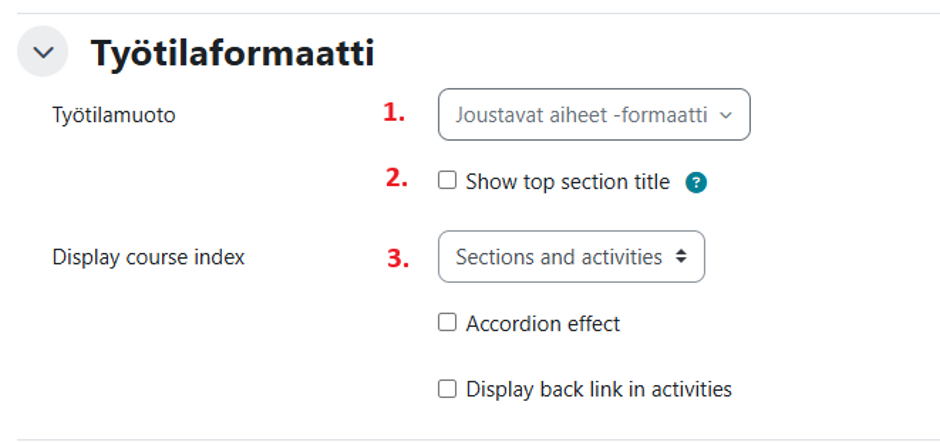
Voit määritellä työtilamuodon, formaatin (1.) Formaatteja ovat Joustavat aiheet, Ruudukko ja Välilehdet. Ne esitellään tarkemmin erikseen tässä ohjeessa. Työtilojen Yleinen -osio on oletuksena aina auki, mutta jos haluat myös sen supistuvan samalla tavoin muiden osioiden kanssa, laita rasti tähän (2.). Työtilan vasemman lohkon valikon näkyvyyden voit määritellä alasvetovalikosta (3.).
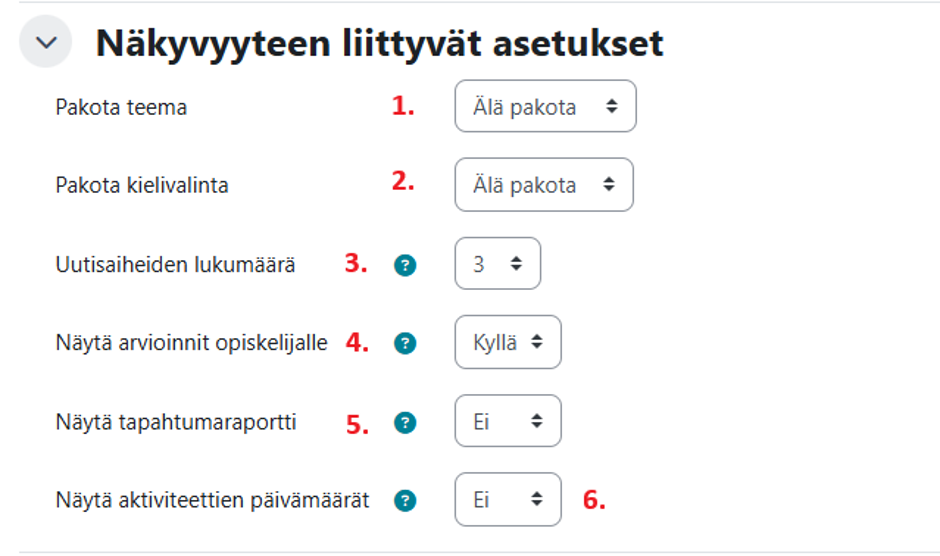
Moodle-työtiloissa on oletusteema (1.), jonka vaihtamista ei suositella. voit pakottaa työtilan kielivalinnan (2.) Valikossa on suomi, englanti ja ruotsi. Suosittelemme kuitenkin, että pakotettua kielivalintaa käytetään vain harkitusti, esimerkiksi kieltenopetuksen yhteydessä. Huomioi, että osa käyttöliittymän tiedoista voi edelleen näkyä opiskelijan valitsemalla oletuskielellä. Uutisaiheiden lukumäärä (3.) määrittelee kuinka monta viestiä Uutiset-keskustelualue näyttää. Uutiset-keskustelualue on Pepistä avattavien työtilojen kohdalla varattu Opintojakson tiedoille, ei aiheiden määrää tule vaihtaa. Arviointien, tapahtumaraportin ja aktiviteettien päivämäärien näkyvyyden voi määritellä alasvetovalikoista (4., 5., 6.). Suosittelemme näiden tietojen näyttämistä opiskelijalle oppimisprosessin tukemiseksi.
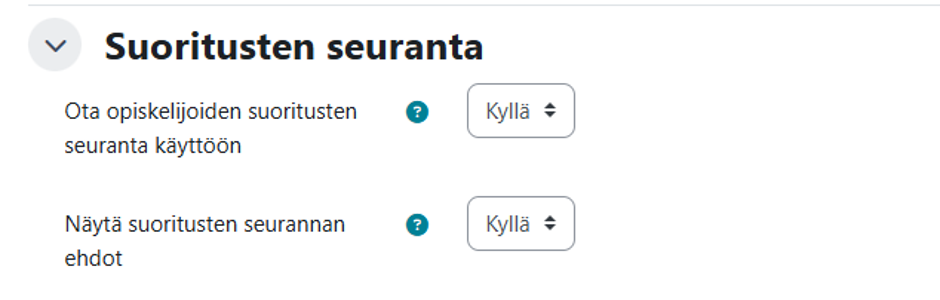
Suoritusten seuranta on oletuksena käytössä Pepin kautta luoduissa työtiloissa, mutta mikäli käytät vanhaa tai erikseen käyttöön luotua ns. manuaalista työtilaa, voit tarvittaessa määrittää Suoritusten seurannan käyttöön. Suoritusten seuranta esitellään tarkemmin erikseen tässä ohjeessa.
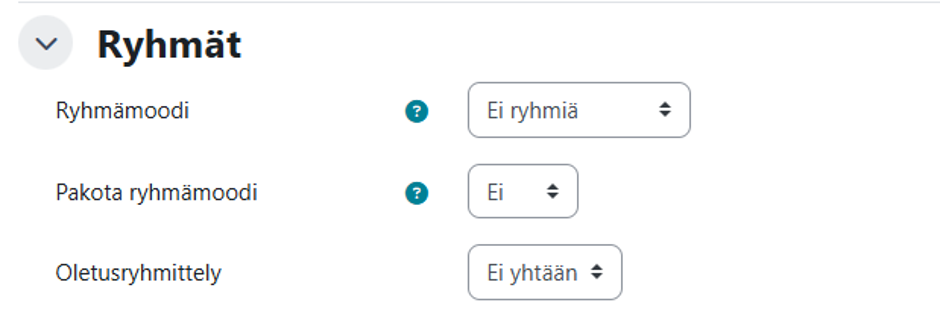
Ryhmämoodi ja oletusryhmittely on mahdollista määritellä koko työtilan tasolla tai aktiviteettikohtaisesti. Jos ryhmät määritellään työtilan asetuksissa, tulee valittu ryhmämoodi ja oletusryhmittely käyttöön kaikkiin työtilan sisältöihin (aineistot ja aktiviteetit). Ryhmien ja ryhmittelyjen käyttö esitellään tarkemmin erikseen tässä ohjeessa.
Tallenna lopuksi tekemäsi muutokset.