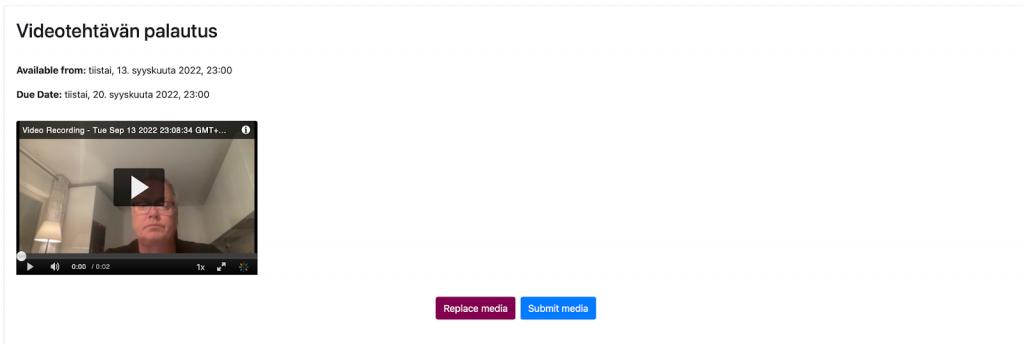
Videotehtävän palautus Moodleen
Oepttajat voivat asettaa Moodle työtilaan uuden tehtävänpalautustyypin, millä opiskelijat voivat palauttaa heidän luomiaan videoitaan.
Mikäli Opettaja on asettanut Moodleen videomuotoisen tehtävänpalautuksen Kaltura Media Assigment -työkalulla ja et ole vielä koskaan käynyt kirjautumassa Kalturaan niin suorita kirjautuminen Kaltutraan https://video.eoppimispalvelut.fi/user/login Näin sinulle muodostuu Kalturaan tili.
Mikäli teet videopalautuksen ennen kuin olet kirjautunut Kalturaan kertaakaan, menetät oikeuden hallita videoitasi ja et pysty esim. poistamaan niitä palvelimelta. Mikäli näin kuitenkin pääsee tapahtumaan, ole välittömästi yhteydessä eoppimispalvelut@luc.fi.
Videopalautuksen tekeminen Moodleen
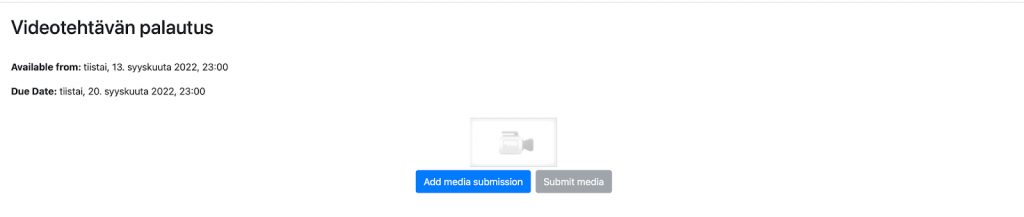
Avaa videopalautus Moodlen työtilasta. Kuvake on alla olevan mukainen, nimen on opettaja määritellyt itse.
Klikkaa Add media Submission -painiketta
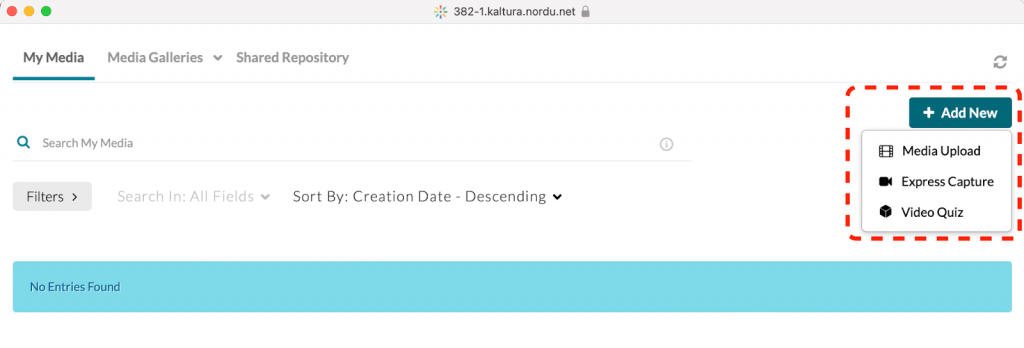
Sinulle avautuu ikkuna, josta voit suoraan valita listalta videon (klikata videon Embed-painiketta) tai jos sinulla ei ole vielä videota kaltura palvelussa, niin valitse + Add New -painike ja esim. Express Capture (kts. ohje kohta 7. Kaltura Pikakaappaus).
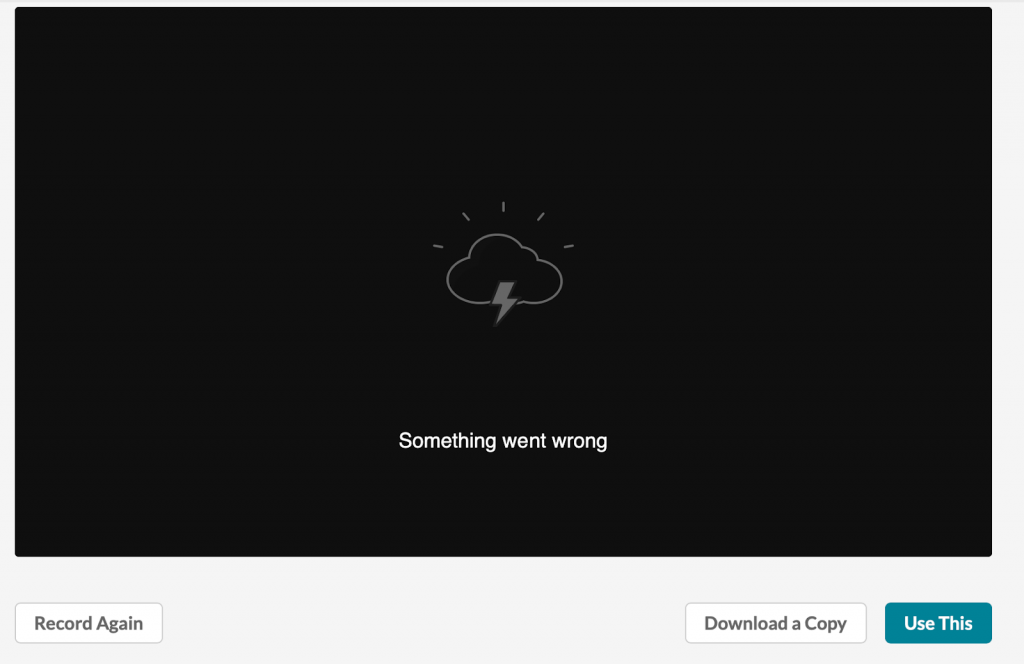
Kun olet saanut videotallenteen tehtyä, Saat liitettyä videon palautukseesi Use this-painikkeella. Huomaa, että saatat nähdä Something went wrong-ilmoituksen. Video on siitä huolimatta todennäköisesti onnistunut.
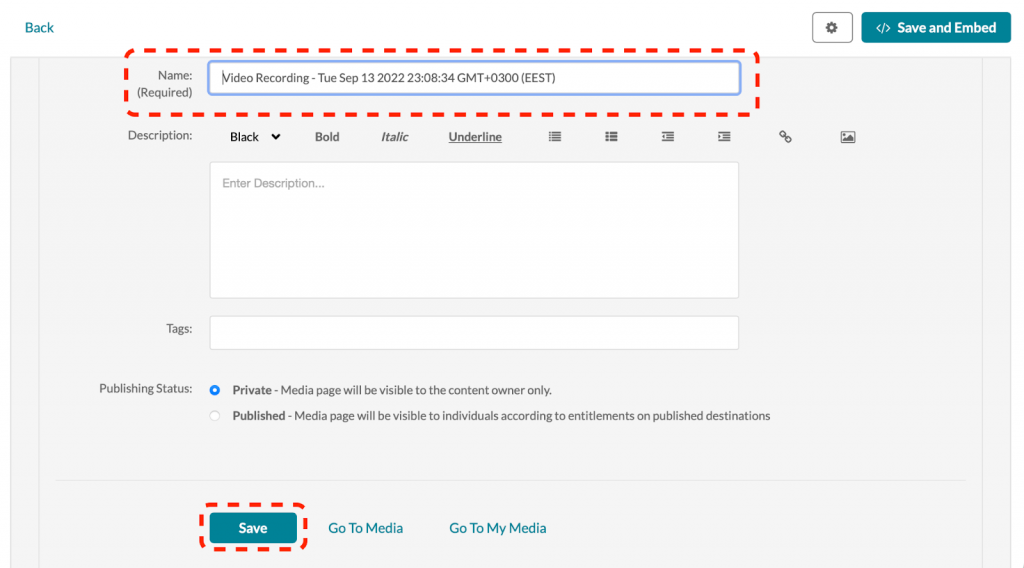
Anna videollesi kuvaava nimi ja tallenna Save-painikkeella. Liitä video tehtävänpalautukseesi Save&Embed -painikkeella.
Hyväksy tehtävänpalautuksesi Submit Media -painikkeesta.