
Sisältöjen muokkaus
Muokataksesi sisältöjä työtilassa, tulee muokkaustila olla päällä. Sisällön asetukset määritellään yleensä aktiviteettia luotaessa tai aineistoa lisättäessä, mutta pikakuvakkeista nopeuttavat pienten muutosten tekemistä. Voit muokata osioiden (aiheiden) tai yksittäisten aktiviteettien tai aineistojen asetuksia.
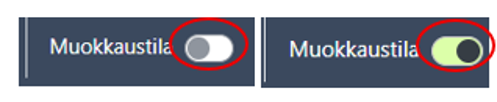
Aloita sisältöjen muokkaus laittamalla muokkaustila päälle.
Osion (aiheiden) muokkaaminen
Muokkaa -valikon löydät osion oikeasta reunasta  -kuvakkeesta

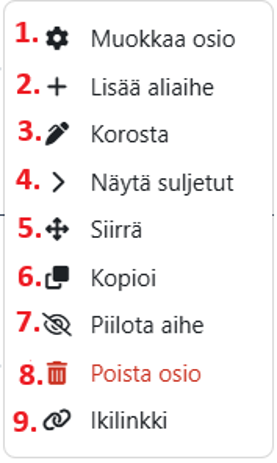
1. Muokkaa osio Ratas-kuvakkeesta voit muokata osion nimeä, kuvausta tai rajoittaa osion näkymistä opiskelijoille erilaisin ehdoin.
2. Lisää aliaihe -kuvakkeesta voit lisätä aliaiheen osion alle. Alaosioita voi olla oletuksena 52. Alaosioita ei voi tehdä, jos olet valinnut yksitasoisen Ruutu-formaatin.
3. Korosta -kuvakkeesta voit korostaa kyseisen osion osoittamaan esim. parhaillaan käsiteltävää aihealuetta.
4. Näytä suljetut -kuvakkeesta voit avata tai sulkea nähtävillesi opiskelijoilta piilotettuja aineistoja tai aktiviteetteja osiossa.
5. Siirrä -kuvakkeen avulla pääset järjestämään osion sisältöjä.
6. Kopioi -kuvakkeella voit kopioida koko osion sisältöineen.
7. Piilota – ”silmä” -ikoni saat määriteltyä osion näkyvyyden opiskelijoille.
8. Roskakori -kuvakkeesta voit poistaa koko osion sisältöineen.
9. Ikilinkillä saat tehtyä linkin, joka voit liittää työtilassa mihin tahansa ja linkki johtaa aina tähän osioon riippumatta osion sijainnista työtilassa.
Aineiston tai aktiviteetin muokkaaminen
Muokkaa -valikon löydät kunkin aktiviteetin tai aineiston kohdalta oikeasta reunasta -kuvakkeesta.
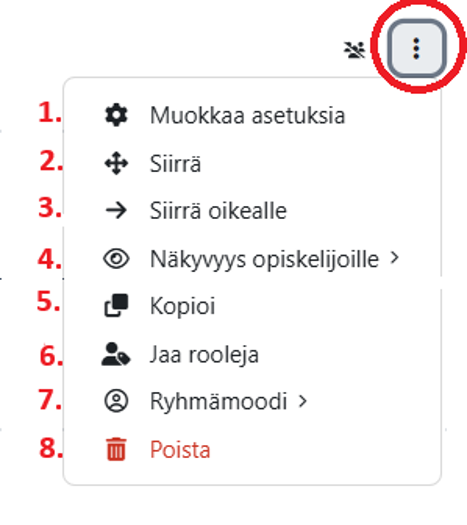
1. Muokkaa asetuksia – ratas -ikonista voit muokata kyseisen aktiviteetin tai aineiston asetuksia.
2. Siirrä -ikonista pääset järjestelemään aineistojen ja aktiviteettien järjestystä. Yksittäisen aineiston tai aktiviteetin siirtäminen onnistuu myös siirtämällä hiiri sisällön päälle, pitämällä hiiren I-painike pohjassa ja raahaamalla sisältö haluttuun kohtaan.
3. Siirrä oikealle -kuvakkeesta voit sisentää aktiviteetin tai aineiston.
4. Näkyvyys opiskelijoille -silmä -kuvakkeesta saat säädeltyä sisällön näkyvyyttä opiskelijoilla (silmä auki = näkyvissä, silmä kiinni = piilotettu). Sisältö on myös mahdollista piilottaa, mutta sallia siihen pääsy, valitse ”Aseta saataville, mutta älä näytä kurssialueella”. Tällöin sisältö ei näy työtilan etusivulla mutta voit linkittää ko. sisältöön.
5. Kopio -kuvakkeesta voit kopioida sisällön.
6. Jaa rooleja -kuvakkeesta voit jakaa rooleja, esimerkiksi antaa tietylle henkilölle opettajan oikeudet kyseiseen sisältöön.
7. Ryhmämoodi -kuvakkeesta voit määritellä nopeasti kyseisen aktiviteetin ryhmätoimintoja, kuten Ei ryhmiä, Erilliset ryhmät tai Näkyvät ryhmät. Nämä on selostettu tarkemmin tässä ohjeessa toisaalla.
8. Poista – roskakori -kuvakkeesta poistat kyseisen sisällön.