
Lisää tiedosto
Tyypillisin työtilaan lisättävä aineisto on tiedosto. Tekstitiedosto voi olla word (.doc, .docx), PDF (.pdf) tai puhdas teksti (.txt), PowerPoint-esitys (.ppt, .pptx) tai Excel-taulukko (.xls, .xlsx). Tiedostotyypin mukaan tiedosto aukeaa opiskelijalle joko suoraan työtilanäkymässä tai erillisessä sovelluksessa. Opiskelijat tarvitsevat omille koneilleen sovellusohjelmat kuten MS Officen tai Adobe Acrobat Readerin, joilla tarjoamasi tiedostot voi avata. Opiskelijat eivät voi itse lisätä tiedostoja suoraan Moodlen työtilaan, vaan tätä varten käytetään esimerkiksi Tehtävä -aktiviteettia tai Keskustelualuetta, joiden käyttöä ohjeistetaan toisaalla tässä ohjeessa.
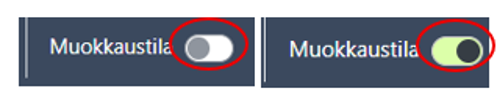
Aloita sisällön lisääminen aina laittamalla muokkaustila päälle oikeasta yläkulmasta.
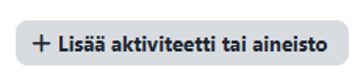
Valitse Lisää aktiviteetti tai aineisto
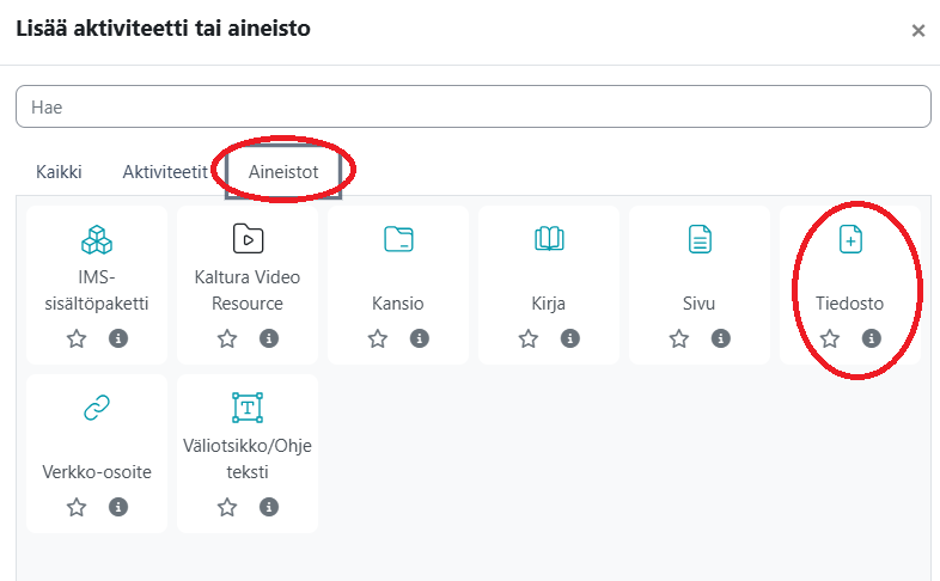
Valitse Aineistot -välilehti ja sieltä Tiedosto.
Nimeä tiedosto mahdollisimman selkeästi (1.), anna tiedostolle halutessasi kuvaus (2.) ja lisää tiedosto raahamalla sille varattuun kenttään (3.). Valitse haluamasi tiedosto tietokoneeltasi hiirellä, ja raahaa sitä hiiren I-painike pohjassa Moodleen, kunnes kentän katkoviivainen kehys muuttuu siniseksi ja tiedosto latautuu siihen.
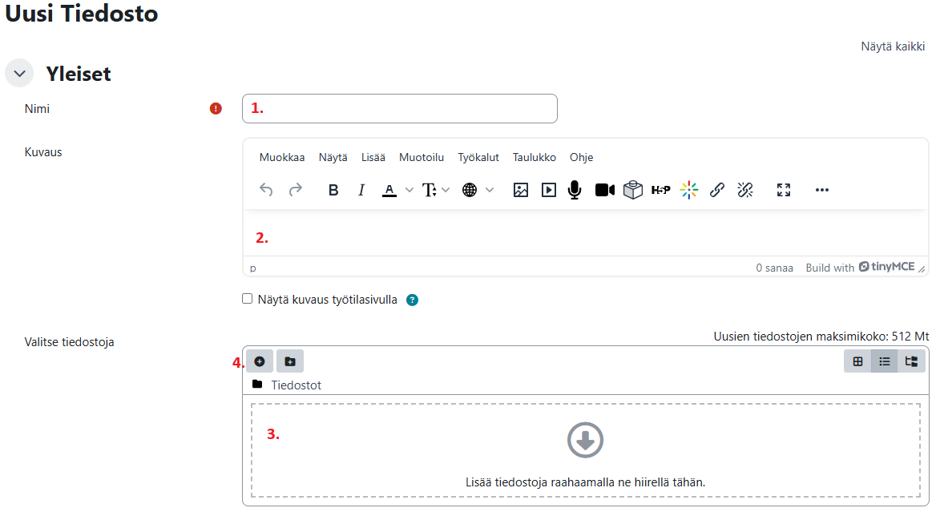
Lopuksi tallenna ja palaa työtilaan. Tiedosto näkyy nyt opiskelijoille.

Pikavinkki
Voit tuoda nopeasti minkä tahansa tiedoston suoraan Moodle-työtilaan laittamalla muokkaustilan päälle ja raahaamalla tiedosto Moodleen haluamaasi kohtaan. Halutessasi voit myös valita tietokoneeltasi useampia tiedostoja kerralla (ctrl+shift) ja raahata ne kerralla työtilaan.