
Lisää kansio
Kansion avulla voit kerätä useita tiedostoja yhteen paikkaan, mikä vähentää tilantarvetta työtilassa. Kansioon viedyt tiedostot tekevät työtilasta selkeämmän ja vaativat vähemmän edestakaisin liikkumista työtilassa. Sen sijaan, että lisäät työtilaan useita tiedostoja, lisää sinne kansion, johon tuot kaikki haluamasi tiedostot. Voit tuoda tiedostot Moodleen pakattuna tiedostona ja purkaa ne Moodlessa, tai luoda tyhjän kansion ja tuoda siihen tiedostoja. Kansioita voi olla yksi tai useampia ja niitä voi täydentää opintojakson edetessä.
Tyypillisin kansioon lisättävä aineisto on tiedosto. Tekstitiedosto voi olla word (.doc, .docx), PDF (.pdf) tai puhdas teksti (.txt), PowerPoint-esitys (.ppt, .pptx) tai Excel-taulukko (.xls, .xlsx). Tiedostotyypin mukaan tiedosto aukeaa opiskelijalle joko suoraan työtilanäkymässä tai erillisessä sovelluksessa. Opiskelijat tarvitsevat omille koneilleen sovellusohjelmat kuten MS Officen tai Adobe Acrobat Readerin, joilla tarjoamasi tiedostot voi avata. Oletusasetuksena on, että opiskelijat eivät voi lisätä kansioon tiedostoja. Opiskelija voi ladata kansiosta tiedostot helposti omalle koneelle, jos opettajana sallit tämän.
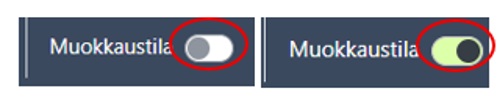
Aloita kansion luominen aina laittamalla muokkaustila päälle oikeasta yläkulmasta.
Valitse Lisää aktiviteetti tai aineisto
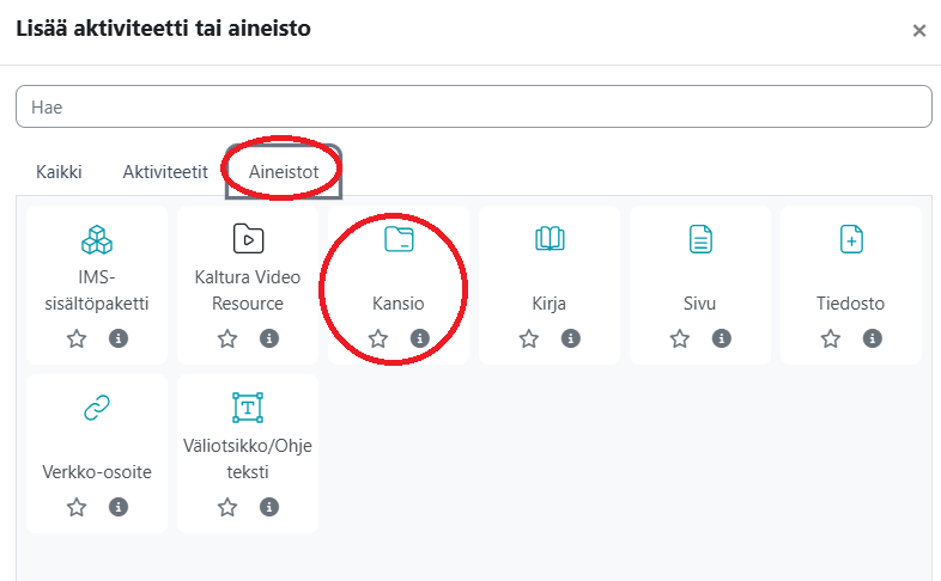
Valitse Aineistot -välilehti ja sieltä Kansio.
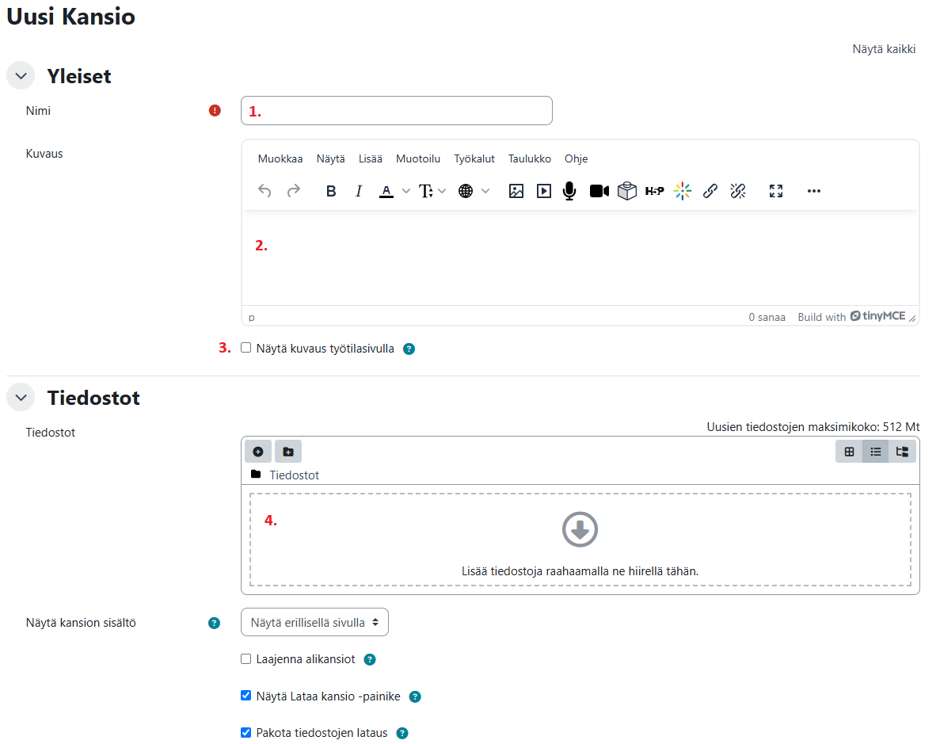
Nimeä kansio mahdollisimman selkeästi (1.), ja anna sen sisällölle halutessasi kuvaus (2.). Kuvauksen voi myös näyttää työtilasivulla (3.). Kansion sisällön tiivis kuvaus voi selkiyttää aineistojen hallintaa ja löydettävyyttä. Lisää kansioon haluamasi tiedosto raahamalla sille varattuun kenttään (4.). Valitse haluamasi tiedosto tietokoneeltasi hiirellä, ja raahaa sitä hiiren I-painike pohjassa Moodleen, kunnes kentän katkoviivainen kehys muuttuu siniseksi ja tiedosto latautuu siihen. Voit myös valita tietokoneeltasi useampia tiedostoja kerralla (ctrl+shift) ja raahata ne kerralla kansioon. Suosi muutoin oletusasetuksia, eli näytä kansion sisältö erillisellä sivulla, näytä Lataa kansio -painike myös opiskelijoille ja älä pakota tiedostojen latausta.
Lopuksi tallenna ja palaa työtilaan. Kansio ja sen sisältö näkyy nyt opiskelijoille.

Kansion muokkaaminen
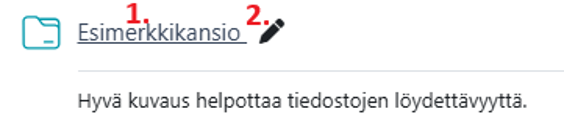
Kansioita voi täydentää ja niiden sisältöjä muokata Kansion muokkaustilassa. Avaa kansio muokkaustilaan klikkaamalla työtilassa kansion nimeä (1.). Kansion nimen vaihtaminen onnistuu tarvittaessa nopeasti kynä -kuvakkkeella (2.).
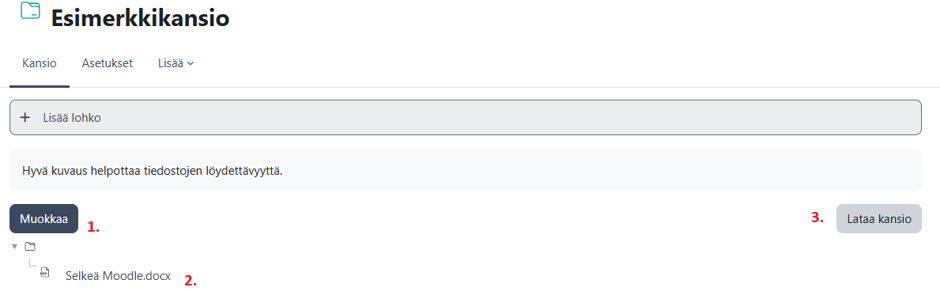
Kansio avautuu Muokkaa -painikkeella (1.) muokkaustilaan. Tässä näkymässä näet kansion sisältämät tiedostot (2.) tai voit ladata kansion tiedostoinen zip-pakettina omalle koneellesi (3.).
Kansion muokkaustilassa voit lisätä raahaamalla kansioon uusia tiedostoja tai hakea niitä koneeltasi tiedostonvalitsimen kautta, luoda alikansioita, ladata kansion poistaa tiedoston kansiosta kokonaan. Voit myös poistaa koko kansion, mutta se tulee ensin tyhjentää tiedostoista. Klikkaamalla yksittäisen tiedoston nimeä, pääset muokkaamaan sen tietoja kuten nimeä, tekijä- ja lisenssitietoja.
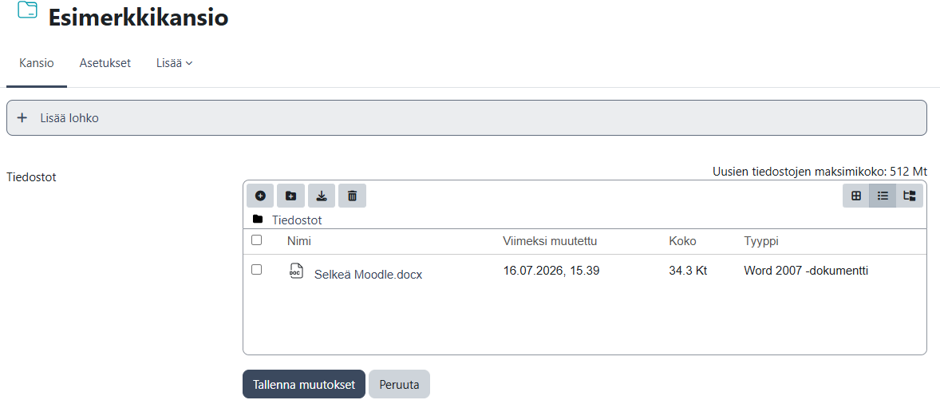
= tiedostonvalitsin
= luo uusi alikansio
= lataa kansio
= poista kansio
Lopuksi tallenna kansioosi tekemäsi muutokset.
