Jos käytät ryhmätyöskentelyä perinteisessä luokkaopetuksessa, niin miksi et myös käyttäisi sitä myös LearnLincissäkin. Virtuaaliluokassa ryhmän muodostaminen voi olla jopa helpompaa kuin oikeassa elämässä. Opettajalla riittää pari klikkailua ja ryhmät on muodostettu ja työskentelemässä, ilman soraääniä siitä, kuka haluaa olla kenenkin kanssa. Toki opettajalla on mahdollisuus muodostaa ryhmät myös manuaalisesti. Virtuaaliset ryhmätyöskentelytilat tarjoaa opettajalle myös mahdollisuuden vierailla helposti eri ryhmissä, liikkumatta fyysisesti paikalta milliäkään tai halutessasi voi lähettää myös chatti-viesiä koko ryhmälle tai yhdelle ryhmän jäsenistä.
Ryhmätyöskentelyyn jakaminen
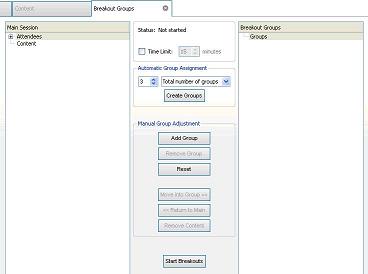
Valitse ohjelman ylävalikosta ”Session” à ”Breakout Groups”.
Sinulle avautuu Breakout Groups -välilehti.
Ryhmätyön keston määrittäminen
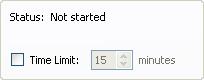 Voit asettaa ryhmätyöskentelylle aikarajan sivun ylälaidasta. Klikkaa rasti ”Time Limit” -kohtaan ja määritä aika nuolista.
Automaattisesti ryhmiin jakaminen
 Määritä ”Automatic Group Assignment” kohdasta ryhmien lukumäärä (total number of groups) tai ryhmän jäsenten lukumäärä (users per group). Arvojen muuttaminen tapahtuu ja – kuvakkeista. Paina sitten ”Create Groups” -painiketta.
Manuaalisesti ryhmiin jakaminen
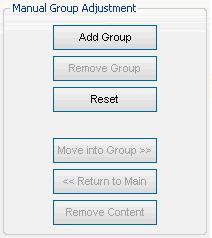 ”Manual Group Adjustment” -kohdasta löytyvät toiminnot ryhmien manuaaliseen jakamiseen.
Lisää ryhmä ”Add Group” -painikkeesta. Ryhmät näkyvät sivun oikeassa laidassa ”Breakout Groups” -kohdassa.
Voit poistaa ryhmän valitsemalla sen ja painamalla sitten ”Remove Group” -painiketta.
Sivun vasemmassa laidassa ”Main Session” -kohdasta näet listan oppilaista (attendees) ja oppitunnille esiladatusta sisällöstä (content). (Saat listat näkyviin – merkistä)
Oppilaan lisääminen ryhmään
Valitse oppilas listasta klikkaamalla hänen nimeään kerran (main session) à valitse ryhmä listasta (breakout groups) à paina ”Move into Group >>” -painiketta.
Esiladatun (Content) sisällön lisääminen ryhmään tapahtuu samalla tavalla kuin oppilaan lisääminen.
Oppilaan poistaminen ryhmästä
Valitse oppilas ryhmän alta ”Attendees” -kohdasta ja paina ”Return to Main <<” -painiketta.
Sisällön poistaminen ryhmästä
Valitse sisältö ryhmän alta ”Content” -kohdasta ja paina ”Remove Content” -painiketta.
Ryhmätyöskentelyn aloitus
Paina lopuksi ”Start Breakouts” -painiketta aloittaaksesi ryhmätyöskentelyt. Oppilaiden nimet häviävät Main Session -ikkunan osasta ryhmätyöskentelyn ajaksi, mutta palaavat taas näkyviin sen päätyttyä. Ryhmätyöskentely loppuu asetetun ajan päätyttyä, mutta voit myös lopettaa ne aikaisemmin painamalla ”End Breakouts” -painiketta.
Voit vierailla ryhmässä seuraavasti
Valitse itsesi listasta (Main Session) à valitse haluttu ryhmä listasta (Breakout Groups) à paina ”Move into Group >>” -painiketta.
Palataksesi takaisin ryhmästä päätilaan
Valitse itsesi ryhmän alta ”Attendees” -kohdasta ja paina ”Return to Main <<” -painiketta.