Se paniikki ja kauhun tunne, kun kaikki tuttu katoaa ympäriltä ja tulee ihan yksinäinen olo. Olen hukassa, enkä voi edes chätissä huutaa apua. Itkupotku raivari on tietysti aina hyvä aloitus, mutta jos siihen ei ole aikaa tai ei katso sitä sopivaksi ratkaisumalliksi, niin sitten voi toimia rauhallisesti kahvikuppi vasemmassa kädessä ja oikealla kädellä (tietysti jos olet vasen kätinen, niin teet päin vastoin) siirrät hiiren kursorin rauhallisesti ylöspäin, ihan niin ylös että pelkäät sen menevän näytön yläreunasta lävitse ja tippuvan pöydälle. Kursori ei tipu eikä näyttöön tule reikää, mutta huomaat nopeasti että yläreunaan ilmestyy ihan kuin taikaiskusta valikkorivi jossa on mahdollisuus poistua kokonäyttötilasta, tai vaihtoehtoisesti voit ottaa sisältöikkuna -napista itsellesi chät ruudun näkyviin. Useimmiten ehkä kuitenkin käytetään tuota Poistu kokonäyttötilasta -painiketta, jolloin iLinc on taas tutun näköinen, tuntoinen ja turvallinen opiskelijan ystävä, jossa kaikki on ihan niinkuin saavuttaessa luokkaankin.
Joskus on kuitenkin, ehkä jopa useimmiten, helpompi katsoa kuvallisia ohjeita, siitä mitä yllä kaikeassa lyhykäisyydessään selvitin, tai ainakin yritettiin selvittää
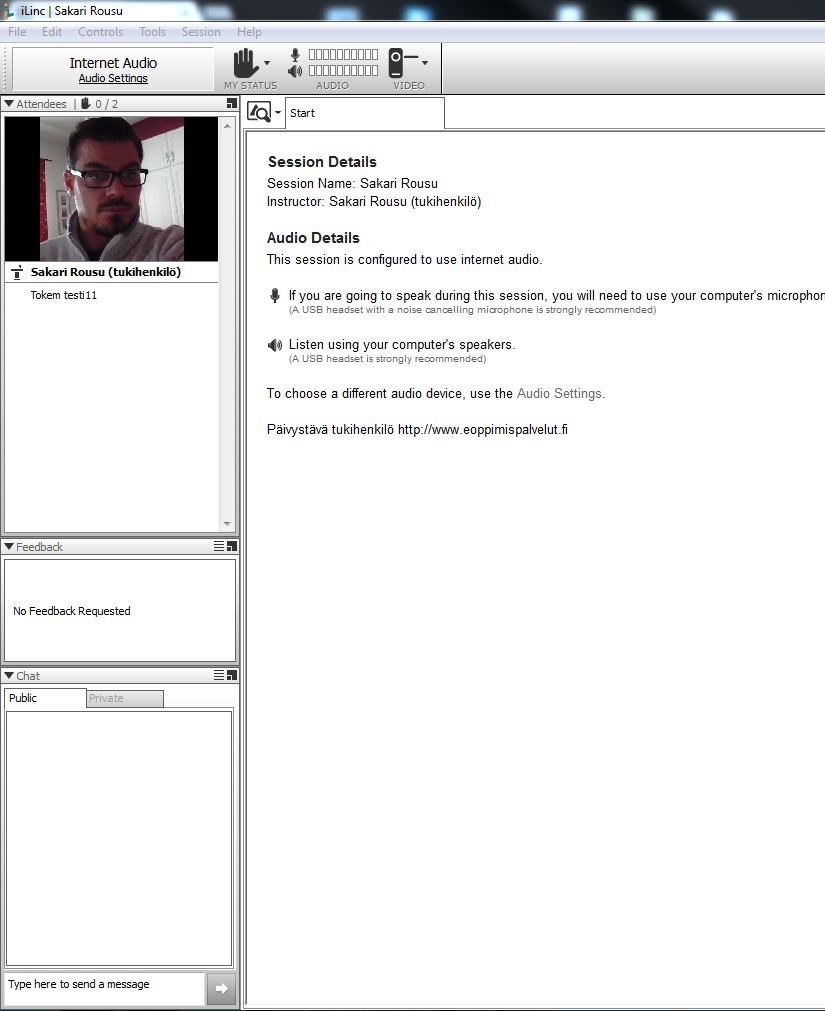
1. Tuttu ja turvallinen näkymä liityttäessä luokkaan
’
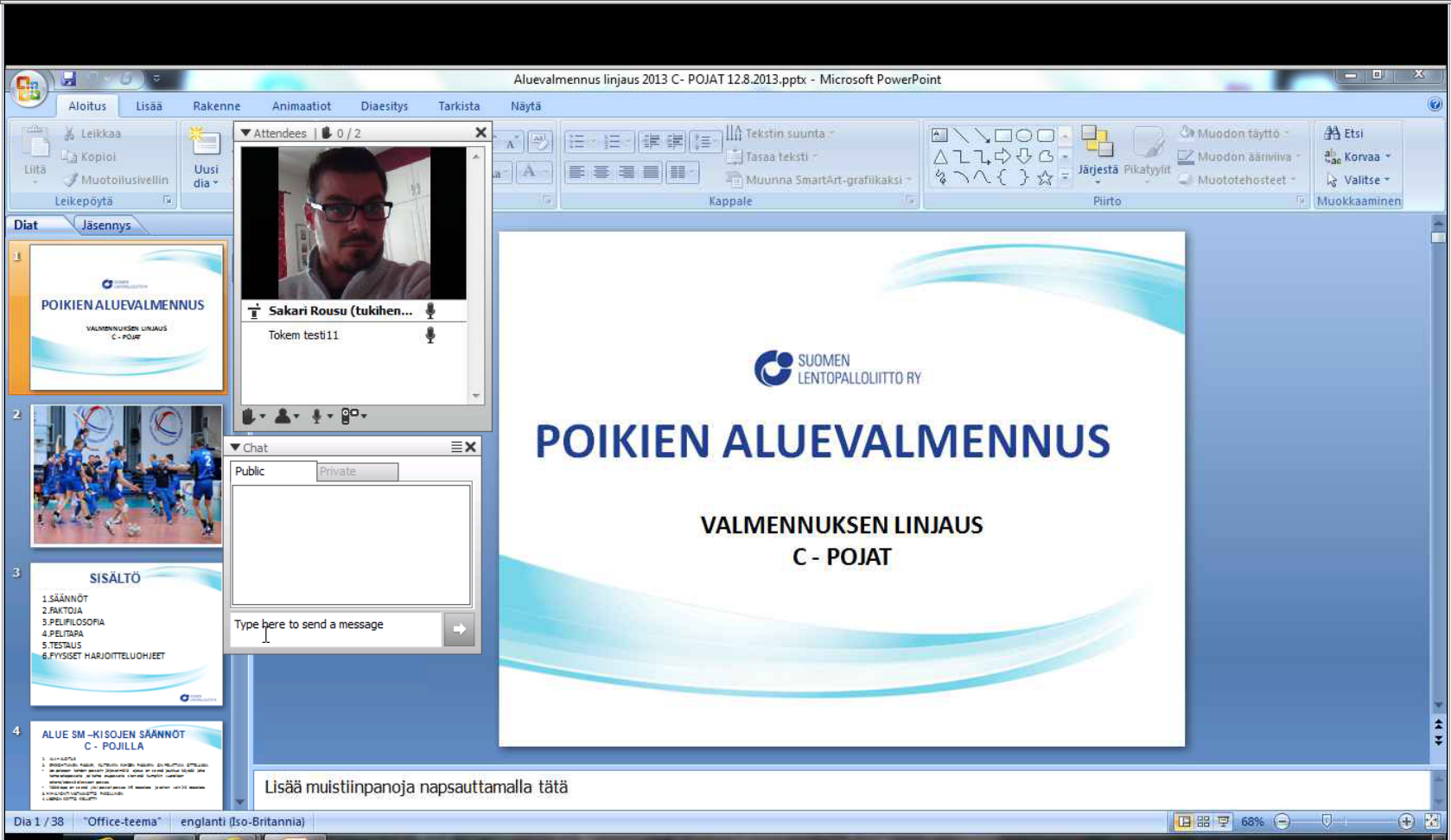
2. Opettaja käynnistää sovelluksen jaon
Tässä kuvassa näkyy myös opettajan oma osallistujalista ja chät ikkuna, johon et voi kirjoittaa. Tämä näkyy siksi että opettaja on avannut itselle näkyviin Sisältöikkuna (containers) -painikkeesta cäht ja osallistujalistan ja siirtänyt ne jaetun sovelluksen päälle, jolloin ne näkyy kaikille luokassa oleville
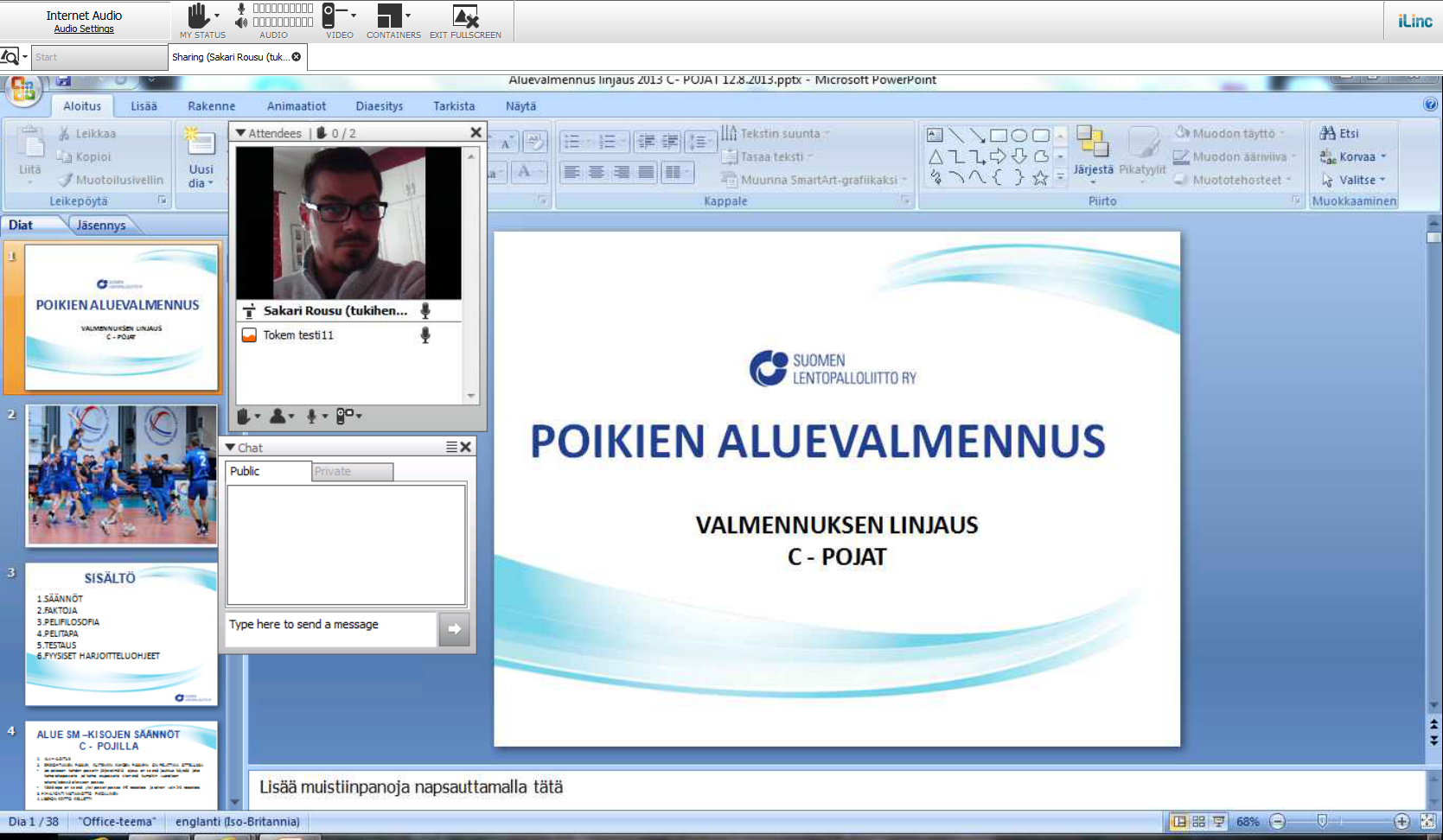
3. Saadaksesi iLincin tutun näköisen ympäristön takaisin, niin siirrä hiiren kursori näytön ihan yläreunaan niin saat oheisen näköisen valikon näkyviin.
Sieltä jos valitset Container (sisältöikkuna) -painikkeen, niin voit valita itsellesi oman Chät ikkunan näkyviin tai vaihtoehtoisesti Exit Fullscreen (poistu kokonäyttötlasta), jolloin iLinc palautuu ”normaaliin” näkymätilaan
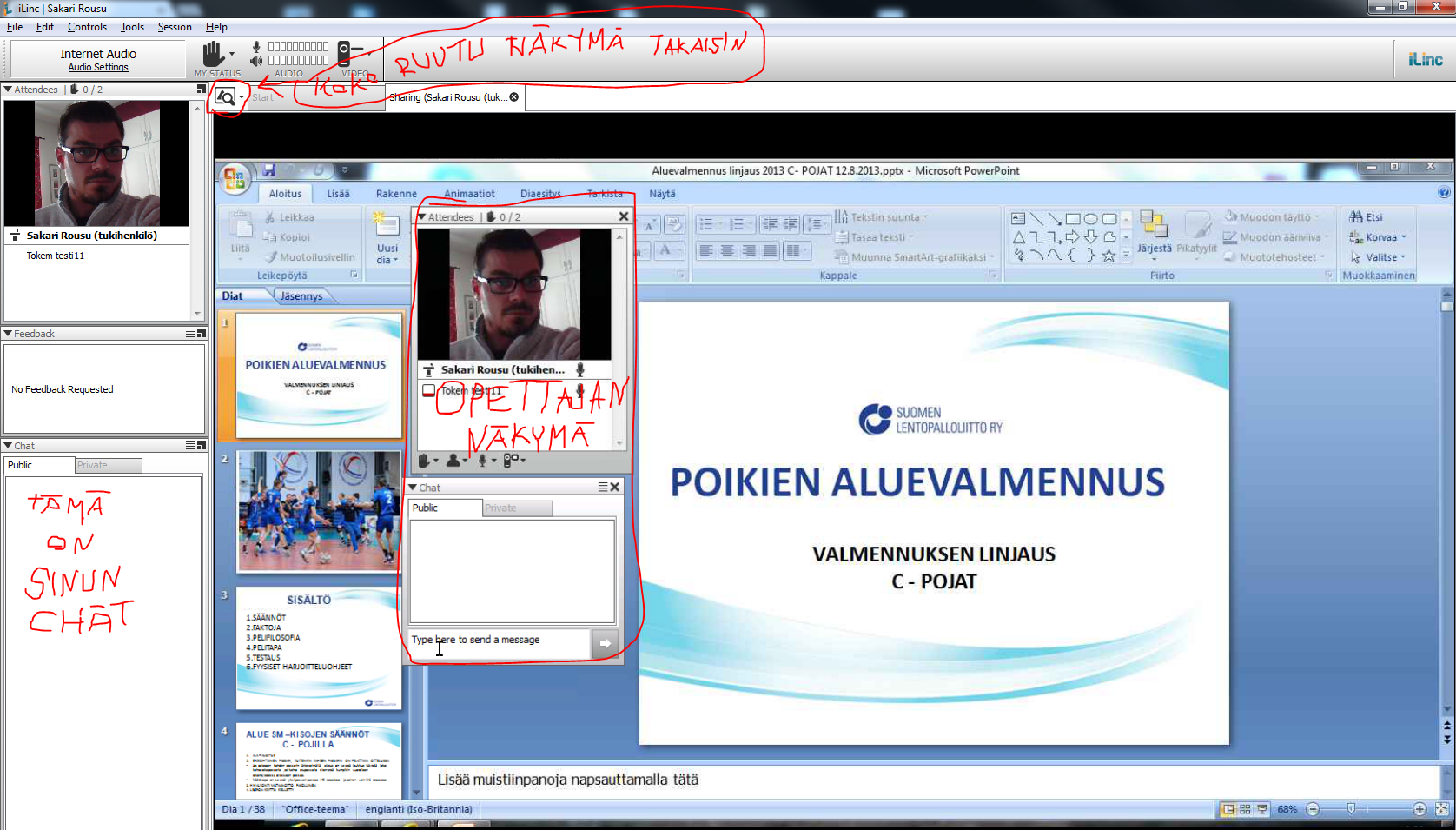
4. Mikäli jäit kuitenkin kaipaamaan koko ruututilaa, niin ei haittaa eikä hätää, pääset siihen kyllä takaisinkin klikkaamalla kuvassa näkyvää ympyröityä suurennuslasi -painiketta.
Muistathan, että aina kun sinulla on mitä tahansa kysyttävää tai ongelmaa, niin voit kääntyä eOppimispalvelun henkilöstön puoleen. Päivystävän tukihenkilön löydät aina eOppimispalvelut.fi sivustolta.
Mukavia ja jännittäviä joulun odotuksia
-Zag