Categories
iLinc Moodle

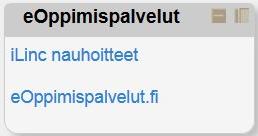
Mistä opiskelijat löytävät iLinc nauhoitteet

Opiskelijat löytävät iLinc nauhoitteet aina kyseisen kurssin Moodle ympäristöistä.

Tarkistathan, että ”eOppimispalvelut ” osio löytyy omasta kurssiympäristöstäsi ja ” iLinc nauhoiteet ” linkistä aukeaa oikean ryhmän nauhoitteet. Jos osio puuttuu tai linkki on väärä, niin laita sähköpostiviestiä eoppimispalvelut ( @ ) lapinamk.fi

1


Categories
eOppimiskeskus iLinc

Meneekö iLinc luokassa näkymä sekaisin

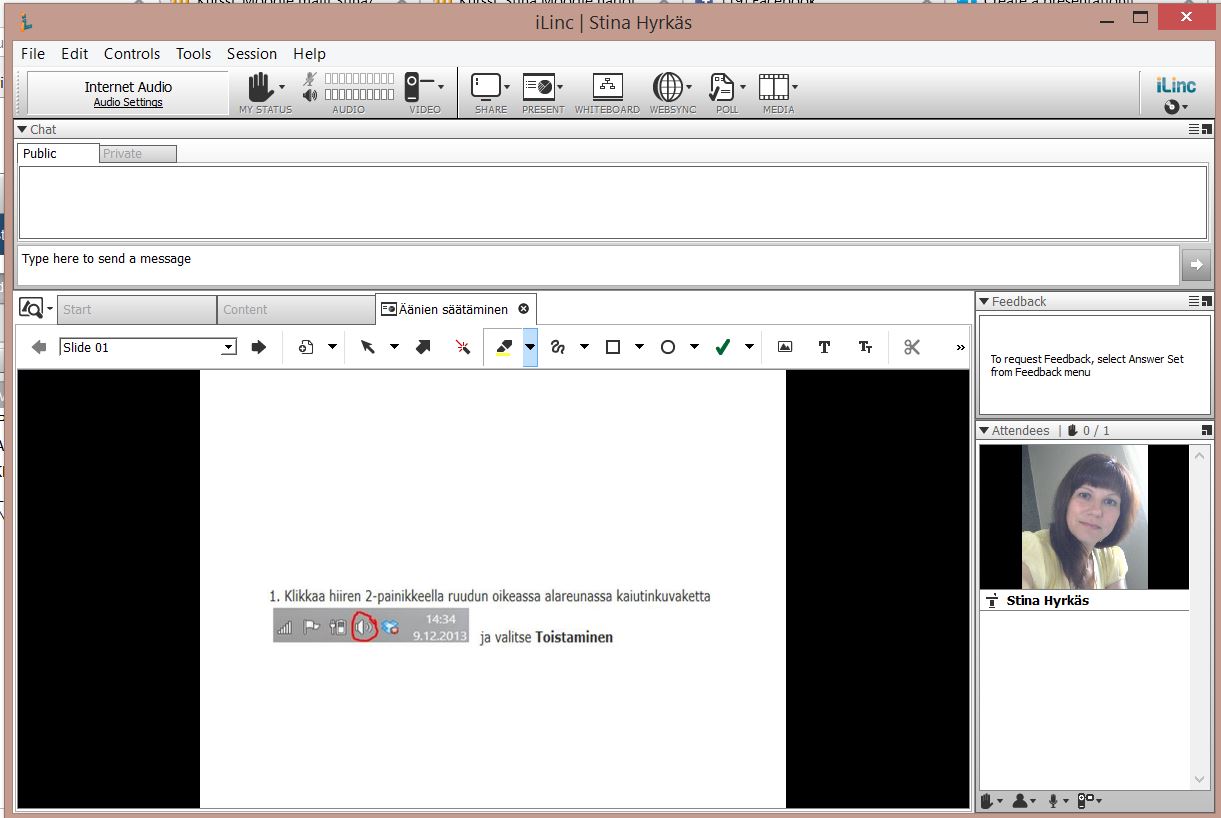
ILinc luokan osiot Attendees, chat ja Feedback ovat liikuteltavia elementtejä. Joskus näkymä voi mennä ihan vahingossakin sekaisin.

kuva2

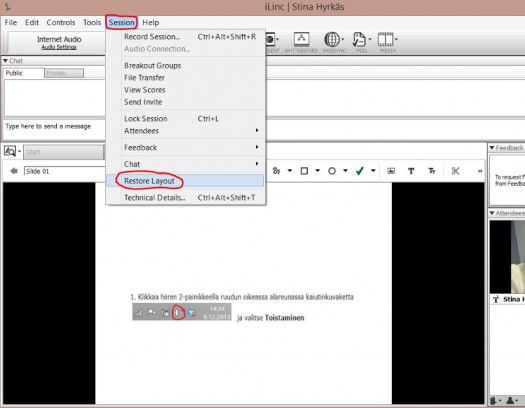
 Ei hätää ! Näkymän voi nepeasti palauttaa ennalleen seuraavasti:
Session ylävalikko -> Restore Layout

i2

Categories
eOppimiskeskus Moodle

Moodlen ” Katsaus kursseistani ” sivun muokkaaminen

Moodlen Katsaus kursseistani -sivu listaa kurssialueet, joille sinulla on pääsy. Voit muokata sivulla näkyvien kurssien määrää ja järjestystä haluamaksesi.

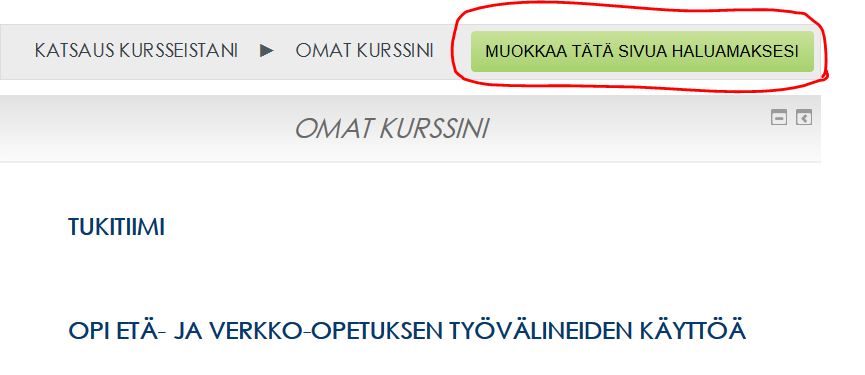
– Mene Katsaus kursseistani -sivulle ja valitse Muokkaa tätä sivua haluamaksesi

1_kuva


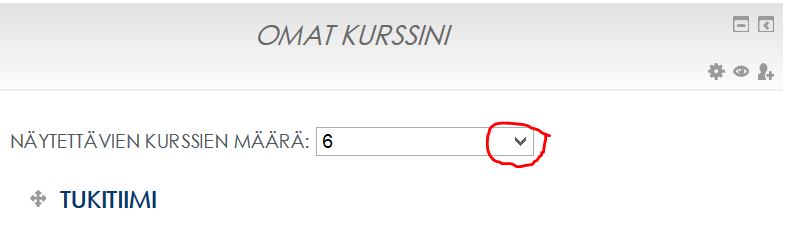
– Näytettävien kurssien määrä  valikosta voit valita, kuinka monta kurssia näytetään

2_kuva


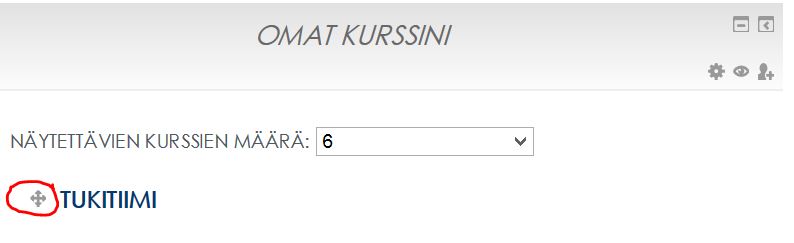
– Voit helposti raahata kursseja haluamaasi järjestykseen, kun tartut hiirellä kiinni harmaasta nuolinäppäimestä.

4_kuva


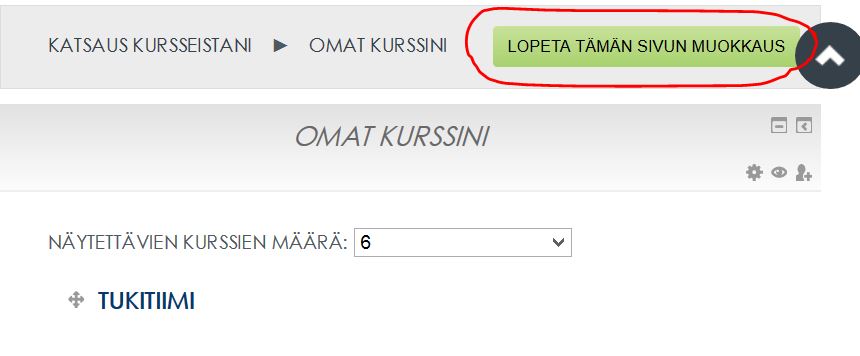
–  Lopeta sivun muokkaus painamalla Lopeta tämän sivun muokkaus

5_kuva


Categories
eOppimiskeskus

Osallistujalistan ja Chat keskustelun tallentaminen iLinc istunnossa

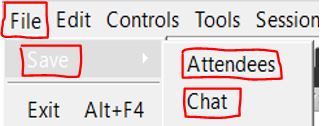
Jos on tarvetta tallentaa itselle iLinc tuntien osallistujalista tai chat keskustelu, niin se onnistuu helposti  iLinc luokan “File” ylävalikosta. Kyseinen valikko löytyy iLinc luokan vasemmasta yläreunasta.
File -> Save -> Chat tai Attendees

kuva3


Categories
Moodle

Moodlen perustoimintoja opiskelijoille videoklippeinä

Alla olevista linkeistä löytyy muutamia hyviä videoklippejä opiskelijoille Moodlen perustoimintojen hallintaan. Näiden lyhyiden ja ytimekkäiden videoiden avulla pääsee tutustumaan tai kertaamaan keskustelualueelle kirjoittamista, tehtävän palautusta opettajalle ja wiki alustalle kirjoittamista.

1


2


3


Categories
eOppimiskeskus iLinc

Varmista etukäteen, että äänesi toimivat iLinc istunnossa oikein

On hyvä varmistaa ennen iLinc luokkaan kirjautumista, että äänilaitteet toimivat oikein. Tämä on helppo tehdä Windowsin ääniasetuksissa ja vie vain pienen hetken aikaasi.

1. Klikkaa hiiren 2-painikkeella ruudun oikeassa alareunassa kaiutinkuvaketta  kuva9 ja valitse Toistaminen

 

2. Sinulle avautuu Ääni -ikkuna ja Toistaminen välilehti ->Tarkista, että oikea äänilaite on valittuna oletuslaitteeksi. Jos väärä äänilaite on oletuksena, niin klikkaa oikeaa äänilaitetta ja sen jälkeen klikkaa ”Aseta oletus ”.

HUOM! Ei riitä, että käyttämäsi laite on Oletusviestintälaite. Jos koneessasi on useita äänilaitteita, niin tarkista etteivät ne ole käytössä. Jos muita äänilaitteita on käytössä niin poista ne käytöstä klikkaamalla hiiren 2-painiketta ja poista käytöstä

kuva1


3. Valitse seuraavaksi Tallennus välilehti ja tarkista jälleen, että oikea äänilaite on valittuna on oletuslaitteeksi. Jos väärä äänilaite on oletuksena, klikkaa oikeaa äänilaitetta ja ”Aseta oletus”.

kuva2

4. Paina lopuksi OK


Categories
eOppimiskeskus Moodle

Miten saan lisättyä muita opettajia Moodle kurssilleni?

Joskus on tarvetta lisätä omalle Moodle kurssille toinen opettaja. Lisääminen tapahtuu seuraavasti:

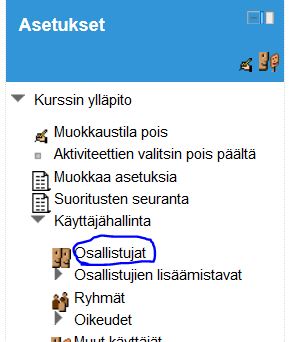
Valitse sivun vasemmasta reunasta Asetukset-lohkosta -> Kurssin ylläpito -> Käyttäjähallinta -> Osallistujat

1


Osallistujat ikkunassa klikkaa sivun oikeassa reunassa Lisää osallistujia painiketta

2


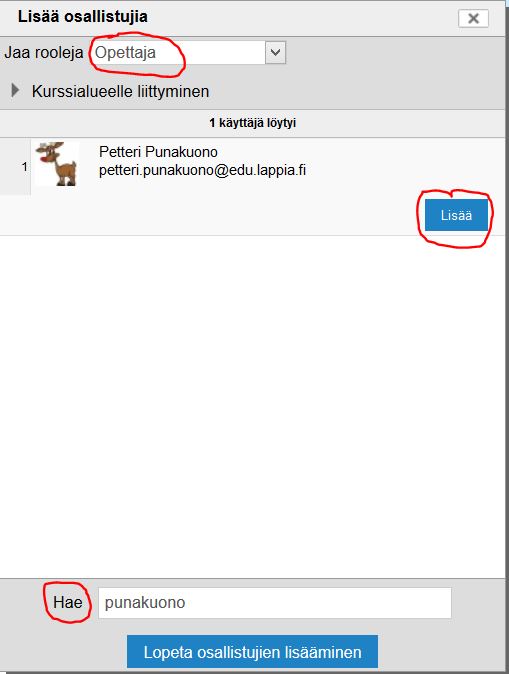
Avautuvassa Lisää osallistujia ikkunassa, valitse Jaa rooleja pudotusvalikosta opettaja -> Ikkunan alaosan Hae kohtaan kirjoita lisättävän henkilön nimisen -> henkilön nimen kohdalla napsauta Lisää-painiketta
3


Categories
eOppimiskeskus iLinc

Kuva olis kiva!

Viime syksyn iLinc päivityksen jälkeen moni ei ole hoksannut laittaa omaa kuvaansa iLinciin uudelleen. Nyt olisi hyvä aika lisätä kuva ennen syksyn kiireitä. Oma kuva tuo verkko-opiskeluun lisää mielekkyyttä ja todellisuuden tuntua. Opiskelijat kaipaavat opettajan nimelle ja äänelle kasvoja.

Kuvan lisääminen iLinciin:
Kirjaudu iLinciin sisälle -> klikkaa sivun oikeassa yläreunassa Edit Profile

k3


Hae kuva koneeltasi  klikkaamalla Selaa painiketta –> kuvan hakemisen jälkeen klikkaa Upload -> lopuksi tallenna klikkaamalla Submit painiketta


k2

Categories
Moodle tekninen

Moodle kurssiavaimen lisääminen ?

Opiskelijat kirjautuvat Moodle ympäristöihin avaimella, jonka opettajat määrittelevät ympäristöihinsä. Avain määritellään seuraavasti:

1. Mene kurssille, johon haluat avaimen lisätä

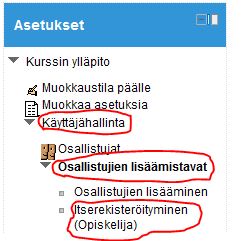
2. Valitse Asetukset lohkossa-> Käyttäjähallinta -> Osallistujien lisäämistavat -> Itserekisteröityminen (Opiskelija)

kuv1
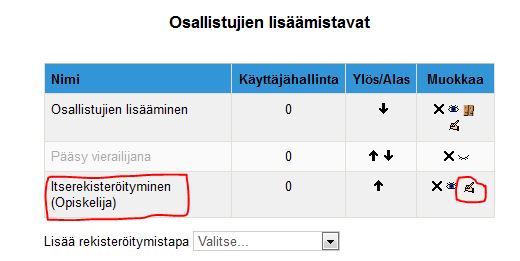
3. Klikkaa Itserekisteröityminen (opiskelija) kohdassa Muokkaa

kuv2
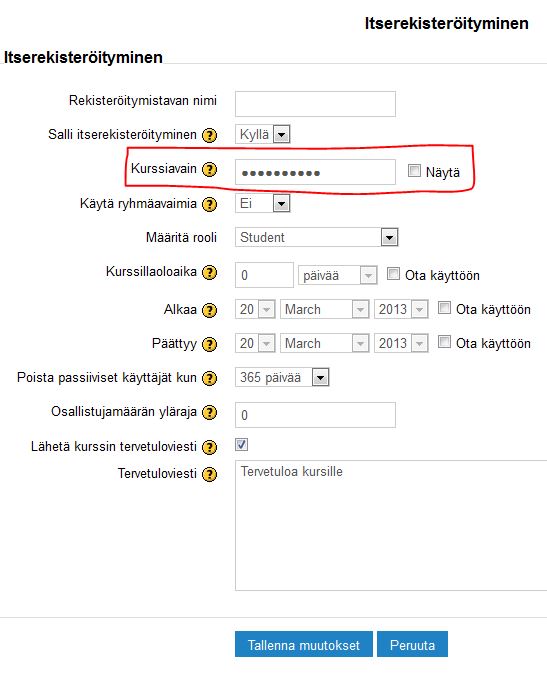
4.  Tarkista, että Salli itserekisteröityminenen  kohdassa on Kyllä.  Kirjoita haluamasi avain Kurssiavain kohtaan ja  klikkaa ‘Tallenna muutokset.

kuv3

Categories
eOppimiskeskus Moodle

Roolin vaihtaminen Moodle ympäristössä

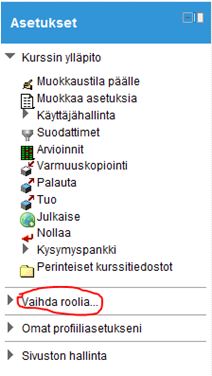
Välillä on tarvetta nähdä miltä oma Moodle ympäristö näyttää opiskelijoille. Opiskelijan roolin voi vaihtaa sivun vasemmassa reunassa olevasta ”Asetukset” lohkosta.

1. Asetukset -> Vaihda roolia

1kuv

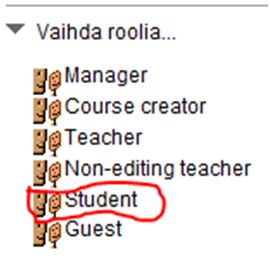
2. Vaihda roolia -> Studen

kuv2

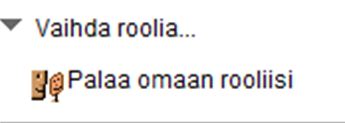
3. Takaisin omaan rooliin pääset: Asetukset -> Vaihda roolia -> Palaa omaan rooliisi

kuv3