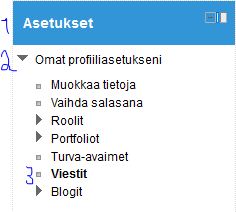
Näin säädät viesti asetuksia:
1. Valitse Asetukset
2. Omat profiiliniasetukseni
3. Viestit
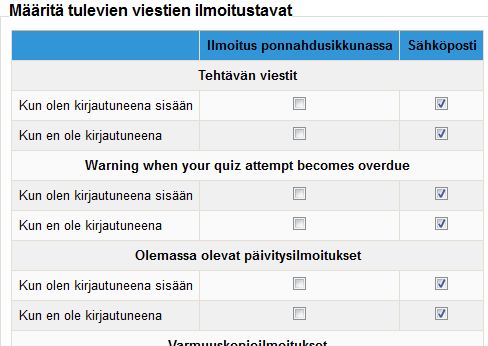
4. Valitse avautuvasta ikkunasta sinulle sopivat vaihtoehdot
5. Tallenna muutokset
Näin säädät viesti asetuksia:
1. Valitse Asetukset
2. Omat profiiliniasetukseni
3. Viestit
4. Valitse avautuvasta ikkunasta sinulle sopivat vaihtoehdot
5. Tallenna muutokset
Uudessa Moodle 2 versioissa opettajat pystyvät kirjautumaan omalla avaimella toisten opettajien kurssiympäristöihin opettajiksi. Enään ei kurssia hallinnoivan opettajan ei tarvitse lisätä toista opettajaa käsin, vaan hän määrittelee opettajille oman avaimen, jolla he kirjautuvat kurssille.
Kurssia hallinnoiva opettaja määrittelee avaimen seuraavasti: Asetukset -> Käyttäjähallinta ->Osallistujien lisäämistavat ->Lisää rekisteröitymistapa ->Valitse itserekisteröityminen ->määrittele: nimi, kurssiavain, rooli

Kurssille kirjautuva opettaja kirjautuu saamallaan avaimella seuraavasti: Hakee kyseisen kurssin “Etsi Kursseja” toiminnolla -> Klikkaa kurssin nimeä ->Kurssialueelle liittyminen kohdassa, kirjoittaa avaimen kohtaan ” Ope sisään”

Välillä on tarvetta nähdä miltä oma Moodlen kurssiympäristö näyttää opiskelijan silmin. Opiskelijan rooliin pääset kurkkaamaan seuraavasti:
Valitse Moodle-kurssillasi ruudun oikeassa yläreunassa olevasta “Vaihda roolia” pudotusvalikosta -> Student/Opiskelija
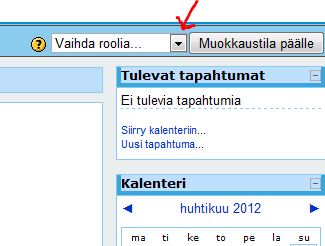
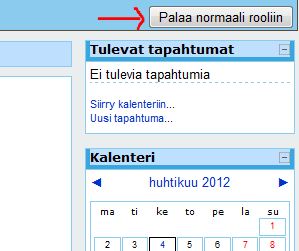
Takaisin opettajan rooliin pääset klikkaamalla ruudun oikeassa yläreunassa olevaa linkkiä “Palaa normaali rooliin”
Moodlessa on erinlaisia aktiviteetteja, joissa opiskelijoilla on mahdollisuus työskennellä ryhmissä. Yleisimmin ryhmätyöskentely tapahtuu keskustelualueella, wikissä tai chatissa.
Mistä aloitetaan?
1. Tehdään työskentelyalusta (esim. keskustelualue)
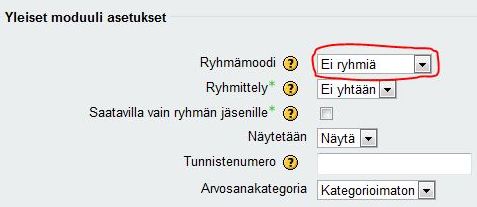
Aktiviteettia luodessa asetuksissa valitaan Ryhmämoodi kohdassa Erilliset ryhmät tai Näkyvät ryhmät
– Erilliset ryhmät: jokainen ryhmä työskentelee oman ryhmän kesken, eikä näe toisten ryhmien työskentelyä.
– Näkyvät ryhmät: jokainen ryhmä työskentelee oman ryhmän kesken, mutta näkee myös toisten ryhmien työskentelyn.
2. Luodaan ryhmät
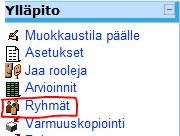
Valitse ympäristön vasemmasta laidasta Ylläpito -> Ryhmät
Ryhmäjako voidaan tehdä manuaalisesti tai automaattisesti
Ryhmien lunti manuaalisesti:
Ryhmien luonti automaattisesti:
Moodlen Tuo toiminnalla on helppo tuoda materiaalia ja tehtäviä omilta kursseilta toisille kursseille.
Muista muokata tuotujen tehtävien ja ohjeiden päivämäärät ajantasalle!
Kuvallinen ohje löytyy tästä linkistä
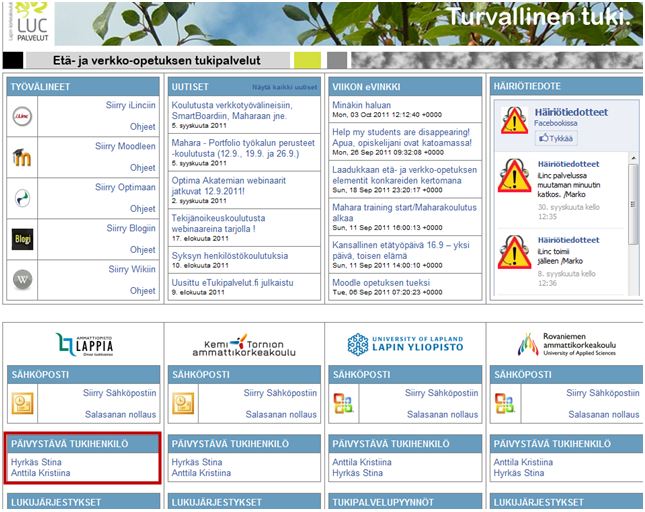
Apu löytyy helposti osoitteesta etukipalvelut .fi ja siellä kohta Päivystävä tukihenkilö
Tukihenkilön nimeä klikkaamalla saat näkyviin tarkemmat yhteystiedot. Sitten ei muuta, kuin soittelemaan. Välillä puhelinlinjat voivat olla ruuhkaiset, mutta yritä kärsivällisesti uudelleen.
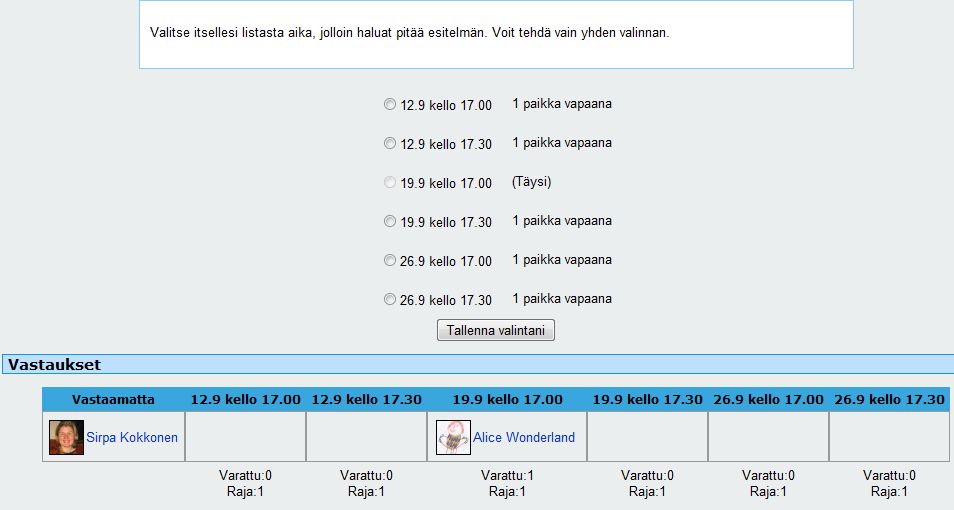
Valintatyökalun avulla voit helposti tehdä opiskelijoille erilaisia mielipidekyselyjä, äänestyksiä ja ajanvarauksia.
Täältä löytyy tarkempi ohje.
Alla esimerkki valintatyökalulla tehdystä ajanvarauksesta
Viime viikolla ilmeni moodlen tehtävienpalautuksessa ongelmia, jonka vuoksi opiskelijoiden palauttamat tehtävät eivät näkyneet opettajille. Opettajien nopea reagointi oudosta ongelmasta eoppimiskeskukselle auttoi ongelman nopeassa ratkaisussa. Tämän vian aiheutti palvelimelle tehdyt ohjelmistopäivitykset (PHP ja MySQL).
Jos satutte kohtaamaan oudon ilmiön tai ongelman Moodlessa tai iLincissä, pyydämmekin Teitä raportoimaan siitä mahdollisimman pian eoppimiskeskuksen henkilökunnalle tai sähköpostiosoitteeseen eoppimiskeskus(at)lappia.fi. Näin pääsemme jäljittämään ja korjaamaan ongelman mahdollisimman nopeasti.
Häriötilanteissa kannattaa seurata sivustoa www.etukipalvelut.fi ja siellä lohkoa “Häiriötiedote” tai klikkaa etukipalvelut sivustolla häiriötiedotteessa tykkää nappia, niin saat tulevaisuudessa häiriötiedotteet myös omalle facebook seinällesi, koska siellä tiedotamme ongelmista ja niiden ratkaisuaikatauluista ensimmäiseksi.
Kansioilla, väliotsikoinnilla, sisennyksillä ja osuvalla materiaalien sekä tehtävien nimeämisellä saa helposti selkeyttä moodle ympäristöön.
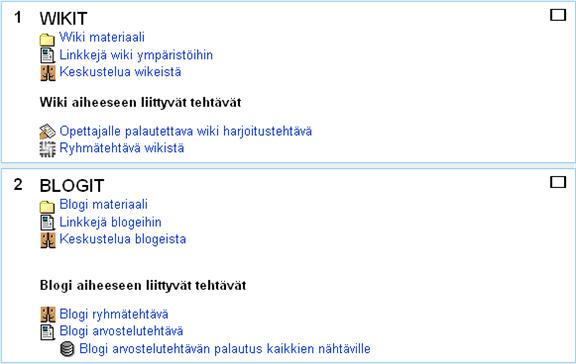
Kansion tekeminen
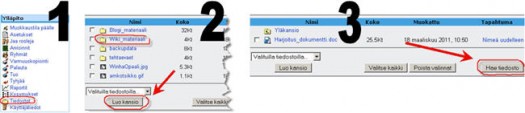
Väliotsikko
Väliotsikko lisätään: Lisää aineisto -> Lisää otsikko
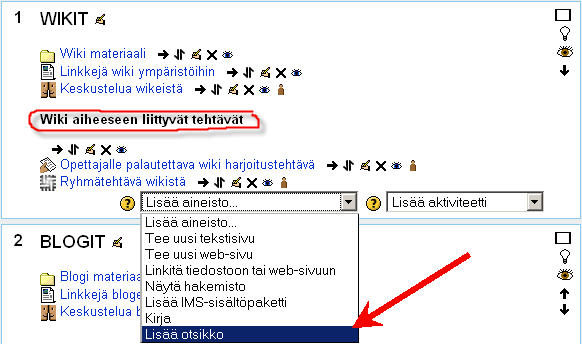
Sisennys
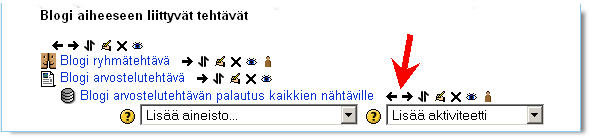
Sisennys tehdään klikkaamalla vasemmalle tai oikealle osoittavia nuolia
Mitä mie tekisin tämän Moodlen kansa, miten mie saan iLinc-yhteyen toimimmaan ja miten mie voisin opiskelijoitten kansa käyttää niitä läppäreitä. APUA!
Nou hätä! Yhteyenotto eOppimiskeskukseen auttaa sinua ratkaisemmaan ongelmat. Meile voi aina laittaa sähköpostia, meile voi soittaa ja meitä voi nykästä hihasta, kun näkkee liikkeellä. Tuumma tarvittaessa myös ihan vieritukea antammaan. Met autamma mielellämme jo siinä vaiheessa kun asia on ajatuksissa tai suunnitteluvaiheessa.
Meijät tavottaa sähköpostilla osoitteesta eoppimiskeskus(at)tokem.fi tai suoralla yhteyenotolla henkilökuntaamme.