Categories
iLinc

Opiskelupaikkana perunamaa

Aina silloin tällöin huomamme, että vuorokaudessa ei ole riittävästi tunteja. Pitäisi olla töissä, siivota, laittaa ruokaa ja kylvää perunoita, sekä istua vielä luennolla.

iLinc on helpottanut opiskelua ja tehnyt siitä paikasta riippumatonta, mutta vuorovaikutteisessa ympäristössä aika sitoo meitä. Toki voimme kuunnella luentonauhoitteita jälkikäteen, mutta vuorovaikutuksesta tai mahdollisuudesta siihen jää jotain pois.

Elämää voi kuitenkin helpottaa hankkimalla langattomat kuulokkeet ja erillisen mikrofonin työpöytää koristamaan. Tällöin voimme touhuta keittiössä esimerkiksi keittämässä luusoppaa ja samalla sivistää itseämme näkymättömillä äänillä jotka valuvat korvistamme sisään langattomasti kuulokkeiden kautta. Langattomissa kuulokkeissahan on se hyvä ominaisuus, että niissä ei ole häiritsevää johtoa perässä. Siksihän ne ovatkin ne langattomat kuulokkeet.

Nopein lukijahan nostaa käden korvan taakse ja huudahtaa hip hei, saman voi tehdä kaiuttimillakin. Tokihan sen voi tehdä niinkin, mutta kaiuttimista tuleva ääni voi häiritä kanssaihmisiä ja volyyminsäädöllä on hankala korjata sitä, että poistumme välistä talon ulkopuolelle istuttamaan auringonkukan siemeniä ja hetkeä myöhemmin pyörimme makuhuoneen sängyn alla etsimässä soppaluuta, joka oli luiskahtanut kädestämme, kun maistoimme onko sopassa sopiva suola.

Kaiuttimen huono puoli on myös siinä, että sitten kun saamme puheenvuoron niin opettajan (tai oppilaan) ääni tulee kaiuttimista ja valuu takaisin kiertoon mikrofonin kautta, joka häiritsee kanssaihmisiämme verkossa.

Langattomat kuulokkeet (mallista riippuen)  ja pöytämikrofoni (tokihan se voi olla koneen sisäinen mikrofoni tai web kameran mikrofonikin) mahdollistaa meille langattoman juoksunarun useisiin kymmeniin metreihin. Vaikka olisimme pihamaalla tekemässä ilmareikiä pihanurmikkoon pikkuruisella luupiikillä, niin kuulisimme heleän, mutta jämäkän opettajan äänen, joka pyytää meitä kertomaan esimerkiksi vaellusmatkastamme Santiago de Compostelaan, niin pienin jaloin voimme kiiruhtaa mikrofonin ääreen.

Mikäli koit pienen ajatuksen ja tuumit, että mitähän moinen ylellisyys mahtaa maksaa, niin vastaus on lähinnä sama kuin autokaupassakin, että riippuu vähän mallista ja merkistä. Nopea suuntaa antava hinta on 60:n euron paikkeilla, mutta toki halvemmallakin voi löytää esimerkiksi Anttilan tai jokin muun tavaratalon alekorista.

Langattomiin kuulemisiin

Zag
Categories
iLinc tekninen

MITÄ! Minne äänet hävisi?

Eräät meistä ovat törmänneet kesken iLinc-istunnon perin merkilliseen ääniongelmaan, jossa äänet katoavat kesken istunnon. En kuule muita tai muut eivät kuule minua, mutta kuitenkin audio Wizardissa äänet toimii. Merkillistä, mutta niinhän elämä on.

Tapahtumaan voi olla lukuisia syitä, mutta onneksi kaikkeen on lääkkeensä eli kolme korjausehdotusta ongelmaan plus yksi bonusehdotus, mikäli apu ei ehdotuksesta löydy.

1. Suorita Audio Wizard. Audio Wizard löytyy Controls –ylävalikosta.

2. Jos edellinen toimenpide ei auttanut, poistu luokkatilasta File –ylävalikon Exit komennolla tai klikkaamalla X –painiketta oikeasta yläkulmasta. Mieluiten , käynnistä kone uudelleen. Liity luokkatilaan uudelleen. Äänet ovat nyt korjautuneet.

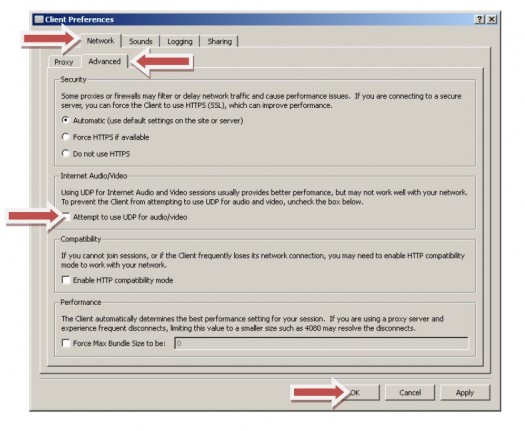
3. Jos äänesi katoavat useasti saman session aikana, suorita seuraava säätötoimenpide:

a. Valitse Edit –ylävalikosta Preferences –komento
b. Valitse Network –välilehti Preferences –ikkunasta ja valitse sen jälkeen Advanced –välilehti
c. Poista täppi ”Attempt to use UDP for Audio/Video”
d. Hyväksy OK –painikkeesta
e. Poistu luokkatilasta ja liity uudelleen luokkaan

4. Mikäli mikään ei auta, niin ole huoletta. Soita tukihenkilölle, me autamme.

Categories
iLinc pedagoginen tekninen

Tiimiopettajuus etäopetuksessa

Tiimiopettajuus on mainio tapa ottaa oppia ja saada tukea opettajaltakollegalta. Syksyllä 2010 aloittaneessa digitaalisen markkinointiviestinnän aikuisryhmässä etäopiskelu iLinc-virtuaaliluokassa on pääosissa. Työparina virtuaaliopetus antaa kunnon vuorovaikutuksen mahdollisuuksia. Virtuaalivälineiden pelisäännöistä kannattaa myös sopia opintojen alussa.

Kemi-Tornion ammattikorkeakoulun Kaupan ja kulttuurialan opettajat Pia-Maria Lausas ja Jaana Koivuranta pohtivat tiimiopettajuutta alla olevassa videossa.
(Pahoittelut äänen pienestä suhinasta)
Videon kesto 4 min.

Pohdintoja tiimiopettajuudesta etäopetuksessa from Sirpa Kokkonen on Vimeo.

Categories
iLinc Moodle Optima

LearnLinc –etäopetusjärjestelmän tukipäivystys joka kuun ensimmäinen tiistai!

Kemi-Tornion ja Rovaniemen ammattikorkeakoulujen yhteinen LearnLinc tukipäivystys alkaa pyöriä maaliskuusta lähtien.

Tukipäivystys on aina joka kuun ensimmäinen tiistai klo 17.30 – 18.30 LearnLinc-luokassa Verkkovälineiden tuki. Luokassa on aina tukihenkilö RAMKista ja KTAMKista.

Voit osallistua tukipäivystykseen jos sinulla on ongelmia LearnLincin, Moodlen tai Optiman kanssa, haluat testata ääniasetuksesi tai sinulla on muita työvälineisiin liittyviä kysymyksiä. Tiistaisen tukipäivystyksen lisäksi perehdytämme ja testaamme toki myös henkilö- sekä ryhmäkohtaisesti.

Voit kirjautua luokkaan omilla tunnuksillasi tai suoraan tämän linkin kautta: https://ilinc.tokem.fi/join/zjtvw. Kirjautuessasi suoraan linkin kautta, syötä etunimesi, sukunimesi ja sähköpostiosoitteesi.

Yhteiseen tukipäivystykseen ovat tervetulleita niin KTAMK:n, LAY:n että RAMK:n opiskelijat, opettajat ja muu henkilökunta. Tervetuloa kyselemään!

Terveisin Outi Viitanen, RAMKin virtuaaliopintojen tukihenkilö

Categories
iLinc Moodle pedagoginen

Teacher’s comments on teaching online/ Opettajan kommentit verkko-opetuksesta

eVinkit kirjoitetaan usein kehittäjän näkökulmasta, ohjeiksi opettajille ja muille käyttäjille. Tällä kertaa päästimme ääneen itse opettajan; ja hänen näkökulmastaan kuullaan hyviä ja huonoja puolia verkossa opettamisesta. Paul Nijbakker on eOppimiskeskuksen suunnittelija, joka myös opettaa verkossa.

eVinkki blogs are usually written from the point of view of development, as an advice for the teachers and other users. This time we hear the teacher himself, and his opinion of online-teaching. Paul Nijbakker works as a developer at the eLearnlinc Centre and also teaches online.

Please, check the video (7 min) below 🙂 Katso (7 min) video 🙂

Paul Nijbakker – from Sirpa Kokkonen on Vimeo.

Categories
iLinc tekninen

Ääniasetuksissani on vikaa, ja tukihenkilö haluaa tarkastaa ongelmat kanssani – kuinka toimin?

Reaaliaikaisen etäopetusjärjestelmän käytössä tulee tasaisin väliajoin vastaan erilaisia ääniongelmia. Suinkaan aina se ei tarkoita sitä, että itse tietokoneessa, äänilaitteessa (esimerkiksi kuulokemikrofonissa) tai internetyhteydessä olisi vikaa. Useimmiten kyse on vääristä asetuksista. Toki on mahdollista, että puoli vuotta vanha kuulokemikrofoni on rikki tai vuoden 98 Windows –käyttöjärjestelmä ei ole yhteensopiva etäopetusjärjestelmän kanssa, mutta se on harvinaista. Kuinka toimin, kun tukihenkilö ottaa yhteyttä ja kertoo, että haluaisi selvittää ongelman kanssani?

Vaikka kyse on teknisestä ongelmasta, ei sitä voi ratkaista ilman ihmisten välistä vuorovaikutusta. Vaikka ongelma ei ratkeaisikaan puolessa tunnissa, älä hätäänny. Tässä muutamia vinkkejä, joiden avulla voit valmistautua ongelmien käsittelyyn ja nopeuttaa niiden selvittämistä:

Lue ohjeet etukäteen. Varaa reilusti aikaa ja varmista, että voit osallistua ongelman selvittämiseen rauhallisessa tilassa häiriöttä. Selvitä etukäteen, millainen internetyhteys sinulla on ja mikä käyttöjärjestelmä tietokoneessasi on. Pyydä tarvittaessa vierellesi henkilö, joka osaa vastata kysymyksiin. Ole itse aktiivinen ja pyri myötävaikuttamaan ongelman selvittämiseen. Vastaa tukihenkilön kysymyksiin. Jos et tiedä mitä tukihenkilö tarkoittaa, pyydä selvennystä. Tarvittaessa voimme jatkaa selvitystä parin päivän päästä uudelleen, jolloin sinulle jää aikaa etsiä vastauksia tukihenkilön kysymyksiin.

Osallistu testiin siltä tietokoneelta, jolla ongelmat ovat ilmenneet. Käytä samaa äänilaitetta ja internetyhteyttä, kuin normaalisti etäluennoilla. Kytke kuulokemikrofoni koneeseen ennen koneen käynnistämistä. Mikäli kone on ollut jo valmiiksi päällä, käynnistä se uudelleen. Varmista, että kuulokemikrofoni on kytketty oikeaan paikkaan. Älä vaihda kuulokemikrofonin liittimen/liitinten paikkaa kesken selvityksen ilman tukihenkilön pyyntöä. Varmista, että kuulokemikrofonin johdossa ei ole säätimiä, joista mykistys saattaisi olla päällä tai äänentasot nollilla.

Kun tukihenkilö pyytää lupaa tulla etäyhteyden kautta työpöydällesi tarkastamaan ääniasetuksia, anna siihen lupa klikkaamalla näytöllä olevaa kuvaketta ”Desktop”. Ennen kuin hyväksyt tukihenkilön pyynnön päästä koneesi asetuksiin käsiksi, sulje ohjelmat, joissa on henkilökohtaista materiaalia. Älä enää liikuta hiirtä tämän jälkeen, sillä etähallinta ei muuten onnistu. Tukihenkilö käy pääsääntöisesti tarkastamassa koneesi ohjauspaneelista ääniasetukset. Pystyt koko ajan seuraamaan, mitä tukihenkilö koneellasi tekee. Tukihenkilöt eivät koske henkilökohtaisiin dokumentteihisi.

Mikäli olet puhelinyhteydessä tukihenkilön kanssa, älä sulje puhelinta kesken keskustelun.

Joskus ongelman ratkaiseminen vaatii aikaa ja hermoja, mutta aina ne on saatu ratkaistua. Älä epäröi ottaa yhteyttä tukihenkilöön, mutta muista, että tukihenkilötkään eivät voi ratkaista ongelmia ilman vuorovaikutusta kanssasi.

Categories
iLinc Lappia Blog Lappia Wiki Moodle Muut

Nyt mie en ossaa!

Mitä mie tekisin tämän Moodlen kansa, miten mie saan iLinc-yhteyen toimimmaan  ja miten mie voisin opiskelijoitten kansa käyttää niitä läppäreitä. APUA!

Nou hätä! Yhteyenotto eOppimiskeskukseen  auttaa sinua ratkaisemmaan ongelmat. Meile voi aina laittaa sähköpostia, meile voi soittaa ja meitä voi nykästä hihasta, kun näkkee liikkeellä. Tuumma tarvittaessa myös ihan vieritukea antammaan. Met autamma mielellämme jo siinä vaiheessa kun asia on ajatuksissa tai suunnitteluvaiheessa.

Meijät  tavottaa  sähköpostilla osoitteesta  eoppimiskeskus(at)tokem.fi tai suoralla yhteyenotolla henkilökuntaamme.

eOppimiskeskuksen henkilökunta

Categories
eOppimiskeskus iLinc Lappia Blog Lappia Wiki Moodle Muut pedagoginen

Suunnittele hyvin ja auta opiskelijaa navigoimaan verkkoviidakossa

”….aluksi oli vähän hukassa, menkää iLinciin, Moodlessa tehdään sitä ja tätä….enemmän olisi kaivannut neuvoja ja perehdytystä, että miten ja minne”

Yllä olevan kaltaista palautetta kuulee aina joskus, tänäkin syksynä, sekä vasta aloittaneilta että jo kokeneemmiltakin aikuisopiskelijoilta, jotka suorittavat opintojaan suurelta osin etäopiskeluna verkon välityksellä.

Opiskelijalle tulisi syntyä opintojen alussa sekä jokaisen opintojakson alussa selkeä kuva siitä, että mitä opintojaksolla tullaan opiskelemaan, miten ja missä. Mitä-kysymykseen vastaaminen on helppoa, senhän sanoo pääpiirteissään jo OPS. Miten ja missä ovatkin sitten jo vähän haasteellisempia kysymyksiä, jos toteutustapana on muu kuin perinteinen opettajajohtoinen luokkahuoneopetus.

Verkko-opintojaksolla keskiössä on nimenomaan opiskelijan toiminnan suunnittelu – mitä opiskelija tekee saavuttaakseen tavoitteena olevan osaamisen ja vasta tämän jälkeen opettajan (kuinka opettaja ohjaa prosessia, missä vaiheessa, miten jne.) Opiskelijalle olisi annettava tälle oppimisreitille selkeä suunnitelma/”reittikuvaus”, josta käy ilmi, että mitä tehdään missäkin verkkoympäristössä/-välineellä, miksi tehdään, koska tehdään ja kenen kanssa. Opintojakson toteutussuunnitelma toimii tällaisena reittikuvauksena silloin, kun se on hyvin tehty. Sen voi suunnitella myös yhteistyössä opiskelijaryhmän kanssa, kun opiskelijoilla on jo jonkin verran kokemusta verkossa opiskelemisesta.

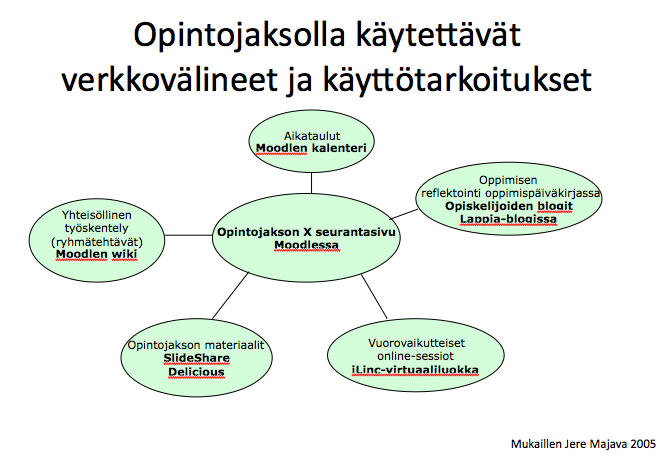
Kyseessä on siis opintojakson toteutuksen suunnittelu, johon on olemassa monia malleja ja apuvälineitä. Yhtä niistä olen kuvannut viime keväänä täällä. Suunnitelmaa voi konkretisoida esimerkiksi seuraavilla tavoilla: opintojakson toteutuksen eteneminen visuaalisena rakenteena Moodlessa tai sosiaalisessa mediassa. Tai tekstipohjaisena kuvauksena tai jonkinlaisena visuaalisena esityksenä (ks. alla oleva esimerkki).

“Reittioppaan” laatiminen on saadun opiskelijapalautteen mukaan tärkeää. Entistä tärkeämpään rooliin se astuu, kun perinteisten oppimisalustojen ja virtuaaliluokan rinnalla käytetään, mitä moninaisempia sosiaalisen median sovelluksia. Reittioppaan laatimisessa opettajaa auttavat mielellään verkko-opintojen tukihenkilöt, sillä heillä on laaja asiantuntemus eri verkkovälineiden käyttömahdollisuuksista ja –rajoituksista.

Yksinkertaisimmillaan reittiopas voi näyttää vaikka tältä:

Categories
iLinc tekninen

Sähkö särisee kuulijan korvassa

Olemmeko joskus törmänneet tilanteeseen iLinc istunnossa, jossa vastapuoli kysyy, että onko meillä heinäsirkkoja talossa vai mikä ihme sinulla särisee siellä? Heinäsirkkojen särinään ei audio wizardin ajo vaikuta, eikä edes kuulokkeiden vaihto.

Jos mielessäsi kävi, että sähköhän siellä sirisee, niin olit oikeassa, koska tässä tapauksessa sähkö on sirkka, jolla ei ole kumisaappaita jalassa.

Usein sirinän aiheuttaa siis sähkö ja ongelmaa lähemmin tarkastellessa, niin varisinaisen ongelman lähde löytyy puutteellisesta maadoituksesta, joko talon sähköverkossa tai itse tietokoneessa.

Ennenkuin menemme varsinaisiin korjausehdotuksiin, niin aina vika ei ole korjattavissa ja joskus varsinaista vikaa ei ole olemassakaan vaan kysymyksessä on sisustuksellinen ongelma tai mukavuuden haluinen valaistus. Ennen kun kukaan kysyy, että häh!, niin avaamme esitettyä lausetta hieman ymmärrettävämpään muotoon.

Eli useinhan on niin, että tietokone ei ole sisustuslaite ja se on sysätty talossa kauimpaan nurkkaan, jossa ei ole pistorasioita. Tämä aiheuttaa sen, että olemme joutuneet ostamaan yhden, kahden tai kolmen kappaleen verran jatkoroikkia tarjouksesta, jotka on koottu perätysten. Tässä viritelmässä pienet juotosvirheet jatkoroikissa voi aiheuttaa sen, että vastapuoli kuulee inhottavaa sirinää. Mukavuudenhaluinen valaistus tarkoittaa sitä, että meillä voi olla työpöydällä tai pahimassa tapauksessa tietokoneen päällä jalkalamppu, jonka poistaminen päättää sirinän kuin Merlinin silmän iskusta. Saman saattaa aihuttaa myös tietokoneen kaiuttimet, mikäli ne ovat liian lähellä tietokonetta tai kytkettynä samaan pistorasiaan.

Jotta emme kuitenkaan menisi tarinoinnissa liian pitkälle ja itse pääaihe sirkan sirinä ei unohtuisi, niin voimme testata nopeasti istunnon aikana, aihutuuko sirinä itse koneesta vai koneen ulkopuolelta. Kannettavalla tämä onnistuu huomattavasti helpommin.

Mikäli vastapuoli antaa ilmoituksen sirinästä, niin voit testata sirinän loppumisen ottamalla kannettavan irti pistorasiasta. Jos sirinä päättyy, niin vika on huonosti maadoitetusta pistorasiasta tai kannettavan muuntajasta. Voit testata kokeilemalla toista pistorasiaa tai mikäli mahdollista, niin toista muuntajaa. Jos koneesta kuuluu sirinää vielä kun se on irti pistorasista, niin laita sormi tyhjään usb -porttiin (älä työnnä sormea sisälle asti). Jos sirinä päättyy, niin vika on koneen sisällä olevassa maadoituksessa, jota ei voi ehjätä kotikonstein (paitsi sillä sormella toki).

Pöytäkoneessa virtajohdon vaihtamista toiseen pistorasiaan “lennossa” ei suositella, vaan sammuta kone ennen kuin vaihdat pistorasiaa.

Mistä tiedät, että onko pistorasia maadoitettu oikeasti vai ei, niin päällekäsin sitä ei voi sanoa. Maadoitusongelma koskee useimmiten vain vanhoja taloja tai vielä vanhempia. Huomautuksena voi korostaa toki sen, että sähköverkkojen rakentaminen on sähköalan ammattilaisten töitä, joihin “tee se itse” -miesten ja naisten ei pitäisi puuttua, koska sininen sähkö voi sattua.

Asioiden kertauksena annan ylläolevan tekstin vielä lyhennettynä (lista on tarpeeton mikäli sirinä ongelmaa ei ole)

  1. käytä aina maadoitettua pistorasiaa (koskee kaikkia kodin sähkölaitteita)
  2. Vältä useiden jatkoroikkien ketjuttamista
  3. poista valaisin tietokoneen päältä, mitä kauemmas sen parempi
  4. kytke virta pois päältä tietokoneen lisäkauittimista
  5. vaihda tietokone toiseen pistorasiaan

Mikäli sirinä ei lakkaa edelläolevista toimenpiteistä huolimatta, niin kokeillaan seuraavaa

  • kannettavassa on akku, joten voit irroittaa virtajohdon seinästä “lennossa”, jos sirinä päättyy, niin vika on laturissa tai talon johdotuksessa
  • jos sirinä ei lakkaa, niin laita sormi usb porttiin ja mikäli sirinä katoaa, niin vika on koneen sisällä ja kuuluu niinsanotusti kalustoon, jonka kanssa pitää oppia elämään

Huomautuksena voisi todeta, että kirjoittaja ei ole sähköalan ammattilainen, mutta puolustuksena voisin sanoa, että jos olisin, niin en oli tätä kirjoittanutkaan.

Sirinättömin terveisin Sakke

Categories
iLinc pedagoginen tekninen

Älä pelkää iLinciä

iLinc on mainio keino antaa ja saada opetusta paikasta riippumatta.  iLinc kuulostaa kuitenkin aiheuttavan pieniä pelonväristyksiä uusissa opettajissa ja opiskelijoissa. Sitä ei kannata pelätä! Rohkeasti kaivelemalla huomaat iLincissä ominaisuuksia, jotka helpottavat ohjelman käyttöä ja luennon toimivuutta. Oletko tutkinut vaikkapa iLincin yläosasta löytyvää Controls-valikkoa?  Yleensäkin iLinc-luokkaan saavuttaessa kannattaa heti tehdä Audio Wizard, ja varsinkin, jos opiskelijoilla on esityksiä muulle ryhmälle esitettävänään. Pienryhmätyöskentelyyn siirryttäessä kannattaa myös tehdä Audio Wizard, jos ääniin ilmestyy ongelmia.

Äänensäätöä varten löytyy samasta Controls-valikosta myös helppoja työkaluja: Volume Controls tekee juuri sitä miltä kuulostaakin, “kontrolloi volyymia”, eli säätää ääniä. Jos opettajan ääni särisee ja “särkyy”, voi olla että open mikki on liian isolla. Sama pätee myös opiskelijoiden äänen “särkymiseen”, joka saattaa vaikka pienryhmissä opiskeltaessa olla häiritsevä. Lääkkeenä on joko vetää mikkiä huomattavasti kauemmaksi suusta tai sitten sivistyneesti tarttua säätimiin, eli tässä tapauksessa Microphone Output Leveliin: se ylempi säädin Adjust Volume -ikkunassa  on oikea paikka, ja reilusti vetää liukusäädintä vasemmalle, niin lähtevän äänen taso pienenee. Ja jos yksi opiskelija puhuu ISOLLA äänellä ja toinen pienellä, eikä omissa kuulokkeissa ole säädintä piuhassa, voi vaikka joka puhujaa erikseen säätää kuulokkeita säätämällä: se alempi liukukytkin apuun, eli  Speaker Volume Level. Vasemmalle kiskoen tuleva ääni pienenee ja oikealle suurenee… Niin helppoa se on 🙂

Ja AINA voit kysyä suunnittelijoilta, jotka mielellään auttavat: eOppimiskeskuksen henkilökunta.

Volume Controls
Säädä ääniä