
For all tips concerning technical aspects of eLearning. “How to” achieve certain tasks online. How to avoid problems. How to improve the use of the tools.
Wiki wiki on Havaijin kieltä ja voisi tarkoittaa vapaasti käännettynä ”hopi hopi”. Perusideana on, että sivuja voi luoda ja muuttaa nopeasti ja helposti. Joka sivulla on edit/muokkaa -nappi, jota painamalla sivua pääsee muokkaamaan. Vuorovaikutteisuus ja muutosten tekemisen vaivattomuus tekevät wikistä tehokkaan yhteisöllisen opettamisen, opiskelun ja oppimisen työkalun.
Lappian wiki on Kemi-Tornionlaakson koulutuskuntayhtymä Lappian oma wikiympäristö, joka perustuu avoimeen lähdekoodiin. Sivulta http://www.etukipalvelut.fi/ löydät helposti linkin Lappian omaan wikiin. Miten pääsen kirjoittamaan? Aluksi kannattaa tehdä oma käyttäjätunnus log in/Create account -kohdasta. Lappian wikisivuja voi muokata myös ilman käyttäjätunnusta, mutta silloin wiki kysyy jokaisen tallennuksen yhteydessä matemaattista laskua (esim 12-4=?) spämmien välttämiseksi. Oma käyttäjätunnus on hyvä olla myös esimerkiksi siksi, että opettaja näkee historia/muokkaa –välilehdeltä kuka opiskelija on tehnyt mitäkin juttuja vaikkapa ryhmän yhteisessä wikissä. (Huomio: sivun asetuksista voi määritellä, etteivät ne salli muokkausta, tai ne sallivat muokkaamisen vain omalla tunnuksella kirjautuneilta käyttäjiltä.) Preferences –välilehdeltä voi halutessaan vaihtaa wikin suomenkieliseksi.
Miten saan uuden sivun?
Uuden sivun (dokumentin/artikkelin/wikisivun/entryn) voit yksinkertaisimmillaan aloittaa Haku -toiminnon kautta syöttämällä siihen haluamasi aiheen nimen, jolloin wiki ilmoittaa sinulle löytyykö Lappian wikistä jo ko. hakusanalla sivua. Jos uusi sivu on jo olemassa, mutta siinä ei ole vielä sisältöä, näkyy se punaisella värillä. Luomalla uuden sivun tai edit/muokkaa -toiminnolla pääset kirjoittamaan tekstiä ns. editoriin eli kirjoitusikkunaan. Editoriin voit esimerkiksi kätevästi lisätä sekä sisäisiä että ulkoisia linkkejä. Wikin sisäiset linkit tulevat ”kaksinkertaisten” hakasulkeiden sisään, esimerkiksi [[sosiaalinen media]], jolloin voi hyppiä Lappian wikissä helposti sivulta toiselle. Ulkoiset linkit tulevat puolestaan ”yksinkertaisten” hakasulkeiden sisään [http://www.etukipalvelut.fi]. Wikiin voi myös halutessaan lisätä kuvia, taulukoita ym..
Lappian wikin etusivulla oikeasta ylälaidasta löytyy kategorioittain, koulutuksittain jne. jo olemassa olevia wikisivuja, jonne jokainen voi myös vapaasti tehdä omiaan tarkoitustensa mukaisesti. Etusivulta (alalaidasta) löytyy myös tärkeä wiki-opas, josta löytyy tärkeimmät wiki-koodit, joita käytetään tekstin “wikittämiseen” eli tekstin muokkaamiseen wiki-muotoon. Sinun tarvitsee siis vain käydä copy/paste –periaatteella hakemassa wiki-oppaasta se wiki-koodi mitä haluat sivullesi saada aikaan (esim. otsikko, alaotsikko, sisennykset, kursivointi jne..) . Wiki-oppaassa on selkeästi kerrottu sivun vasemmassa laidassa Miltä teksti näyttää ja samassa kohtaa, mutta oikeassa laidassa Mitä sinä kirjoitat.
Good housekeeping requires one to take some time every day to overview our environment, dust off what we still want to use and clear away the trash. Likewise, we should spend some time on a regular basis on the upkeep of our courses in the Moodle learning environment.
Most teachers have only a limited number of courses active at any given time, but that does not mean the other courses under their care should be ignored. In fact, we should be updating and improving our courses while we are not using them instead of during the actual running of the courses. Improving courses while they are on stand by gives us the time to reflect about the best tool for the tasks in the course. Teachers could consider trying something new, like a quiz or a lesson, auto-graded tasks that may help reduce the workload that running the course entails.
In stead of requesting a new copy for each new run of a course, it is more efficient to rename and reset an older version and reuse it. This would help to limit the number of courses on your MyMoodle page as well as the number of of abandoned (“orphaned”) course environments in Moodle. Note that it is possible to import selected course material from one course environment into another, which implies that you could keep one course as a repository of your course materials and draw from that collection for your various running courses.
If a course is really finished and there is no need anymore for either the course or the course materials, please, inform the eLearning Centre and we will recycle the course into a sparkly clean empty environment for new course requests. This is what we will do for any orphaned courses that are not reclaimed by their teachers from our Lost & Found category. Course materials found in said abandoned courses may or may not be saved for future use.
”….aluksi oli vähän hukassa, menkää iLinciin, Moodlessa tehdään sitä ja tätä….enemmän olisi kaivannut neuvoja ja perehdytystä, että miten ja minne”
Yllä olevan kaltaista palautetta kuulee aina joskus, tänäkin syksynä, sekä vasta aloittaneilta että jo kokeneemmiltakin aikuisopiskelijoilta, jotka suorittavat opintojaan suurelta osin etäopiskeluna verkon välityksellä.
Opiskelijalle tulisi syntyä opintojen alussa sekä jokaisen opintojakson alussa selkeä kuva siitä, että mitä opintojaksolla tullaan opiskelemaan, miten ja missä. Mitä-kysymykseen vastaaminen on helppoa, senhän sanoo pääpiirteissään jo OPS. Miten ja missä ovatkin sitten jo vähän haasteellisempia kysymyksiä, jos toteutustapana on muu kuin perinteinen opettajajohtoinen luokkahuoneopetus.
Verkko-opintojaksolla keskiössä on nimenomaan opiskelijan toiminnan suunnittelu – mitä opiskelija tekee saavuttaakseen tavoitteena olevan osaamisen ja vasta tämän jälkeen opettajan (kuinka opettaja ohjaa prosessia, missä vaiheessa, miten jne.) Opiskelijalle olisi annettava tälle oppimisreitille selkeä suunnitelma/”reittikuvaus”, josta käy ilmi, että mitä tehdään missäkin verkkoympäristössä/-välineellä, miksi tehdään, koska tehdään ja kenen kanssa. Opintojakson toteutussuunnitelma toimii tällaisena reittikuvauksena silloin, kun se on hyvin tehty. Sen voi suunnitella myös yhteistyössä opiskelijaryhmän kanssa, kun opiskelijoilla on jo jonkin verran kokemusta verkossa opiskelemisesta.
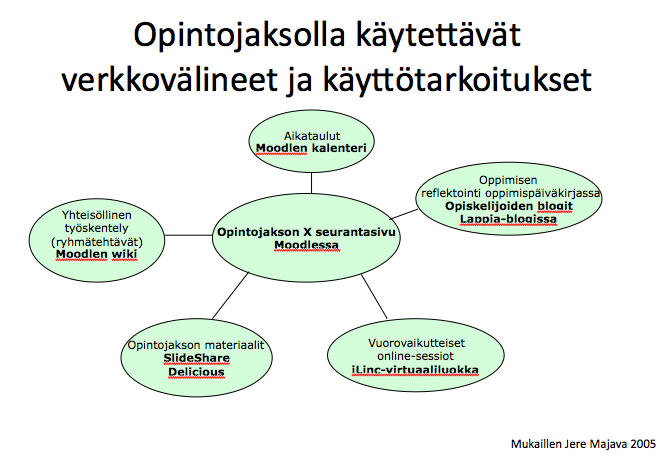
Kyseessä on siis opintojakson toteutuksen suunnittelu, johon on olemassa monia malleja ja apuvälineitä. Yhtä niistä olen kuvannut viime keväänä täällä. Suunnitelmaa voi konkretisoida esimerkiksi seuraavilla tavoilla: opintojakson toteutuksen eteneminen visuaalisena rakenteena Moodlessa tai sosiaalisessa mediassa. Tai tekstipohjaisena kuvauksena tai jonkinlaisena visuaalisena esityksenä (ks. alla oleva esimerkki).
“Reittioppaan” laatiminen on saadun opiskelijapalautteen mukaan tärkeää. Entistä tärkeämpään rooliin se astuu, kun perinteisten oppimisalustojen ja virtuaaliluokan rinnalla käytetään, mitä moninaisempia sosiaalisen median sovelluksia. Reittioppaan laatimisessa opettajaa auttavat mielellään verkko-opintojen tukihenkilöt, sillä heillä on laaja asiantuntemus eri verkkovälineiden käyttömahdollisuuksista ja –rajoituksista.
Yksinkertaisimmillaan reittiopas voi näyttää vaikka tältä:
Kun tarvitset uuden moodle kurssiympäristön, lähetä kurssipyyntö aina osoitteeseen eoppimiskeskus(at)tokem.fi Näin pystymme tarjoamaan mahdollisimman nopean palvelun. Kurssiympäristö olisi hyvä tilata noin viikkoa ennen sen alkamista.
Moodle kurssiympäristöä tilattaessa on hyvä ilmoittaa ainakin seuraavat asiat:
Pyytäessäsi kopiota jo olemassa olevasta ympäristöstä, kerro:
Jos olet saanut luvan kopioida toisen opettajan ympäristön käyttöösi, muista pyytää ympäristön opettajaa laittamaan sähköpostia eoppimiskeskukseen.
You can find these instructions in English in the Moodle Manual.
| Haluatko nopeasti tiedon, jos iLinc-palvelussa on ongelmia tai Moodle on mennyt nurin? Käy sivullamme Facebookissa ja “Tykkää” meistä jo tänään!
Tiedotamme Facebookissa Kemi-Tornion ammattikorkeakoulun sekä Lapin yliopiston etäopetuksen ongelmista, kuten esimerkiksi palvelimen kaatumisista, internet-yhteyden katkeamisesta sekä näiden korjausaikatauluista. Tiedotteet tulevat sivullemme hyvin nopeasti ongelman havaittuamme ja kerromme myös ongelman korjaantumisesta välittömästi 🙂 |
Olemmeko joskus törmänneet tilanteeseen iLinc istunnossa, jossa vastapuoli kysyy, että onko meillä heinäsirkkoja talossa vai mikä ihme sinulla särisee siellä? Heinäsirkkojen särinään ei audio wizardin ajo vaikuta, eikä edes kuulokkeiden vaihto.
Jos mielessäsi kävi, että sähköhän siellä sirisee, niin olit oikeassa, koska tässä tapauksessa sähkö on sirkka, jolla ei ole kumisaappaita jalassa.
Usein sirinän aiheuttaa siis sähkö ja ongelmaa lähemmin tarkastellessa, niin varisinaisen ongelman lähde löytyy puutteellisesta maadoituksesta, joko talon sähköverkossa tai itse tietokoneessa.
Ennenkuin menemme varsinaisiin korjausehdotuksiin, niin aina vika ei ole korjattavissa ja joskus varsinaista vikaa ei ole olemassakaan vaan kysymyksessä on sisustuksellinen ongelma tai mukavuuden haluinen valaistus. Ennen kun kukaan kysyy, että häh!, niin avaamme esitettyä lausetta hieman ymmärrettävämpään muotoon.
Eli useinhan on niin, että tietokone ei ole sisustuslaite ja se on sysätty talossa kauimpaan nurkkaan, jossa ei ole pistorasioita. Tämä aiheuttaa sen, että olemme joutuneet ostamaan yhden, kahden tai kolmen kappaleen verran jatkoroikkia tarjouksesta, jotka on koottu perätysten. Tässä viritelmässä pienet juotosvirheet jatkoroikissa voi aiheuttaa sen, että vastapuoli kuulee inhottavaa sirinää. Mukavuudenhaluinen valaistus tarkoittaa sitä, että meillä voi olla työpöydällä tai pahimassa tapauksessa tietokoneen päällä jalkalamppu, jonka poistaminen päättää sirinän kuin Merlinin silmän iskusta. Saman saattaa aihuttaa myös tietokoneen kaiuttimet, mikäli ne ovat liian lähellä tietokonetta tai kytkettynä samaan pistorasiaan.
Jotta emme kuitenkaan menisi tarinoinnissa liian pitkälle ja itse pääaihe sirkan sirinä ei unohtuisi, niin voimme testata nopeasti istunnon aikana, aihutuuko sirinä itse koneesta vai koneen ulkopuolelta. Kannettavalla tämä onnistuu huomattavasti helpommin.
Mikäli vastapuoli antaa ilmoituksen sirinästä, niin voit testata sirinän loppumisen ottamalla kannettavan irti pistorasiasta. Jos sirinä päättyy, niin vika on huonosti maadoitetusta pistorasiasta tai kannettavan muuntajasta. Voit testata kokeilemalla toista pistorasiaa tai mikäli mahdollista, niin toista muuntajaa. Jos koneesta kuuluu sirinää vielä kun se on irti pistorasista, niin laita sormi tyhjään usb -porttiin (älä työnnä sormea sisälle asti). Jos sirinä päättyy, niin vika on koneen sisällä olevassa maadoituksessa, jota ei voi ehjätä kotikonstein (paitsi sillä sormella toki).
Pöytäkoneessa virtajohdon vaihtamista toiseen pistorasiaan “lennossa” ei suositella, vaan sammuta kone ennen kuin vaihdat pistorasiaa.
Mistä tiedät, että onko pistorasia maadoitettu oikeasti vai ei, niin päällekäsin sitä ei voi sanoa. Maadoitusongelma koskee useimmiten vain vanhoja taloja tai vielä vanhempia. Huomautuksena voi korostaa toki sen, että sähköverkkojen rakentaminen on sähköalan ammattilaisten töitä, joihin “tee se itse” -miesten ja naisten ei pitäisi puuttua, koska sininen sähkö voi sattua.
Asioiden kertauksena annan ylläolevan tekstin vielä lyhennettynä (lista on tarpeeton mikäli sirinä ongelmaa ei ole)
Mikäli sirinä ei lakkaa edelläolevista toimenpiteistä huolimatta, niin kokeillaan seuraavaa
Huomautuksena voisi todeta, että kirjoittaja ei ole sähköalan ammattilainen, mutta puolustuksena voisin sanoa, että jos olisin, niin en oli tätä kirjoittanutkaan.
Sirinättömin terveisin Sakke
Onko sinulla Optima –työtila käytössäsi ja tarvitset työtilan materiaalit käyttöön uutta opintojaksototeutusta varten? Vaihtoehtonasi on materiaalivarastotyötilan käyttö, mutta voit myös linkittää tavallisen työtilan esim. opiskelijaryhmän kotiluokkatyötilaan ja säästyt materiaalin kopioinnista ja siirtelystä työtilojen välillä. Voit muokata linkitetyn työtilan käyttäjäoikeuksia muuttamatta kotiluokan asetuksia. Opiskelijat löytävät opintojakson työtilaan oman kotiluokkatilansa kautta kun huolehdit että heillä on käyttäjäoikeudet sekä kotiluokkaan että linkitettyyn työtilaan.
Linkittämisen avulla yksittäisen opintojakson työtila on kuitenkin myös sellaisten opiskelijoiden ja opettajien käytössä, jotka eivät tarvitse pääsyä perusryhmän kotiluokkatyötilaan.
Tästä pääset animoituun esittelyvideoon, jossa opastetaan työtilan linkittäminen vaihe vaiheelta.

Ammattitaitoiset opettajat haluavat luonnollisesti pysyä ajan tasalla oman alansa uutisista esimerkiksi lukemalla ammattilehtiä sekä osallistumalla seminaareihin. Nykyään myös sosiaalisessa mediassa oman alan tapahtumien seuraaminen on helppoa; vain muutama minuutti päivässä tai viikossa riittää. Enää ei tarvitse käydä joka sivustolla erikseen etsimässä säännöllisesti uusinta tietoa, sillä RSS-syötteen (Really Simple Syndication) avulla esimerkiksi usean blogin uusimmat merkinnät voidaan vaivattomasti koota yhteen paikaan.
RSS on siis tiedon ohjailun menetelmä, jonka avulla voidaan tilata omalle tietokoneelle materiaalia sellaisilta sivuilta, joka tarjoaa RSS-syötteen. RSS-syötteitä voi tilata joko suoraan selaimeen tai RSS-lukijaan (RSS Reader), jolla voi käsitellä kerralla useiden sivustojen lähettämiä syötteitä. Yleisimpien selaimien (esim. Internet Explorer, Firefox, Safari) ajantasaisten versioiden perusominaisuuksiin kuuluu syötteen yksinkertainen tilaaminen RSS-painiketta tai -linkkiä klikkaamalla. RSS-syötteen tilauspainike (joko valko-oranssi ikoni tai samanvärinen suorakulmio, jossa kirjaimet RSS) löytyy joko sivun sisällöstä tai selaimen osoitepalkin oikeasta reunasta. Joskus syöte on liitetty tekstilinkkiin, mutta tällöinkin tilaaminen tapahtuu samalla periaatteella kuten tilausikonia ”klikattaessa”. Esimerkkinä RSS-syötteen lukijasta voit puolestaan vilkaista GoogleReaderia tästä.
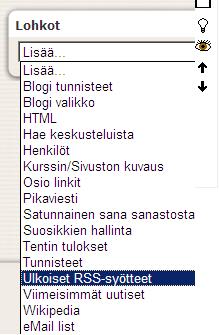
Opettajien näkökulmasta katsottuna syötteitä voidaan käyttää kätevästi oppimateriaalina. Moodlessa on Ulkoiset RSS-syötteet –lohko, joka lukee RSS-syötteitä ja näyttää niiden sisältävien merkintöjen ja uutisten lohkot. RSS-lohkon asetusikkunassa voit lisätä syötteitä Omien syötteiden hallinta –välilehdeltä. Lisää uutislähteen osoite –kenttään määritellään lisättävän RSS-syötteen osoite, jonka saat klikkaamalla haluamasi sivun RSS-ikonia ja josta voit sen kopioida Uutislähteen osoite –kenttään. Paina lopuksi Lisää –painiketta sivuna alhaalta tallentaaksesi syötteen Moodleen.

Määritä lohkon asetukset –välilehdeltä voit vielä esimerkiksi valita jokaisesta linkistä kuvauksen näkyviin sekä kuinka monta uutista per lohkoa kohden haluat näytettävän. Huomiothan, että kaikki hakemasi RSS-syötteet tallentuvat Moodleen, josta voit klikkaamalla valita ne syötteet, jotka juuri tähän lohkoon/kurssiympäristöön haluat näkyviin.

Käy tästä vielä katsomassa hieno videoklippi, jossa havainnollistetaan, kuinka RSS-syötteet helpottavat meitä uuden tiedon hakemisessa! Lisätietoa RSS-syötteistä löydät myös Sukellus sosisaaliseen mediaan -koulutuksen Lappia wikistä.
iLinc on mainio keino antaa ja saada opetusta paikasta riippumatta. iLinc kuulostaa kuitenkin aiheuttavan pieniä pelonväristyksiä uusissa opettajissa ja opiskelijoissa. Sitä ei kannata pelätä! Rohkeasti kaivelemalla huomaat iLincissä ominaisuuksia, jotka helpottavat ohjelman käyttöä ja luennon toimivuutta. Oletko tutkinut vaikkapa iLincin yläosasta löytyvää Controls-valikkoa? Yleensäkin iLinc-luokkaan saavuttaessa kannattaa heti tehdä Audio Wizard, ja varsinkin, jos opiskelijoilla on esityksiä muulle ryhmälle esitettävänään. Pienryhmätyöskentelyyn siirryttäessä kannattaa myös tehdä Audio Wizard, jos ääniin ilmestyy ongelmia.
Äänensäätöä varten löytyy samasta Controls-valikosta myös helppoja työkaluja: Volume Controls tekee juuri sitä miltä kuulostaakin, “kontrolloi volyymia”, eli säätää ääniä. Jos opettajan ääni särisee ja “särkyy”, voi olla että open mikki on liian isolla. Sama pätee myös opiskelijoiden äänen “särkymiseen”, joka saattaa vaikka pienryhmissä opiskeltaessa olla häiritsevä. Lääkkeenä on joko vetää mikkiä huomattavasti kauemmaksi suusta tai sitten sivistyneesti tarttua säätimiin, eli tässä tapauksessa Microphone Output Leveliin: se ylempi säädin Adjust Volume -ikkunassa on oikea paikka, ja reilusti vetää liukusäädintä vasemmalle, niin lähtevän äänen taso pienenee. Ja jos yksi opiskelija puhuu ISOLLA äänellä ja toinen pienellä, eikä omissa kuulokkeissa ole säädintä piuhassa, voi vaikka joka puhujaa erikseen säätää kuulokkeita säätämällä: se alempi liukukytkin apuun, eli Speaker Volume Level. Vasemmalle kiskoen tuleva ääni pienenee ja oikealle suurenee… Niin helppoa se on 🙂
Ja AINA voit kysyä suunnittelijoilta, jotka mielellään auttavat: eOppimiskeskuksen henkilökunta.

