Hei, kaikki väki! 🙂
For all tips concerning technical aspects of eLearning. “How to” achieve certain tasks online. How to avoid problems. How to improve the use of the tools.
Regularly, the eLearning Centre receives support requests from teachers who wish to modify the tasks they have given their students in Moodle, but this is not always possible after the fact. Ideally, teachers plan their course(s) and the course tasks in advance, so that all course materials and activities are present in Moodle at the start of the course timetable. The advantage of this approach is that teachers can reflect on the nature of the activities and what they wish to achieve with them. Moodle has shared activities, in which students always see the work of others in their group (like the forum or the chat), and individual activities, in which the student’s work is visible only to the teachers (like the assignment and the quiz), and activities that can do both (like the database, the glossary and the wiki). It is important to choose the right Moodle activity for the kind of task(s) you have in mind.
Here is a shortlist of task descriptions and the most suitable Moodle activity for that task. See if you have chosen the best activities for your tasks:
Ovatko kaikki Optima-työtilasi enää tarpeellisia? Helpotat omaa ja opiskelijoiden toimintaa poistamalla vanhentuneet työtilat.
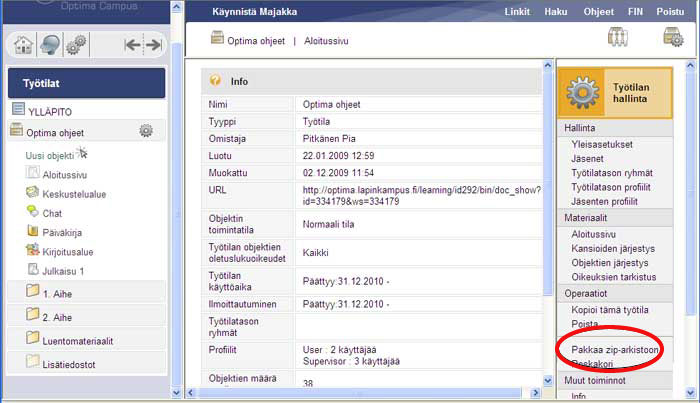
Tallenna Optima-työtilan materiaalit ennen työtilan poistamista pakkaamalla ne zip-arkistoon. Zipatut materiaalit on mahdollista ladata myöhemmin uuteen Optima-työtilaan. Pyydä tämän jälkeen teknistä tukea pia.pitkanen@ramk.fi poistamaan tai arkistoimaan työtila. Tekninen tuki avustaa tarvittaessa myös zippauksessa.
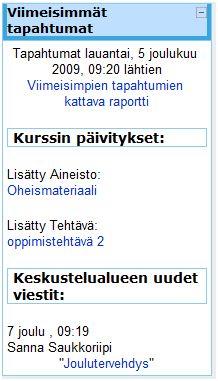
Usein kurssiympäristö Moodlessa rakentuu sitä mukaa, kun opintojakso etenee. Aineistoa ja toimintavälineitä lisätään tarpeen mukaan. Sen vuoksi opiskelijat eivät välttämättä huomaa kaikkea, mitä ympäristöön on lisätty hänen viimeisen käyntinsä jälkeen. Jos kurssilla on paljon aineistoa ja tapahtumia, opiskelijoiden voi olla vaikea löytää uusinta lisäystä. Tämän vuoksi Viimeisimmät tapahtumat – lohko on verraton apu opiskelijoille. Siitä he näkevät nopeasti kaiken, mitä kurssiympäristössä on tapahtunut edellisen käynnin jälkeen.
Huolehdithan siis omalta osaltasi, että Viimeisimmät tapahtumat – lohko on käytössä kurssillasi. Saat sen esille, kun laitat muokkaustilan päälle ja valitset Lohkot-valikosta Viimeisimmät tapahtumat. Valikko on sivun oikeassa alakulmassa. Kun olet lisännyt lohkon, voit siirtää sitä ylöspäin klikkaamalla nuolesta.
Täältä löytyy lisätietoa lohkoista.
Verkko-opintojakson suunnittelu edellyttää sisältöjen suunnittelun lisäksi opetus- ja opiskelumenetelmien suunnittelua. Hyvä lähtökohta on miettiä, että mitä opiskelijat tekevät saavuttaakseen asetetut osaamistavoitteet ja oppiakseen sisällöt? Tällöin suunnittelun keskiössä ovat oppimistehtävät ja oppimisen ohjaus ja vasta tämän jälkeen teknologiset ratkaisut.
Opetus- ja oppimisprosessi kannattaa kuvata oppijalle etukäteen, esimerkiksi toteutussuunnitelmassa, sillä se:
Suurin osa etäopiskelijoista ja -opettajista, kohtaa jossain vaiheessa ääneen liittyviä teknisiä ongelmia. Tämän e-vinkin tarkoitus on auttaa välttämään ääniongelmia. Lue vinkki läpi huolellisesti, harjoittele sitä ja tulosta se, jotta vinkki löytyy helposti hädän hetkellä.
Voit ajaa Audio Wizardin myös session aikana (Controls -ylävalikosta), jos sinulla ilmenee yllättäviä ääniongelmia esimerkiksi pienryhmätyöskentelyyn siirryttäessä tai sieltä palatessa.
Headsetin äänen tasoja voi säätää luokassa ollessaan Controls ylävalikon Audio controls -työkalulla.
Tarkempi, kuvallinen ohje iLinc oppaassa
Ja vielä hieman sanastoa:
Headset = kuulokemikrofoni
Sessio = reaaliaikainen virtuaalinen tapahtuma esim. oppitunti, kokous, seminaari…