Categories
iLinc Moodle pedagoginen

Opiskelijat hereille!

Kyselin verkossa opettavalta Marjo Jussilalta aiheesta ”miten aktivoit opiskelijoitasi virtuaaliopetuksessa?”.

Marjo opettaa Liiketalouden aikuisopiskelijoille Osaaminen, innovaatiot ja liiketoiminta –opintojaksoa, joka on peräti viiden opintopisteen laajuinen; pitemmän päälle pelkkä luennointi saattaisi puuduttaa sekä opiskelijoita että opettajaa. Tässä eVinkissä on Marjon konsteja opiskelijoiden aktivointiin.

Kysymys = K

Vastaus = V


K: Mistä iLinc-tuntisi koostuvat, Marjo?

V: Suunnittelen tuntini etukäteen tarkasti ja aktivoin opiskelijoita monipuolisesti. Tällä hetkellä ryhmä, jota opetan, on iso: 40 opiskelijaa.

K: Millainen on tyypillinen tuntisi vai onko sellaista?

V: Esimerkiksi alussa pidän 15 minuutin tai puolen tunnin alustuksen, sitten voi olla vaikka ryhmätehtävä, joka puretaan vaikkapa siten, että yksi joka ryhmästä esittelee yhteistyön tuloksesta kahdessa minuutissa ydinkohdat, sitten vaikkapa katsotaan Youtube-video, jonka pohjalta opiskelijat saavat pohdintatehtävän ja kaikki käyvät laittamassa oman vastauksensa esimerkiksi yhteiseen Mind Mapiin. Ja koko illan kulku on suunniteltu samalla tavalla lähes minuutilleen, välillä voi olla vaikkapa paritehtäviä.

iLincin pienryhmätiloihin olen tehnyt kullekin ryhmälle oman tehtävänsä PowerPoint-diaksi ja vien sen ryhmän Contentiin, jotta se on opiskelijoiden käytössä myös ryhmätyön ajan. Piipahdan myös itse katsomassa onko ryhmissä ongelmia, ja valvon mahdollisia ryhmästätippujia ja kysyjiä pääluokassa ryhmätyön tekemisen ajan. Täältä olen löytänyt sosiaalisen median työkaluja, joita voi käyttää kirjautumatta.

K: Mitä menetelmiä käytät opiskelijoiden aktivointiin?

V: käytän aika paljon verkosta löytyviä ilmaisia ja yhteisöllisiä työkaluja, esimerkiksi Moodle-kurssiympäristöön tarpeen mukaan laittamiani Etherpadia, Corkboardia  tai Text2MindMappia (linkki), joihin voi aina palata myös Moodlen linkistä. Ja esimerkiksi jos tarvitsen aikaa tiettyjen ryhmien jakamiseen, teetän opiskelijoilla virkistyspähkinän, joka voi aiheeltaan olla ihan muuta kuin mitä juuri opiskellaan. Heti alussa annoin 15 minuuttia aikaa ryhmäkohtaisten pelisääntöjen ja työkalujen  sopimiseen iLincissä. iLincin opiskelijoiden ryhmätyötiloja opiskelijat käyttävät aktiivisesti tuntien ulkopuolella.

K: Miten Moodlessa aktivoit opiskelijoita?

V: Moodlessa käytän usein tietokantoja tehtävien palautuksissa, että kaikki pääsevät oppimaan toisten palauttamista töistä, samoin käytämme ryhmäkohtaisia Moodlen Wikejä, ja keskustelualueet ovat myös aktiivisessa käytössä. Opiskelijat käyttävät myös esimerkiksi Google Drivea ja Facebookia omaehtoisesti.

Kiitos Marjolle!

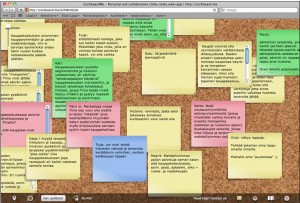
Tässä alla vielä autenttinen kuva Marjon tunnilta, opiskelijoiden täyttämät muistilaput korkkitaululla.
marjonkorkkitaulu

Kuva: Marjo Jussila

Categories
eOppimiskeskus iLinc Muut pedagoginen

Se kevät jolloin kaikki on valmista

Se kevät on jo nyt käsillä ja kesäkin odottaa enää lumikasan alla. Tämä on juuri se aika, jota tarkoitit silloin loka-marraskuussa kun sanoit, että keväällä minun opinnäytteeni/projektityö on valmis. Onko se?

Tässä vaiheessa mieleen hiipii kaikki selitykset kuten esimerkiksi en ole ehtinyt, koska minun on pitänyt järjestää koko talvi makarooneja purkkiin tai se, että odotit veden kiehumista kattilasta vaikka sulake oli palanut jo kuukausia sitten. Osan mielestä aikataulu on ollut ongelma. Työparin kanssa ei ole yksinkertaisesti löytynyt yhteistä aikaa, jotta olisitte voineet tavata ja jutella päälinjoista ja pienistä viimeistelyistä, sekä tietysti toteuttaa itse kirjoitusta.

Tähän tulee mieleen ainoastaan erään merirosvon sanonta valkokankaalla, että ”ongelma ei ole ongelma, vaan asenne ongelmaa kohtaan”. En tosin just tiedä, liittyikö tämä yhtään itse asiaan, mutta ei se haittaa. Se on kiva sanonta, vähän niin kuin se, että ”näin ne teki telkkarissakin”.

Mutta palaamme jälleen asiaan ja ytimeen, eli siihen, että kuinka sitä aikaa löytyy riittävästi ja kuinka asiat etenee vaikka työpari asuisi tuhansien kilometrien päässä maassa, jonne ei johda tietä, eikä sinne pääse edes lentämällä. Ei hätää, kunhan meillä on vain tietokone, kuulottimet ja netti, sekä reipas ja aurinkoinen mieli joka on avoinna pilvipalveluille ja etäyhteyksille.

Moni opiskelija on huomannut että iLincissä löytyy useastakin eri paikasta kansio Ryhmätyötilat, jonka alla on vino pino luokkia. Tämä on oiva paikka opiskelijoilla sopia virtuaalitreffit, esimerkiksi ryhmätila kakkoseen perjantaina kello 18:45. Tämä on juuri oikea aika ”tavata”, ja hyvin suunniteltun illan jälkeen voi sitten vaikka katsoa perjantai illan elokuvan kotimakkarissa ja onnitella itseään, että kylläpäs vain tänään olin reipas ja sain paljon aikaiseksi.

Ryhmätilan hauskuus on juuri siinä, että opiskelijat voivat sopia treffejä ihan keskenään ja tehdä ryhmätöitä. Mikäli ette tarvitse muuta kuin puheyhteyden, niin riittää että kirjaudutte iLinciin omilla tunnuksilla ja tiloissa mikrofoni on oletuksena auki. Mikäli haluatte tuntea olevanne opettaja, niin joku ryhmän jäsenistä kirjautuu ”ryhmänjohtaja” tunnuksella sisään, niin tämän jälkeen maailma on avoinna. Tai ainakin sen luokan tilaherruus/rouvuus.

Sen jälkeen meillä on vielä yhteisöllisen kirjoittamisen riemu, ja joskus olen kuullut jopa sellaisetakin kuin word tiedoston lähettäminen edestakasin sähköpostilla. Jos olet siihen sortunut, niin tässä vaiheessa lue oikein tarkkaan. Älä tee niin enää…

Jos joku sanoo sinulle, että ne ovat pilvessä, niin se ei todellakaan tarkoita sitä että joku on rakastunut korviaan myöten ja on siksi pilvessä, vaan sitä, että joku on ollut edelläkävijä ja luokan neropatti ja todennut, että tämähän on kätevää, jopa lähes yhtä kätevä kuin tulitikut autiolla saarella.

Esimerkiksi Google tarjoaa oivan paketin ihmisille, jotka eivät halua käyttää aikaansa siihen, että he matkustavat tai lähettelevät tiedostoja edestakaisin, miettien, että mitä toinen on tehnyt ja onkohan minulla nyt oikea versio käytöstä. Sydän ja verisuonitaudin saa helpomminkin.

Palvelut GoogleDocs ja Drive, antavat mahdollisuuden tuottaa yhdessä tekstiä tai tallentaa tiedostoja pilveen, jolloin ne ovat aina saatavilla mistä päin tahansa ja mihin aikaan tahansa. Nämä palvelut tuovat sinulle onnen ja autuuden. Näiden avulla sinä olet se luokan smurffi, velho ja tietäjä. Olet se, joka on tavoitteessa ja tekee kaikki työt juuri valmiiksi ennen kesälomien alkua ilman stressiä, huolettomasti kuin rauhoitettu taivaan lintu jolla ei ole luontaisia vihollisia, eikä edes ihminen häiritse niitä. Ruokaa on yllin kyllin ja aikaa jää jopa harrastuksille, perheelle, ystäville ja facebookille. Olet saanut kaiken ajoissa valmiiksi.

Hyvää pääsiäistä

Terveisin, – Z (ei Zorro, vaan Zag)

Categories
Moodle tekninen

Moodle kurssiavaimen lisääminen ?

Opiskelijat kirjautuvat Moodle ympäristöihin avaimella, jonka opettajat määrittelevät ympäristöihinsä. Avain määritellään seuraavasti:

1. Mene kurssille, johon haluat avaimen lisätä

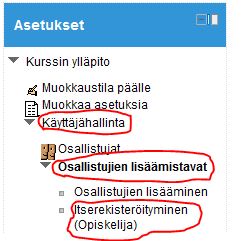
2. Valitse Asetukset lohkossa-> Käyttäjähallinta -> Osallistujien lisäämistavat -> Itserekisteröityminen (Opiskelija)

kuv1
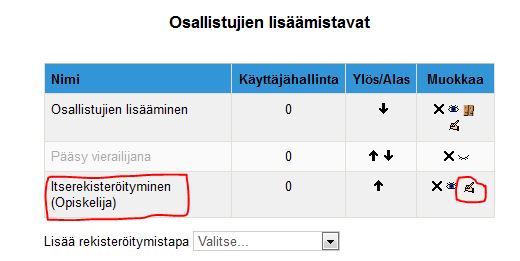
3. Klikkaa Itserekisteröityminen (opiskelija) kohdassa Muokkaa

kuv2
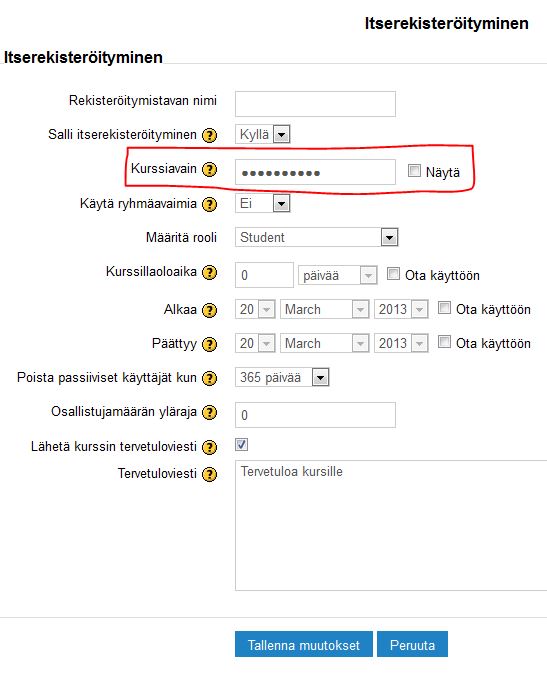
4.  Tarkista, että Salli itserekisteröityminenen  kohdassa on Kyllä.  Kirjoita haluamasi avain Kurssiavain kohtaan ja  klikkaa ‘Tallenna muutokset.

kuv3

Categories
eOppimiskeskus Muut

My MOOC Experience

It finally happened! This staff member of the eLearning Centre of Kemi-Tornio UAS completed a MOOC. Well, to be exact, I completed two simultaneously! 🙂 A MOOC is a Massive, Open, On-line Course. The model was developed in the past few years and it had its breakthrough in 2012. The idea behind it is to offer high-level education, for free, to very large student populations worldwide via the Internet. The biggest MOOCs have more than 100 000 enrolled students. This implies that contact between teachers and students must necessarily be very limited and this, in turn, increases demands on the course material to be interactive. There are two main approaches to this. One is crowd-sourcing, in other words the students teach each other with a minimum of online sources provided. These courses rely heavily on on-line discussion and peer-evaluation. The other approach is to create recorded lectures with accompanying interactive study materials.

Categories
iLinc tekninen

Joskus pitää käyttää kiertotietä

iLinc-luokissa on kätevä Content (“Sisältö”)-paikka, jonne PowerPoint-esitykset voi ladata valmiiksi ja jossa ne ovat aina iLinc-tilan “omistajan” (opettaja, kokouksen pj) saatavilla ja iLinc-tunnilla tai kokouksissa esitettävissä. iLinc11-versiossa on muutaman kerran törmätty tapaukseen, että kuvat eivät näykään PowerPoint-esityksessä, joka Contentiin on viety.

Tarkista että et ole vain kopioinut ja liittänyt kuvat, vaan ihan oikesti lisännyt ne PowerPoint-ohjelman Lisää -> Kuva -toiminnolla. Tallenna kaiken varalta .ppt -muodossa, eli siinä vanhemmassa muodossa.

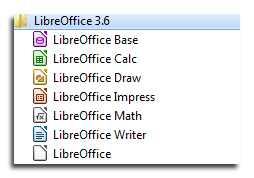
iLinc korjaa tuota vikaa parhaillaan. Sillä välin voit myös kokeilla seuraavaa: avaa PowerPoint -esityksesi OpenOffice (Libre Office) toimistopaketin esitysgrafiikkaohjelmassa (Impress) ja tallenna se siellä muotoon: *.ppt (eli vanhempaan PowerPoint-formaattiin). JOs esitys sisältää OLE-objekteja (“kuva” joka on tuotu esimerkiksi Wordistä (OLE-objektin huomaa siitä, että siinä on normaaliin kuvaan verrattuna erillaiset kehykset), niin näistä OLE-kuvista otetaan hiiren oikealla Leikkaa-komento ja sitten liitetään takaisin samaan paikkaan. Eli yksinkertaisesti ohje menee näin: Avaa esitys Open officessa (Libre Officessa) -> Tallenna muodossa esityksennimi.ppt -> vie esitys iLinc11 -version Contentiin normaalisti.

impress


Tämä tietenkin vaatii sen että koneella on tai koneelle asennetaan ilmainen OpenOffice (LibreOffice) -toimistopaketti.
Jos PowerPointin muokkaus tuntuu liian työläältä, ota yhteyttä meihin tukihenkilöihin niin me teemme korjauksen puolestasi 🙂


Muuten!
Joko olet tutustunut näistä vuosien saatossa ilmestyneistä eVinkeistä tehtyyn etä- ja verkko-opetuksen käsikirjaan, josta voi löytää apuja sekä verkko- ja etäopetuksen suunnitteluun ja toteutukseen? Vilkaise, löytyy tästä tekstin seassa olevasta linkistä 🙂


Categories
eOppimiskeskus Moodle

Roolin vaihtaminen Moodle ympäristössä

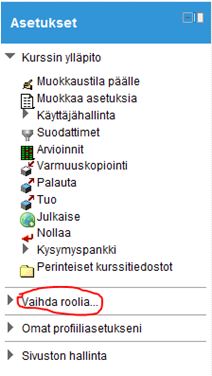
Välillä on tarvetta nähdä miltä oma Moodle ympäristö näyttää opiskelijoille. Opiskelijan roolin voi vaihtaa sivun vasemmassa reunassa olevasta ”Asetukset” lohkosta.

1. Asetukset -> Vaihda roolia

1kuv

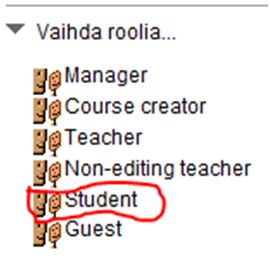
2. Vaihda roolia -> Studen

kuv2

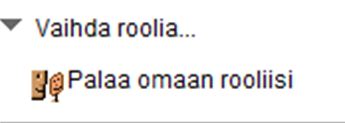
3. Takaisin omaan rooliin pääset: Asetukset -> Vaihda roolia -> Palaa omaan rooliisi

kuv3


Categories
eOppimiskeskus Muut

eOppimiskeskuksen henkilöt toivovat…

Tavanomaiset Jouluepäillyt (Click to make bigger))
Tuemme myös 2013!
Categories
eOppimiskeskus Muut

A Modest Proposal for Support Requests

The eLearning Centre of Kemi-Tornio University of Applied Sciences serves all the schools associated with the Lapland University Consortium and with the Lappia Municipal Education and Training Consortium. Users of the learning environments in use at these organisations regularly convey requests for technical and/or pedagogical support to us. They can do this in person at the eOK office in the Minerva building in Tornio, or via telephone, or email, or the Moodle messenger, or some other channel depending on their need and the urgency of the issue at hand. We at eOK receive the requests and often assign them to the best person for the task, so as to use our (wo)man power in the most efficient way. Hence, users often get a response from someone else than the eOK staff member they initially contacted. In very busy times of the year we also practice triage, that is, less pressing matters are put aside for later consideration, so as to allow us to spend time on the most serious issues first. Nevertheless, we strive to take up and hopefully solve every support request that reaches us in the most expedient manner.

Categories
eOppimiskeskus iLinc tekninen

iLincin jako – katosiko näkymäsi?

iLinc11:ssa voi yhä paremmin keskittyä opetettavaan asiaan. Opettajan jakaessa materiaalia (sovelluksia) sekä opiskelijoilta että opettajalta katoavat näkyvistä iLincin työkalut, eli hallintaosat, kuten Osallistujalista (Attendees) ja Chatti. Opiskelijalta nämä työkalut katoavat, kun opettaja jakaa sovelluksen, joka on koko näyttö -tilassa eli ohjelma on suurennettu koko näytön kokoiseksi. Jos ja kun opiskelija silti haluaa nähdä vaikka mitä chatissa tapahtuu, hänen pitää viedä hiiri aivan näytön ylälaitaan, jolloin avautuu työkalupalkki ylälaitaan, valita avautuvasta valikosta Exit fullscreen, eli poistua koko näytön tilasta, ja hop, iLincin luokkatila näyttää ihan siltä kuin ennenkin.

opiskelijanpalkki
Opiskelijan työkalupalkki


Opettajan työkalujen kadotessa hän voi samalla lailla viemällä hiiren ihan näytön ylälaitaan hakea työkalut käyttöönsä. Opettaja voi valita Containers-“säiliöstä” haluamansa työkalut itselleen tai kaikille muillekin kelluviksi ikkunoiksi.

Opettajan työkalupalkki:

Opettajan yläreuna
Opettajan työkalupalkki

Containers-kuvakkeesta aukeava valikko, josta opettaja voi avata joko itsellee tai kaikille muillekin kelluvia ikkunoita:

Kelluvien työkalujen valikko

  Kokeile itse 😉

Categories
iLinc pedagoginen Verkko-oppimateriaalit

Flipped Classroom iLincissä

Oletko tottunut yksisuuntaiseen luennointiin iLincissä? Toivoisitko opiskelijoilta aktiivisempaa osallistumista luennoille? On monia tapoja rakentaa opiskelijoita aktivoivia ja osallistavia iLinc-luentoja. Yksi niistä on ns. flipped classroom.

Flipped classroomin idea on päinvastainen perinteiselle toiminnalle. Se, mikä perinteisesti on kotityötä, tehdään luennon aikana, ja mikä perinteisesti on ollut opetusta, tehdään kotityönä. Voit esimerkiksi tehdä luentomateriaalin valmiiksi etukäteen, ja jakaa sen Optimassa. Opiskelijoiden kotitehtävänä voit pyytää heitä tutustumaan tähän luentomateriaaliin tai antaa orientoivia tehtäviä. Luentomateriaalihan voi olla mitä tahansa aiheeseen liittyvää: PowerPoint-kalvoja, videoita tai esimerkiksi artikkeleja aiheesta. Luentomateriaalia voi käyttää myös PBL:n ”triggerin” tavoin. Ja muistathan, kaikkea materiaalia ei suinkaan tarvitse tehdä itse! iLinc-luennoille varatun ajan voit vastaavasti käyttää yhteiseen keskusteluun aiheesta joko koko luokan kesken tai pienryhmissä. Tällöin opiskelijat pääsevät aktiivisemmin ottamaan osaa opetukseen. He voivat keskustella, esittää ideoita, kysymyksiä ja sitä kautta kehittää ajatteluaan.

Flipped classroom on helppo toteuttaa iLincissä. Se aktivoi opiskelijoita ja rohkaisee heitä keskusteluun. Opettajakin pääsee luennoitsijan roolistaan hetkeksi eroon ja toimimaan opiskelijoita ja heidän oppimistaan ohjaavana toimijana.

/Kristiina