Categories
iLinc Optima tekninen

LearnLinc -nauhoitteiden kuunteleminen Optimasta!

LearnLinc –nauhoitteita on mahdollista kuunnella jälkeenpäin Optimasta, mikäli olet ollut estynyt osallistumaan varsinaisten luentojen aikana tai muutoin haluat kerrata luennoilla käsiteltyjä asioita. Löydät oman ryhmäsi Optima-kansiosta alakansion ”LearnLinc –nauhoitukset”. Avaa kansio ja valitse sieltä haluttu nauhoite. Nauhoitteet on nimetty yleensä opettajan nimen, päivänmäärän ja nauhoitteen osan järjestysnumeron perusteella.

Tarvitset LearnLinc –playerin, jotta voit kuunnella .irf –muotoisia LearnLinc -nauhoitteita. Mikäli olet osallistunut kyseiseltä koneelta LearnLinc -istuntoihin, on koneellesi jo asentunut LearnLinc -player. Jos olet epävarma playerin olemassaolosta, voit tarkistaa sen oman tietokoneesi Käynnistä -valikosta. Valitse Käynnistä/Start –> Kaikki ohjelmat/All programs –> iLinc10 -ohjelmaryhmä –> Player. Jos sinulta siis löytyy tuo iLinc 10 -ohjelmaryhmä ja player, voit aloittaa nauhoitteiden kuuntelun. Mikäli playeriä ei ole, voit ladata sen tästä linkistä: http://195.148.253.195/iLinc/download/download/standardclient.exe

Nauhoitteet ovat muotoa .irf. Mikäli nauhoite ei aukea, varmista, että linkki on kokonainen ja se päättyy muotoon ”.irf”. Nauhoitteet avataan palvelimelta, joten niiden aukeaminen voi kestää jonkin aikaa. Odota siis kärsivällisesti.

Jos ongelmia ilmenee, virtuaaliopintojen tukipalvelu auttaa mielellään!
Categories
iLinc Moodle pedagoginen tekninen

Kukas sie olet?

Profiilikuvan lisääminen Moodleen ja iLinciin tuo verkko-opiskeluun lisää mielekkyyttä ja todellisuuden tuntua. Opiskelijat kaipaavat sekä kanssaopiskelijoiden että opettajan nimelle ja äänelle kasvoja. Opettaja ja oppilaat eivät välttämättä kohtaa kasvokkain kuin muutaman kerran vuodessa ja osa ei näe koskaan toisiaan.

Kuvan lisääminen Moodlessa:

– Kirjaudu Moodleen sisälle -> klikkaa sivun oikeassa yläreunassa omaa nimeä -> valitse Muokkaa tietoja välilehti -> kuva kohdassa klikkaa selaa -> hae kuva koneeltasi -> paina lopuksi Tallenna tiedot

Täältä löytyy lisää tietoa kuvan lisäämisestä moodleen

Kuvan lisääminen iLincissä:

– Kirjaudu iLinciin sisälle -> klikkaa sivun oikeassa yläreunassa Edit Profile -> kuva kohdassa klikkaa selaa -> hae kuva koneeltasi –> klikkaa Upload -> klikkaa lopuksi Submit

Täältä löytyy lisää tietoa kuvan lisäämisestä iLinciin (sivu 4)

Categories
iLinc tekninen

Jokaisella on oikeus olla hetki hukassa, mutta vain hetki…

Maailmassa on polkuja, reittejä ja teitä. Kaikkialle löytyy kuitenkin kohtuullisen helposti karttojen ja ohjeiden avulla, mutta aina silloin tällöin eksymme kaikesta huolimatta, emmekä löydä perille vaikka mielestämme olemme etsineet kaikkien kivien ja kantojen alta oikeaa matoa. Joskus mato ei kuitenkaan ole hukassa, mutta luokka on ja se saa meidät tuntemaan erilaisia tuntemuksia tai toimimaan normaalista poikkeavalla tavalla, esim. hikoilemme, hakkaamme hiirtä (aivan kuin se jotakin auttaisi), pakkoliikkeitä, hermoilua ja joskus jopa muutamat voimasanatkin saattavat karata suusta sammakonlailla.

Voimme kuitenkin istahtaa alas turvallisin mielin ja käyttää kampusalueella useampaakin erilaista menetelmää luokan löytämiseen.

Categories
iLinc pedagoginen tekninen

Ryhmätyöskentely tuo vaihtelua arkeen

Jos käytät ryhmätyöskentelyä perinteisessä luokkaopetuksessa, niin miksi et myös käyttäisi sitä myös LearnLincissäkin. Virtuaaliluokassa ryhmän muodostaminen voi olla jopa helpompaa kuin oikeassa elämässä. Opettajalla riittää pari klikkailua ja ryhmät on muodostettu ja työskentelemässä, ilman soraääniä siitä, kuka haluaa olla kenenkin kanssa. Toki opettajalla on mahdollisuus muodostaa ryhmät myös manuaalisesti. Virtuaaliset ryhmätyöskentelytilat tarjoaa opettajalle myös mahdollisuuden vierailla helposti eri ryhmissä, liikkumatta fyysisesti paikalta milliäkään tai halutessasi voi lähettää myös chatti-viesiä koko ryhmälle tai yhdelle ryhmän jäsenistä.

Categories
Moodle tekninen

Varmana Uuteen vuoteen!

Tiesitkö, että myös Moodlekursseistasi voi (ja ehdottomasti kannattaa!) ottaa varmuuskopiot? Varmuuskopion ottaminen on mutkaton toimenpide, joka parantaa huomattavasti opiskelijan oikeusturvaa ja helpottaa opettajan työtä.

Ylläpito-lohkossa on Varmuuskopiointitoiminto, jossa voit valita otatko kopion pelkästään kurssin tiedoista vai sisällytätkö varmistukseen myös opiskelijoiden (=käyttäjien) tiedot.

Categories
Optima tekninen

Joulukuun Optima-vinkki

Ovatko kaikki Optima-työtilasi enää tarpeellisia? Helpotat omaa ja opiskelijoiden toimintaa poistamalla vanhentuneet työtilat.

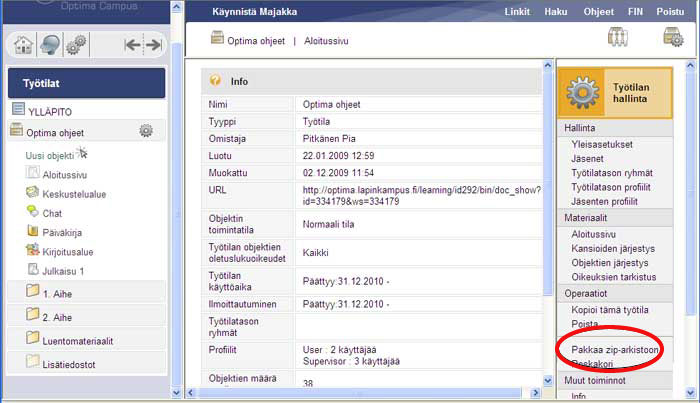
Tallenna Optima-työtilan materiaalit ennen työtilan poistamista pakkaamalla ne zip-arkistoon. Zipatut materiaalit on mahdollista ladata myöhemmin uuteen Optima-työtilaan.  Pyydä tämän jälkeen teknistä tukea pia.pitkanen@ramk.fi poistamaan tai arkistoimaan työtila. Tekninen tuki avustaa tarvittaessa myös zippauksessa.

pakkaa_zip_arkistoon

Categories
Moodle tekninen

“Onkohan täällä mitään uutta?” – Viimeisimmät tapahtumat

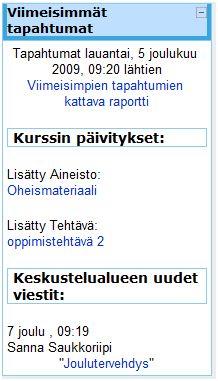
Usein kurssiympäristö Moodlessa rakentuu sitä mukaa, kun opintojakso etenee. Aineistoa ja toimintavälineitä lisätään tarpeen mukaan. Sen vuoksi opiskelijat eivät välttämättä huomaa kaikkea, mitä ympäristöön on lisätty hänen viimeisen käyntinsä jälkeen. Jos kurssilla on paljon aineistoa ja tapahtumia, opiskelijoiden voi olla vaikea löytää uusinta lisäystä. Tämän vuoksi Viimeisimmät tapahtumat – lohko on verraton apu opiskelijoille. Siitä he näkevät nopeasti kaiken, mitä kurssiympäristössä on tapahtunut edellisen käynnin jälkeen.

Huolehdithan siis omalta osaltasi, että Viimeisimmät tapahtumat – lohko on käytössä kurssillasi. Saat sen esille, kun laitat muokkaustilan päälle ja valitset Lohkot-valikosta Viimeisimmät tapahtumat. Valikko on sivun oikeassa alakulmassa. Kun olet lisännyt lohkon, voit siirtää sitä ylöspäin klikkaamalla nuolesta.

viimeiset_tapahtumat

Täältä löytyy lisätietoa lohkoista.

Categories
iLinc tekninen

”KUULEEKO KUKKAAN?” –asiaa Audio Wizardista

Suurin osa etäopiskelijoista ja -opettajista, kohtaa jossain vaiheessa ääneen liittyviä teknisiä ongelmia. Tämän e-vinkin tarkoitus on auttaa välttämään ääniongelmia. Lue vinkki läpi huolellisesti, harjoittele sitä ja tulosta se, jotta vinkki löytyy helposti hädän hetkellä.

  1. Onnistunut etäsessio alkaa ”puhtaalta pöydältä”. Ei ole pahaksi käynnistää tietokonetta uudelleen ennen session alkua. Tarkista myös vielä kerran headsetin kytkentä.
  2. Kytke headsetti tietokoneeseen. Kytke aina samaan paikkaan, missä headsetit ovat toimineet ennenkin.
  3. Aja iLinc Audio Wizard (Käynnistä->Ohjelmat->iLinc 10->Audio Wizard).Jos et ole ennen ollut iLinc sessiossa, sinulta ei silloin löydy kyseistä ohjelmaa koneeltasi. Kirjaudu silloin iLinciin ja liity haluamaasi luokkaan. Tällöin asennuksen aikana sinulle avautuu Audio Wizard.
  4. Audio Wizardissa on kaksi vaihetta. Nyt olet ensimmäisessä vaiheessa jossa testataan sinulle saapuva ääni ja sinun tulisi kuulla musiikkia ja mieshenkilön puhetta. Jos et kuule mitään, tarkista että kuulokejohdon volyymisäätö ei ole minimillä ja että Windowsista ei ole ääniä mykistetty tai säädetty minimille. Tarkista vielä headsetin kytkentä.Jos et vieläkään kuule mitään, klikkaa ”Select a different speaker” –linkkiä Audio Wizardin ikkunasta ja valitse avautuneesta ikkunasta se äänilaite, joka sinulla on käytössä. Hyväksy valinta OK:lla. Nyt äänten tulisi toimia.
  5. Valitse Audio Wizard ikkunan Next (Seuraava) painike. Tässä vaiheessa testataan sinun mikrofonisi. Näpäytä Record painiketta, puhu mikrofoniin n. 10 sekunnin ajan ja kuuntele 10 sekunnin jälkeen, kuuletko omaa puhettasi. Jos et kuule, tarkasta headsetin johdosta, onko siinä mikrofonin mykistysnappia tai onko mikrofoni valittuna Windowsissa. Tarkista myös vielä kerran headsetin kytkentä.Klikkaa ”Select a different microphone” –linkkiä Audio Wizardin ikkunasta ja valitse avautuneesta ikkunasta se äänilaite, joka sinulla on käytössä. Hyväksy valinta OK:lla. Näpäytä nyt uudelleen Record painiketta. Nyt äänten tulisi toimia.
  6. Hyväksy Audio Wizard Finish (Valmis)-painikkeesta.

Voit ajaa Audio Wizardin myös session aikana (Controls -ylävalikosta), jos sinulla ilmenee yllättäviä ääniongelmia esimerkiksi pienryhmätyöskentelyyn siirryttäessä tai sieltä palatessa.

Headsetin äänen tasoja voi säätää luokassa ollessaan Controls ylävalikon Audio controls -työkalulla.

Tarkempi, kuvallinen ohje iLinc oppaassa

Ja vielä hieman sanastoa:

Headset = kuulokemikrofoni

Sessio = reaaliaikainen virtuaalinen tapahtuma esim. oppitunti, kokous, seminaari…