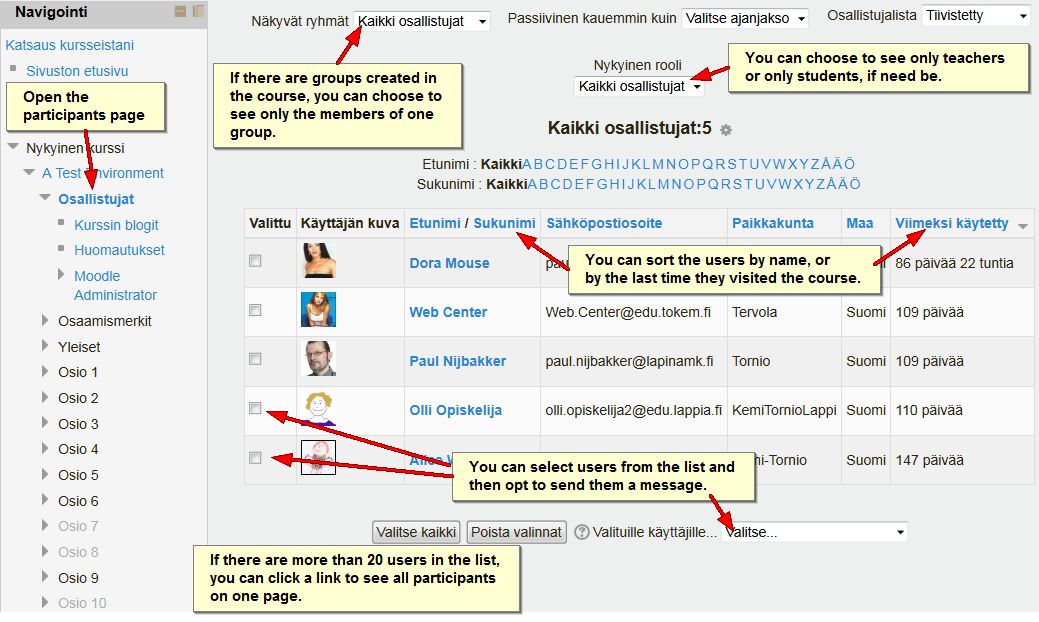
The participants page in a Moodle course give teachers several options, of which they may not be aware (click on the picture to see a bigger version):
For all tips concerning technical aspects of eLearning. “How to” achieve certain tasks online. How to avoid problems. How to improve the use of the tools.
The participants page in a Moodle course give teachers several options, of which they may not be aware (click on the picture to see a bigger version):
Pilvipalvelut ovat tulleet ihmisten arkeen viime vuosien aikana, ehkä huomaamattakin. Moni kansalainen on käyttänyt vaikkapa Gmail-sähköpostia jo pitkään miettimättä sen enempää, missä nämä palvelut syntyvät. Organisaatioissa näiden palveluiden hyödyntämiseen on heräilty hieman takapainotteisesti. Pilvipalvelut termi on kuitenkin usealle vielä outo ja siitä kysyttäessä saa vastauksen, joka hyvin useasti kuvaa vastaajan omaa ammatillista suhdetta tietojenkäsittelyyn. Oma näkemykseni on, että pilvipalvelut ovat Internetissä tarjolla olevia ilmaisia tai maksullisia palveluita, jotka hyvin joustavasti mukautuvat käyttäjän työskentelyä ja tarpeita vastaaviksi.
Lapin AMK:n henkilökunnan ja opiskelijoiden käyttöön otettu Microsoft Office 365 (O365) pilvipalvelu sisältää tietotyöhön tarvittavat perussovellukset: tekstinkäsittelyn, taulukkolaskennan ja esitysgrafiikan ohjelmat. Tutummin Wordin, Excelin ja PowerPointin. Henkilökohtainen tallennustila sekä opiskelijoiden osalta lisäksi sähköpostit sijaitsevat myös pilvessä. Pilvityöskentely mahdollistaa dokumenttien tuottamisen suoraan Internet-selaimessa, joten ohjelmien asentamista ei välttämättä enää tarvita. Toki opiskelijoille Microsoft O365 sopimus takaa myös ilmaisen, asennettavan Microsoft Office -paketin, mikä on taloudellisesti helpotus opiskelijan arkeen.
Pilvipalveluun tallennettuja asiakirjoja voidaan työstää käytännössä millä tahansa tietokoneella tai mobiililaitteella. Ainoa vaatimus on Internet-yhteys, yhteyden nopeudellakaan ei ole suurta merkitystä työskentelynopeuteen. Tuotettuja dokumentteja on helppo jakaa haluamilleen henkilöille tai vaikka täysin julkisesti Internetissä. Dokumentteja voidaan työstää yhdessä, jopa yhtäaikasesti. Tällöin puhutaan yhteisöllisestä työskentelystä. Lapin ammattikorkeakoulun strategian yksi painopistealue on etäisyyksien hallinta, mitä tämäntyyppinen työskentely edistää. Välimatkat menettävät merkityksensä.
Vuoden 2015 aikana Lapin ammattikorkeakoulu ottaa käyttöönsä myös toisen pilvipalvelun. Google Apps For Education (GAFE) sisältää samantyyppiset perussovellukset kuin Microsoftin O365 -palvelukin. GAFE-palvelussa on lisäksi satoja, eri käyttötarkoituksiin sovellettavia kolmansien osapuolien sovelluksia, joiden käyttöönotto on käyttäjille erittäin yksinkertaista ilman kustannuksia.
Kenties tunnetuin palvelu Googlen hakukoneen lisäksi on videonjakopalvelu Youtube, minkä hyödyntäminen tulee GAFE sopimuksen myötä helpommaksi. Youtube mahdollistaa käyttäjilleen esimerkiksi oppimateriaalivideoiden lataamisen palveluun sekä niiden jakamisen haluamalleen kohderyhmälle. Youtube mahdollistaa myös suurien verkkoseminaarien lähettämisen Youtube Live -palvelun kautta.
Suurten palveluntuottajien, kuten Microsoftin ja Googlen, kilpailu asiakkaista on kovaa. Molempien palveluiden markkinointiteksteistä löytyy “Ilmanen” sana. Lapin ammattikorkeakoulun kannalta palvelut ovat ilmaisia, toki niiden yhteentoimivuus organisaation käyttäjähallinnon kanssa tulee varmistaa IT-palvelualueen työnä. Vähentyvien laiteinvestointien kautta pilvipalveluiden hyödyntämisellä voidaan saada aikaiseksi myös säästöjä.
Tällä hetkellä suuret toimijat kilpailevat keskenään esimerkiksi rajoittamattoman tallennuskapasiteetin kautta. Koulutusorganisaation tulee kuitenkin nähdä palveluista saatu hyöty laajemmin. Mihin eri työvaiheisiin palveluista voidaan saada apua? Pelkkä tallennuskapasiteetin tuijottelu ei edistä asioita. Eihän junankaan funktio muutu vaunuja lisäämällä?
Viimeaikoina Internetin ja siellä olevien palveluiden turvallisuus on ollut tiedotusvälineiden otsikoissa. On selvää, että tällainen julkisuus aiheuttaa pilvipalveluiden käyttäjissä mietteitä oman työskentelyn turvallisuudesta. Sopimuspohjaiset palvelut, mitä O365 ja GAFE ovat, lisäävät jo sopimuksissaan selkeyttä tiedon omistajuuteen ja turvallisuuteen. Tiedon omistaa tekijä ja palvelut noudattavat EU:n ja USA:n viranomaisten välisiä Safe Harbour -periaatteita.
Kaikesta vakuutteluista huolimatta, olisi kohtuullisen sinisilmäistä uskoa, etteikö tiedonkeruuta tapahtuisi. Internetissä toimivat myös kansalliset turvallisuusviranomaiset, tunnetuimpana amerikkalainen NSA ja lähimpänä ruotsalainen MSB. Pilvipalveluiden työskentely-yhteydet ovat kuitenkin salattuja, joten siltä osin pilvipalveluita voidaan pitää turvallisena. Huomattavasti turvallisempana kuin USB -muistitikkua, minkä voi inhimillisesti hukata, tai sähköpostia, joka pääsääntöisesti liikkuu maailmalla täysin salaamattomana.
Epäilys siitä, että tiedonkeruuta saattaa tapahtua, rajoittaa käyttöä ainoastaa arkaluontoisen tiedon osalta. Toisaalta ammattikorkeakoulun opinnoissa suurin osa tiedosta on jo julkista, olemassa olevaa tietoa. Näin ollen pilvipalvelut ovat mitä tervetullein tuulahdus uudistamaan lappilaista korkeakoulutyöskentelyä.
(Artikkeli julkaistu myös Lapin Kansassa 11.1.2015 hieman lyhyempänä versiona)
Toteutimme syksyllä 2014 selvityksen verkkopedagogisen osaamisen tasosta Lapissa. Kohderyhmänä olivat aikuiskoulutuksen parissa toimivat opettajat korkea-asteella, ammatillisella toisella asteella ja vapaassa sivistystyössä. Saimme kyselyyn lähes 200 vastausta, joista pääosa oli ammattikorkeakoulusta.
Nostan tässä esiin muutamia keskeisiä asioita ja kehittämishaasteita.
Keskeisenä haasteena on lisätä oppijoiden roolia aktiivisina sisällöntuottajina. Erilaisia kirjallisia ja suullisia oppimistehtäviä hyödynnetään, mutta monimediaisen materiaalin (kuva, video, ääni) tuottaminen on varsin vähäistä. Miksi lähes lähes jokaisen taskussa olevaa älylaitetta ei hyödynnetä tässä? Aineiston mukaan vain alle kolmasosa hyödyntää mobiililaitteita opetuksessa ja ohjauksessa. Kaiken kaikkiaan kyseessä on myös se, että opettajat eivät delegoi riittävästi delegoi oppisisältöjen tuottamista opiskelijoille. Opettajalta tämä edellyttää muuttumista sisällöntuottajasta ja –jakajasta oppimisen ohjaajaksi.
Prosessinaikaisen palautteen ja ohjauksen vähyys oli yksi keskeisistä havainnoista. Palautetta annettiin vähän ja se keskittyi lopputulokseen, vaikka ammatillisen koulutuksen osaamisperustaisten opetussuunnitelmien toteuttaminen edellyttää prosessinaikaista arviointia ja ohjausta.
Verkko-opetusvälineiden monipuolisempi käyttö vaatii edelleen kehittämistä. Aineistossa esiintyi hyvin vähän innovatiivisia tapoja hyödyntää esimerkiksi virtuaaliluokan ominaisuuksia. Ratkaisut olivat pitkälti hyvin perinteisiä. Verkkovälineiden monipuoliseen käyttöön kuuluu mielestäni myös sosiaalisen median opetuskäyttö, mikä ole lisääntynyt samassa suhteessa kuin ko. palveluiden käyttö vapaa-ajalla. Voisikin kysyä, että miksi?
On nostettava esille myös se, että aineiston pohjalta erottautui ryhmä edelläkävijöitä, jotka hyödyntävät verkon mahdollisuuksia pedagogisesti mielekkäästi ja monipuolisesti. Tämän ryhmän osaaminen tulisi valjastaa lappilaisen verkko-opetuksen kehittämiseen.
Selvitysraportti on luettavissa täällä.
Kun käyttäjä poistetaan Optimasta käyttäjä poistetaan kokonaan järjestelmästä, tehdään poisto jossa “Poistetaan käyttäjät ja jätetään objektit ympäristöön.Vastaukset ja viestit hävitetään.” Tämä poistaa myös käyttäjän palauttamat tehtävänpalautukset palautuslaatikoista ja monivalintatehtävien, lomakkeiden ym. vastaukset.
Työtilan palautuslaatikoihin palautetut vastaukset ja arvioinnit eivät taltioidu kun koko työtila pakataan Optiman ulkopuolelle. Mikäli palautuslaatikoiden vastaukset halutaan taltioida, tulee pakata Optiman ulkopuolelle seuraavasti.
1. Avaa Palautuslaatikko jonka sisällöt haluat tallentaa Optiman ulkopuolelle, valitse ”Pakkaa zip-arkistoon”

2. Tallenna palautukset ”Save as”-toiminnolla haluamaasi sijaintiin esim. paikallisesti tietokoneellesi tai verkkolevyasemalle

Mikäli haluat erikseen tallentaa myös tehtävien arvioinnit, valitse vaihtoehto ”Tallenna tiedot omalle koneellesi (CSV / Excel).
3. Pura pakattu tiedostopaketti samaan kohdekansioon valitsemalla 7-zip -> ”Extract to”

4. Purettu tiedostopaketti
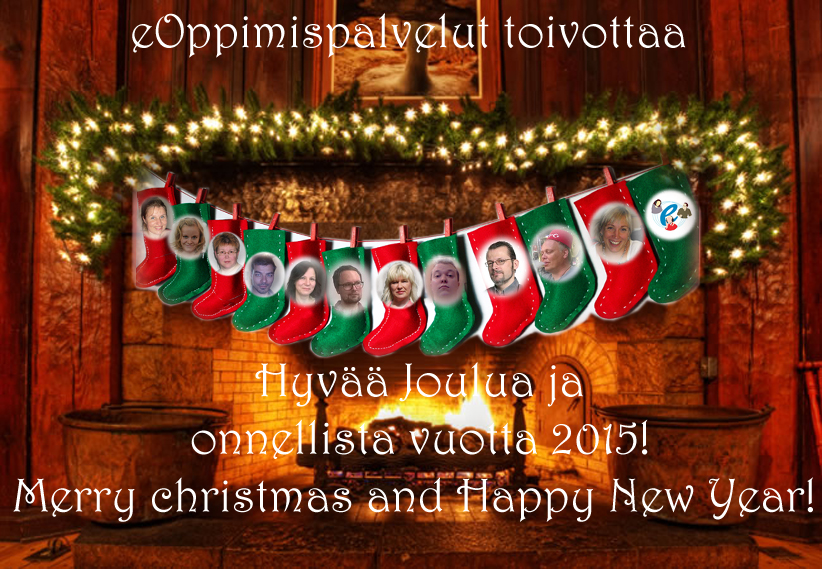
Olet tallentanut palautuslaatikon vastaukset nyt onnistuneesti ja purettu tiedostopaketti näyttää vastaustiedostot kuten alla. Halutessasi voit jättää ohjeen viimeisen vaiheen, tiedostopaketin purkamisen tekemättä ja säilyttää vain pakatun tiedoston myöhempää tarvetta varten.
Lisätietoja: eOppimispalvelut (www.eoppimispalvelut.fi), eOppimispalvelut (a) lapinamk.fi
Se paniikki ja kauhun tunne, kun kaikki tuttu katoaa ympäriltä ja tulee ihan yksinäinen olo. Olen hukassa, enkä voi edes chätissä huutaa apua. Itkupotku raivari on tietysti aina hyvä aloitus, mutta jos siihen ei ole aikaa tai ei katso sitä sopivaksi ratkaisumalliksi, niin sitten voi toimia rauhallisesti kahvikuppi vasemmassa kädessä ja oikealla kädellä (tietysti jos olet vasen kätinen, niin teet päin vastoin) siirrät hiiren kursorin rauhallisesti ylöspäin, ihan niin ylös että pelkäät sen menevän näytön yläreunasta lävitse ja tippuvan pöydälle. Kursori ei tipu eikä näyttöön tule reikää, mutta huomaat nopeasti että yläreunaan ilmestyy ihan kuin taikaiskusta valikkorivi jossa on mahdollisuus poistua kokonäyttötilasta, tai vaihtoehtoisesti voit ottaa sisältöikkuna -napista itsellesi chät ruudun näkyviin. Useimmiten ehkä kuitenkin käytetään tuota Poistu kokonäyttötilasta -painiketta, jolloin iLinc on taas tutun näköinen, tuntoinen ja turvallinen opiskelijan ystävä, jossa kaikki on ihan niinkuin saavuttaessa luokkaankin.
At recent seminars the eLearning Services have presented the services of Lapland University of Applied Sciences using the on-line presentation tool PowToon. PowToon is one among other popular web-based presentation tools (another is, for example, Prezi) and it has been available for free since the beginning of 2013.
The free version of PowToon requires users to register for an account and it allows subsequently the creation of stand-alone animated presentations with a maximum length of 5 minutes.
The creation process of a PowToon presentation is made up of several stages:
If one disregards the intricacies of recording the audio track for the presentation, PowToon is a relatively easy tool to create an engaging, animated, on-line presentation. Easy to use does not necessarily mean is not time consuming, though. Creating a five minute stand-alone presentation in PowToon can easily cost more than a day to the inexperienced user. Hence, for any run of the mill presentation, one is better off choosing the traditional presentation tools. On the other hand, for trade fairs or for the purpose of electronic “business cards” this tool may be an attractive option.
Incidentally, it is also possible to use PowToon in a traditional way as background to a personal presentation, although it is not the most suitable tool for that.
The link below opens an example of a PowToon presentation created off the cuff by yours truly for a language teaching seminar:
http://www.powtoon.com/show/djda89ftHRd/elearning-services-and-language-teaching/
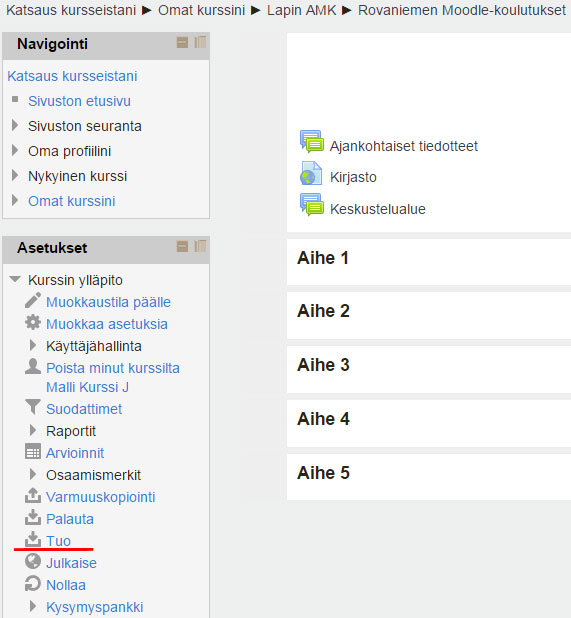
Moodlessa on mahdollista kopioida materiaalia kurssialueelta toiselle. Aluksi tulee mennä kurssialueelle jolle haluat tuoda materiaalia. Kurssin asetuksista valitaan kohta Tuo.
Sen jälkeen valitaan mistä kurssialueesta materiaalia halutaan tuoda ja lopuksi painetaan Jatka painiketta
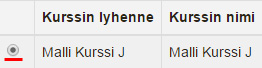
Asetukset kohdassa painetaan vain Seuraava

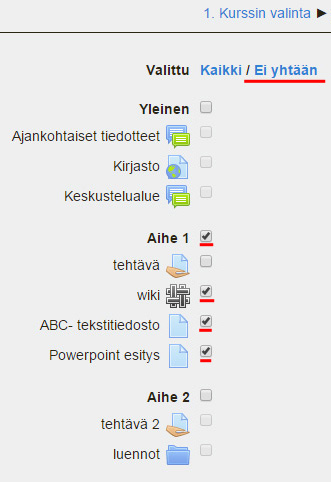
Tämän jälkeen valitaan mitä materiaalia halutaan tuoda. Oletuksena on valittuna koko kurssialueen materiaali. Jos ei haluta tuoda kaikkea, niin voidaan aluksi klikata Ei yhtään. Tämän jälkeen valitaan halutusta aiheesta aktiviteetit ja materiaalit laittamalla rasti ruutuun. Kun halutut materiaalit on valittu, painetaan lopuksi Seuraava painiketta.
Varmistus ja katselu välilehdellä näet vielä valitut aktiviteetit ja materiaalin. Tarkastelun lopuksi painetaan Suorita tuonti painiketta.

Tämän jälkeen tuonti onkin suoritettu ja painetaan Jatka painiketta
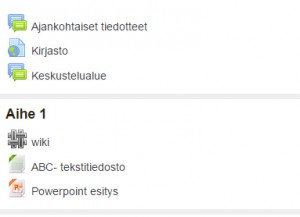
Nyt materiaalit ja aktiviteetit on tuotu haluamaasi kurssialueeseen. Tarkista vielä lopuksi, että aktiviteettien ajastukset ja päivämäärät ovat oikeat ja raahaa ne haluamaasi kohtaan.
Joko olet tutustunut Padlettiin?
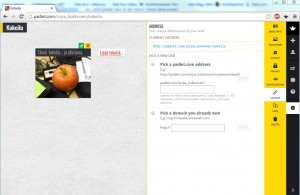
Padlet on “seinä”, joka toimii selaimessa ja johon voi tarvittaessa useampi henkilö yhtä aikaa kirjoittaa tai vaikka laittaa kuvia. Tämä palvelu tuntuu kuuluvan sarjaan: “vain mielikuvitus rajana” =). Opettaja voi luoda valmiiksi johonkin aiheeseen tai aiheisiin liittyen uuden “seinän” tai useita “seiniä” ja jakaa osoitteet opiskelijoilleen työstämistä varten, tai pienryhmät voivat luoda omansa ja tietenkin myös tarvittaessa jakaa muille.
Tuplaklikkaamalla “seinää” saa paikan, johon voi kirjoittaa ja / tai tuoda tiedostoja. Näitä “seinälle” luotuja osasia voi järjestellä haluamakseen. Padlet-palveluun ei välttämättä tarvitse kirjautua, mutta jos tuotoksen haluaa talteen myöhempää käyttöä varten, kirjautuminen kannattaa, koska silloin “seinät” saa halutessaan talteen omalle koneelleen vaikka pdf-dokumenttina.
Padletin oikealta laidalta löytyy työkaluja “seinän” säätämiseen, nimeämiseen ja tallentamiseen.
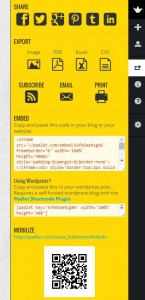
Jakamis- ja tallennusasetuksista löytyy suuri määrä jakomahdollisuuksia Facebookista lähtien. Padlet ei ole järin vaikea käyttää mutta hyötyä siitä taitaa löytyä vähän joka lähtöön. Ei muuta kuin kokeilemaan! =)
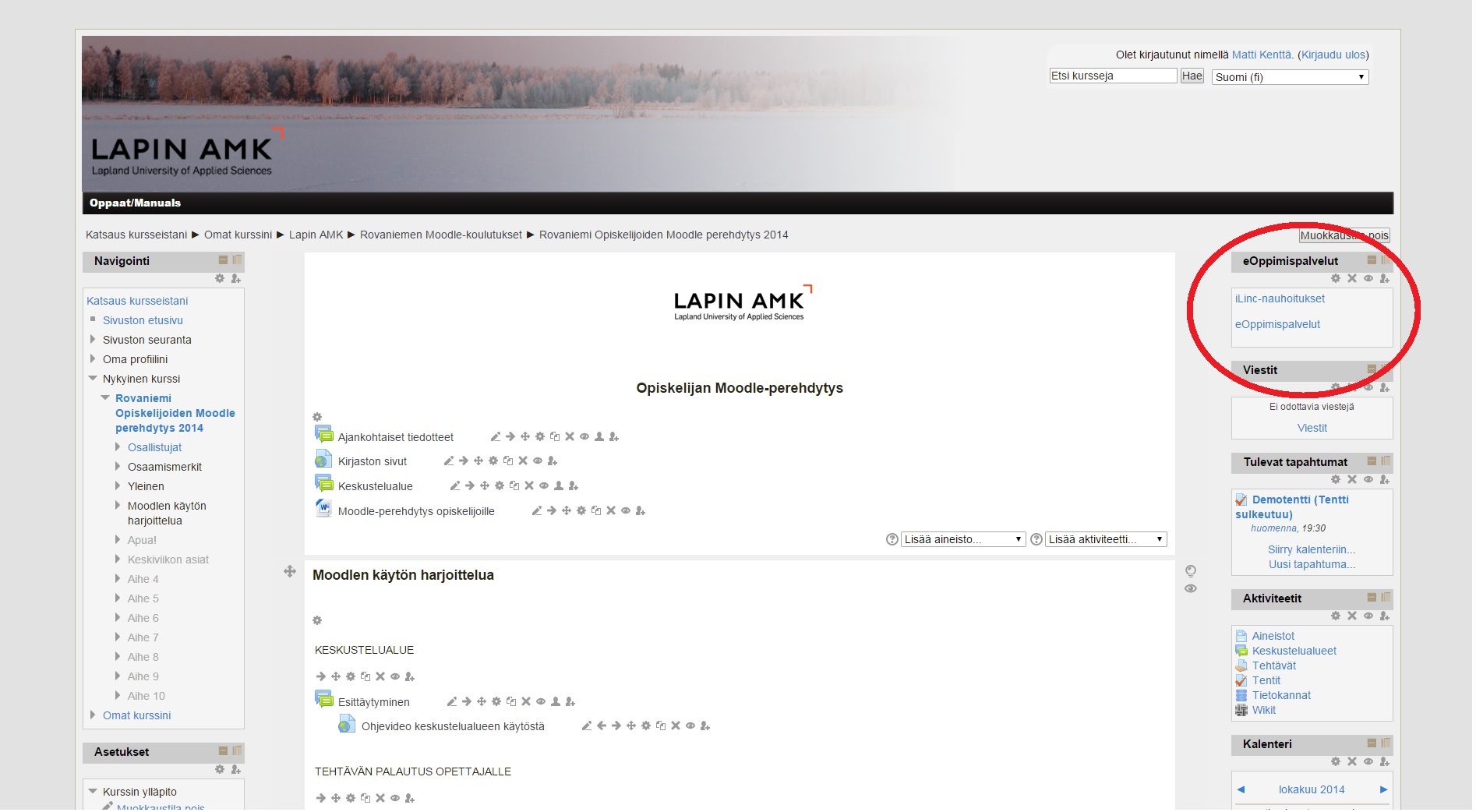
Nauhoituslinkin paikka Moodlen kurssitiloissa on yleensä oikean lohkon ylimässä reunassa (kts. kuva). Tässä saattaa olla poikkeuksiakin. Yleensä nauhoituksia on aikuisryhmien työtiloissa.
Mitä jos nauhoituslinkkiä ei löydykään? Mitä opettajan tai opiskelijan tulee tehdä silloin? Mikäli nauhoituslinkkiä ei löydy laita viestiä viipymättä osoitteeseen eoppimispalvelut@lapinamk.fi ja pyydä tukea laittamaan linkki oikeaan kurssitilaan. Sähköpostissa on hyvä mainita mistä kurssitilasta on kyse ja minkä ryhmän nauhoitukset siellä pitäisi näkyä. On hyvä myös muistaa, että iltaopetuksen nauhoitteet jaellaan useimmiten seuraavana aamuna.