Categories
eOppimiskeskus

Uudet tuulet iLincissä

Syksy tuo tullessaan monia muutoksia ja iLincin uusi versio on yksi niistä. Jos tiedät opettavasi syksyllä iLincissä, kannattaa varautua tulemaan koulutukseen, sillä vierituen mahdollisuus syksyllä ei ole enää taattu. Tarjoamme eOppimiskeskuksessa tietysti kaikille opettajille ja opiskelijoille mahdollisimman hyvän tuen jatkossakin, mutta tuki tullaan hoitamaan pääsääntöisesti verkossa kuten opetuskin 🙂 Tämän vuoksi jokaisen tulisi varautua tulevaan ja tutustua uuteen iLinciin hyvissä ajoin, että ei tule sitten opetuksen alkaessa yllätyksiä vastaan. Ei kannata kuitenkaan säikähtää uutta versiota, sillä halutessasi muutokset ovat hyvin pieniä. Mikä parasta, uusi versio on suomeksi 🙂

Tähän kannattaa ehdottomasti tutustua: iLinc 11 versio, uutuudet ja muutokset

Categories
eOppimiskeskus

Selkeyttä moodle ympäristöön!

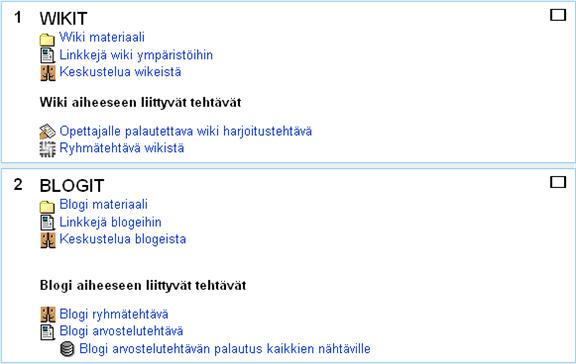
Kansioilla, väliotsikoinnilla, sisennyksillä ja osuvalla materiaalien sekä tehtävien nimeämisellä saa helposti selkeyttä moodle ympäristöön.

kurssisivu

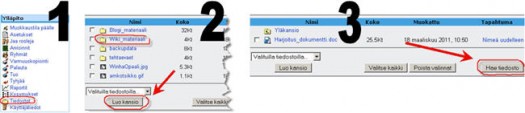
Kansion tekeminen

  1. Siirry tekemään kansio Ylläpito-lohko -> Tiedostot
  2. Luo kansio > anna kansiolle nimi ja klikkaa Luo -> siirry luomasi kansion sisälle
  3. Tuo tarvittavat tiedostot kansioon “Hae tiedosto”-toiminnolla.
  4. Siirry kurssin etusivulle. Valitse kohta  Lisää aineisto > Näytä kansio > Kirjoita hakemistolle nimi ja valitse oikea kansio “Näytä kansio”- kohdasta.

Laita kansio ja lisää tiedosto

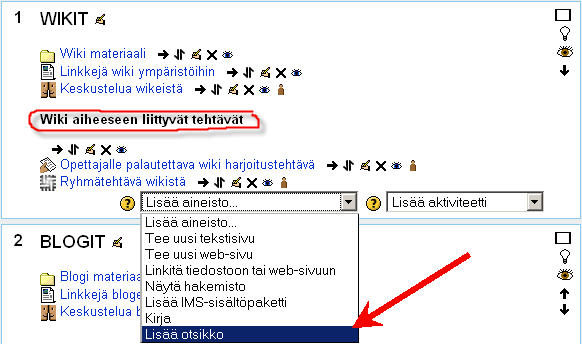
Väliotsikko

Väliotsikko lisätään: Lisää aineisto -> Lisää otsikko

Lisää otsikko

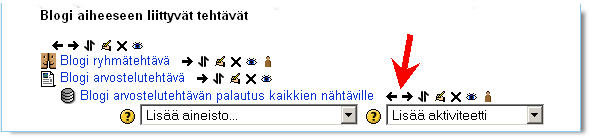
Sisennys

Sisennys tehdään klikkaamalla vasemmalle tai oikealle osoittavia nuolia

Sisännys

Categories
eOppimiskeskus

Monipuolisuutta etäopiskeluun ryhmätyötiloilla

iLincin ryhmätyötiloilla tarkoitetaan opiskelijoille luotuja, ryhmäkohtaisia virtuaalitiloja, joissa opiskelijat voivat keskenään työskennellä heille sopivana ajankohtana ilman opettajaa. Ryhmätyötiloja luodaan yleensä kaksi per ryhmä. Alla olevasssa tekstissä ryhmätyöskentelyllä tarkoitetaan samaan aikaan tapahtuvaa työskentelyä (iLincissä tapahtuvaa).

Ajatus opiskelijoiden itsenäiseen ryhmätyöskentelyyn syntyi jo useita vuosia sitten. Tarve tiloihin syntyi etäopiskelun luonnollisesta tarpeesta; millä muulla tavalla opiskelijat olisivat voineet työstää ryhmätyötään yhdessä? Vuosien saatossa ryhmätyötilojen käyttö on monipuolistunut. Nykyisin tilojen tarve voi syntyä esimerkiksi yhdessä opiskelemisen halusta. Joillekin opiskelijoille asioiden pohtiminen pareittain tai suuremmissa ryhmissä on ollut tehokas tapa opittavien asioiden omaksumiseen.

Opintoihin liittyvistä sisällöistä ja niihin käytettävistä menetelmistä kannattaa käydä keskustelua vaikkapa ryhmän

Categories
eOppimiskeskus

Opiskelijoiden nauhoitukset iLincissä

Kaikkia oppimistehtäviä ei tarvitse tehdä kirjallisena, vaikka opiskellaankin verkossa. Opiskelijat voivat tehdä nauhoituksia yksin tai yhdessä iLincin ryhmätyötiloissa ja nauhoitteet voi siirtää esim. Moodleen.

Ennen nauhoituksen alkua on hyvä muistaa tarkastaa äänilaitteet ja ajaa Audio Wizard 🙂

Avaa Session-valikko ja valitse sieltä Record Session…

Record session

Kun nauhoitus on lähtenyt päälle, voi jutustelu alkaa. Lopuksi nauhoitus tallennetaan omalle koneelle. Klikkaa sivun oikeassa alakulmassa olevaa punaista “pallukkaa” ja valitse Stop Recording.

Seuraavaksi valitaan tallennuspaikka, annetaan tiedostolle nimi ja tallennetaan.

Jos tuntuu, että nauhoitus meni pieleen tai jotain jäi pois, sen voi mennä uusimaan aina tarpeen tullen 🙂

Categories
eOppimiskeskus

Moodleympäristö hukassa? iLincissä äänet hukassa?

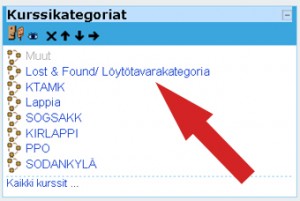
Hyvät opettajat ja muut Moodlessa pyörivät henkilöt! Onko kurssisi hukassa? Moodleen on nyt perustettu Lost & Found/ Löytötavarakategoria, joka kannattaa käydä tutkimassa mahdollisten omien kadoksissa olevien kurssien vuoksi. Kategoriaan viedään kursseja, joilla ei ole käyttäjiä, eli esimerkiksi opettajaa laisinkaan. Jos opettajaa kurssille ei löydy, ne viedään kierrätykseen ja käytetään ekologisesti uudelleen 😉

Lost and Found Moodlessa
Lost and Found kategoria Moodlessa

Muistutamme vielä, että Moodlen Aktiviteettityökaluista Muistio on poistuva työkalu, niin että ÄLÄ KÄYTÄ SITÄ . Se jo kerran poistettiin näkyvistä mutta koska sillä on vielä muutamia tarvitsijoita, se on vielä jonkin aikaa käytössä. Seuraavassa Moodle-päivityksessä sitä ei enää ole. Samantyyppisenä työkaluna voit käyttää vaikkapa Verkkotekstiä 🙂

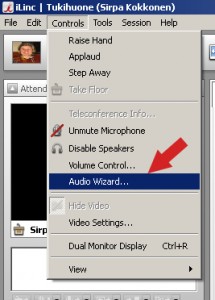
Muistathan iLincissä tehdä aina Audio Wizardin (löytyy Controls-valikosta) ja valita Speaker-sivulla Select a different speaker (kuulokkeet/kaiuttimet) –linkistä sekä Microhone-sivulla Select a different microphone-linkistä  ne äänilaitteet, jotka sinulla on käytössä. Audio Wizard kannattaa tehdä myös pienryhmätyöskentelyyn siirryttäessä. Että tämmöisiä muistutuksia tällä erää 🙂

AudioWizard
Controls-valikosta löytyvä Audio Wizard
Categories
eOppimiskeskus iLinc Lappia Blog Lappia Wiki Moodle Muut pedagoginen

Suunnittele hyvin ja auta opiskelijaa navigoimaan verkkoviidakossa

”….aluksi oli vähän hukassa, menkää iLinciin, Moodlessa tehdään sitä ja tätä….enemmän olisi kaivannut neuvoja ja perehdytystä, että miten ja minne”

Yllä olevan kaltaista palautetta kuulee aina joskus, tänäkin syksynä, sekä vasta aloittaneilta että jo kokeneemmiltakin aikuisopiskelijoilta, jotka suorittavat opintojaan suurelta osin etäopiskeluna verkon välityksellä.

Opiskelijalle tulisi syntyä opintojen alussa sekä jokaisen opintojakson alussa selkeä kuva siitä, että mitä opintojaksolla tullaan opiskelemaan, miten ja missä. Mitä-kysymykseen vastaaminen on helppoa, senhän sanoo pääpiirteissään jo OPS. Miten ja missä ovatkin sitten jo vähän haasteellisempia kysymyksiä, jos toteutustapana on muu kuin perinteinen opettajajohtoinen luokkahuoneopetus.

Verkko-opintojaksolla keskiössä on nimenomaan opiskelijan toiminnan suunnittelu – mitä opiskelija tekee saavuttaakseen tavoitteena olevan osaamisen ja vasta tämän jälkeen opettajan (kuinka opettaja ohjaa prosessia, missä vaiheessa, miten jne.) Opiskelijalle olisi annettava tälle oppimisreitille selkeä suunnitelma/”reittikuvaus”, josta käy ilmi, että mitä tehdään missäkin verkkoympäristössä/-välineellä, miksi tehdään, koska tehdään ja kenen kanssa. Opintojakson toteutussuunnitelma toimii tällaisena reittikuvauksena silloin, kun se on hyvin tehty. Sen voi suunnitella myös yhteistyössä opiskelijaryhmän kanssa, kun opiskelijoilla on jo jonkin verran kokemusta verkossa opiskelemisesta.

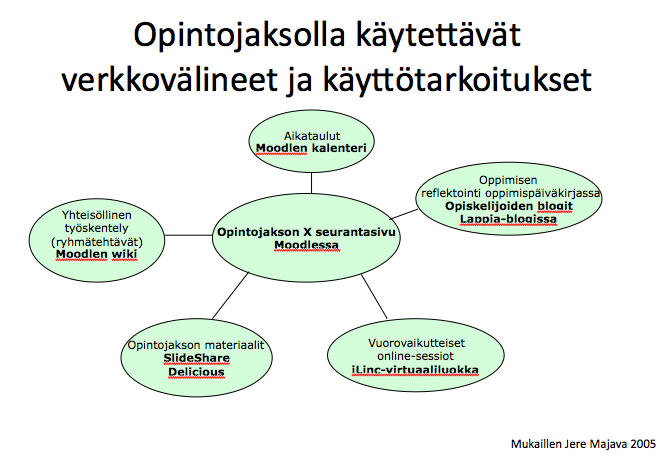
Kyseessä on siis opintojakson toteutuksen suunnittelu, johon on olemassa monia malleja ja apuvälineitä. Yhtä niistä olen kuvannut viime keväänä täällä. Suunnitelmaa voi konkretisoida esimerkiksi seuraavilla tavoilla: opintojakson toteutuksen eteneminen visuaalisena rakenteena Moodlessa tai sosiaalisessa mediassa. Tai tekstipohjaisena kuvauksena tai jonkinlaisena visuaalisena esityksenä (ks. alla oleva esimerkki).

“Reittioppaan” laatiminen on saadun opiskelijapalautteen mukaan tärkeää. Entistä tärkeämpään rooliin se astuu, kun perinteisten oppimisalustojen ja virtuaaliluokan rinnalla käytetään, mitä moninaisempia sosiaalisen median sovelluksia. Reittioppaan laatimisessa opettajaa auttavat mielellään verkko-opintojen tukihenkilöt, sillä heillä on laaja asiantuntemus eri verkkovälineiden käyttömahdollisuuksista ja –rajoituksista.

Yksinkertaisimmillaan reittiopas voi näyttää vaikka tältä:
Categories
eOppimiskeskus

Monta tapaa kutsua ja liittyä iLinciin

Useimmille iLincin käyttäjille kirjautuminen omin tunnuksin on ollut se ainoa tapa iLincin käyttöön. Liikkeellä on ollut tietämättömyydestä johtuen myös urbaanilegenda, jonka mukaan ilman varsinaisia tunnuksia iLinciä ei voisi käyttää. Tämä on koettu kankeaksi toimintatavaksi, joka tietyissä tilanteissa onkin aivan ymmärrettävää. Tarkennukseksi vielä, että edellämainitussa urbaanilegendassa ei ole mitään perää.

Tässä muutama esimerkki eri käyttömenetelmistä käytännöllisine perusteluineen.

1. Käyttäjillä on omat henkilökohtaiset käyttäjätunnukset

Tämä on ehdottomasti käytetyin tapa. Kaikille käyttäjille luodaan etukäteen henkilökohtaiset käyttäjätunnukset. Tällöin kirjautuminen tapahtuu iLinc virtuaalikampukseen, jonka kautta henkilölle avautuu se “kampusmaailma”, joka on hänelle tarkoitettu.

Toiminta, mikä on toistuvaa, on yleensä syy henkilökohtaisten tunnusten käyttöön. Tällöin voidaan varmistua siitä, että käyttäjinä ovat olleet “oikeat henkilöt”. Autentikoinnin vaade koskettaa yleensä opintoja, joista annetaan arviointi, sekä esimerkiksi tilanteissa, joissa iLinc raportointi toimii vaikapa EU -rahoitteisen toiminnan todisteena. Näitä tilanteita voi olla muitakin, jote mieti tarkkaan lyhyissäkin toimenpiteissä tarvitaanko autentikointia (kts. myös kohta 3)

2. Avoin kutsu ja liittyminen

iLincissä on mahdollista toteuttaa avoin liittyminen eli nk. vierailijana liittyminen. Tällöin osallistuville henkilöille lähetetään sähköpostilla linkki haluttuun iLinc tilaan. Kyseisen linkin voi myös laittaa esimerkiksi jonkin tapahtuman esim. verkkoseminaarin WWW -sivulle, jollin liittyminen onnistuu keneltä tahansa. Oman iLinc tilasi vierailijalinkin löydät virtuaalikampuksesta iLinc tilasi Join -painikkeen alapuolelta.

Categories
eOppimiskeskus

Kun yhteys pätkii

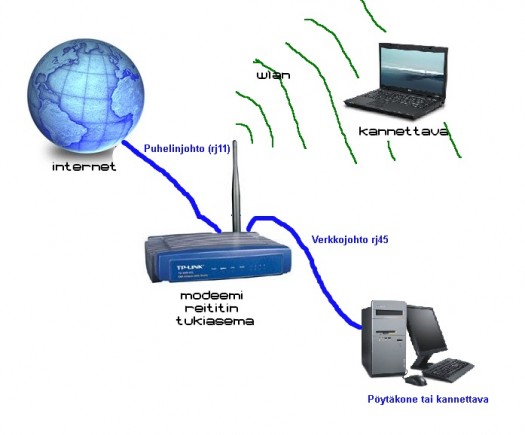
Langaton maailma on hieno asia. Selviämme elämässä kaikessa helpommalla kun emme tarvitse vetää rasittavia johtoja. Miksi sähkökin ei voisi tulla langattomasti? Aivan totta, langaton elämä on helppoa ja mutkatonta, mutta aina silloin tällöin se on myös hieman epäluotettavampaa, koska langattomaan singnaaliin pääsevät vaikuttamaan monet tekijät.

Kun langaton yhteys näyttää heikolta, mutta se toimii, niin olemme tyytyväisiä ja itseasiassa tavallisessa nettisurffailussa emme edes huomaa pieniä katkeamisia, mutta kun istumme tai pidämme iLinc sessiota, niin huomaamme hyvin nopeasti katkenneen tai pätkivän yhteyden.

Mikäli langaton singnaali on huono, niin voimme korjata tilanteen ostamalla tehokkaamaan tukiaseman tai antennin, mutta useimmiten pelaamme kuitenkin arpapeliä, riittääkö se. Toki voimme siirtää tukiasemaa tai tietokonetta lähemmäs, mutta aina se ei ole mahdollista sisustuksellisista syistä.

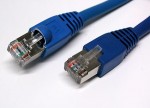
Tilannetta voidaan korjata kytkemällä oheisen näköinen kaapelitietokoneen ja reitittimenväliin. Kaapelin kytkemiseen tarvitaan kaapelin lisäksi peukalo-etusormiotetta ja voimaa hyvin vähäsen. Mikäli voimaa tarvitaan enemmän, niin yrität todennäköisesti kytkeä johtoa paikkaan, johon se ei fyysisltä mitoilta mahdu.

Se, että käytämme langallista verkkoa ei tarkoita sitä, että emme voisi käyttää muualla langatonta vaan voimme rakentaa toimivan verkon, jossa on niinsanotusti langalisia ja langatomia laitteita. Vaikka langaton (wlan) on elämää helpottava asia monessa suhteessa, niin silti, useassa tapauksessa langallinen verkko on nopeampia ja luotettavampi.

Aina kuitenkin täytyy muistaa muistuttaa, että langaton verkkosi pätkii, niin ennenkuin annat huonosti toimivata nettiyhteydestä reklamaatiota palveluntarjoajalle, niin testaa verkkosi langallisena, koska erityisesti kerrostalon raudoitetut ja betoniset väliseinät syövät tehokkaasti langattoman singnaalin.

Categories
eOppimiskeskus Lappia Blog Lappia Wiki Moodle pedagoginen Verkko-oppimateriaalit

Miten saan Moodleen RSS-syötteet?

Ammattitaitoiset opettajat haluavat luonnollisesti pysyä ajan tasalla oman alansa uutisista esimerkiksi lukemalla ammattilehtiä sekä osallistumalla seminaareihin. Nykyään myös sosiaalisessa mediassa oman alan tapahtumien seuraaminen on helppoa; vain muutama minuutti päivässä tai viikossa riittää. Enää ei tarvitse käydä joka sivustolla erikseen etsimässä säännöllisesti uusinta tietoa, sillä RSS-syötteen (Really Simple Syndication) avulla esimerkiksi usean blogin uusimmat merkinnät voidaan vaivattomasti  koota yhteen paikaan.

RSS on siis tiedon ohjailun menetelmä, jonka avulla voidaan tilata omalle tietokoneelle materiaalia sellaisilta sivuilta, joka tarjoaa RSS-syötteen. RSS-syötteitä voi tilata joko suoraan selaimeen tai RSS-lukijaan (RSS Reader), jolla voi käsitellä kerralla useiden sivustojen lähettämiä syötteitä. Yleisimpien selaimien (esim. Internet Explorer, Firefox, Safari) ajantasaisten versioiden perusominaisuuksiin kuuluu syötteen yksinkertainen tilaaminen RSS-painiketta tai -linkkiä klikkaamalla. RSS-syötteen tilauspainike (joko valko-oranssi ikoni tai samanvärinen suorakulmio, jossa kirjaimet RSS) löytyy joko sivun sisällöstä tai selaimen osoitepalkin oikeasta reunasta. Joskus syöte on liitetty tekstilinkkiin, mutta tällöinkin tilaaminen tapahtuu samalla periaatteella kuten tilausikonia ”klikattaessa”. Esimerkkinä RSS-syötteen lukijasta voit puolestaan vilkaista GoogleReaderia tästä.

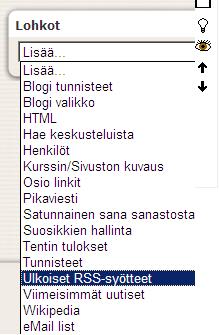
Opettajien näkökulmasta katsottuna syötteitä voidaan käyttää kätevästi oppimateriaalina. Moodlessa on Ulkoiset RSS-syötteet –lohko, joka lukee RSS-syötteitä ja näyttää niiden sisältävien merkintöjen ja uutisten lohkot. RSS-lohkon asetusikkunassa voit lisätä syötteitä Omien syötteiden hallinta –välilehdeltä. Lisää uutislähteen osoite –kenttään määritellään lisättävän RSS-syötteen osoite, jonka saat klikkaamalla haluamasi sivun RSS-ikonia ja josta voit sen kopioida Uutislähteen osoite –kenttään. Paina lopuksi Lisää –painiketta sivuna alhaalta tallentaaksesi syötteen Moodleen.

Määritä lohkon asetukset –välilehdeltä voit vielä esimerkiksi valita jokaisesta linkistä kuvauksen näkyviin sekä kuinka monta uutista per lohkoa kohden haluat näytettävän. Huomiothan, että kaikki hakemasi RSS-syötteet tallentuvat Moodleen, josta voit klikkaamalla valita ne syötteet, jotka juuri tähän lohkoon/kurssiympäristöön haluat näkyviin.

Käy tästä vielä katsomassa hieno videoklippi, jossa havainnollistetaan, kuinka RSS-syötteet helpottavat meitä uuden tiedon hakemisessa! Lisätietoa RSS-syötteistä löydät myös Sukellus sosisaaliseen mediaan -koulutuksen Lappia wikistä.

Categories
eOppimiskeskus iLinc tekninen

“Tuunaa” tietosi kuntoon iLincissä

Uusi akateeminen vuosi on taas kännistynyt. On aika tarkistaa ja “tuunata” omat tiedot kuntoon iLincissä. Vaihtuiko kesän aikana hiusten väri, tuliko hyvä rusketus vai oletko muten vain kyllästynyt siihen samaan naamaan. Vaihda kuvaasi ja piristä itseäsi ja kavereitasi.

Muista samalla tarkistaa, että sähköpostiosoitteesi on annettu profiiliisi. Näin pidät huolen siitä, että saat nopeasti uusittua unohtuneen salasanasi suoraan iLinc  järjestelmästä sinun sähköpostiisi. Salasanan uusiminen tapahtuu tällöin kätevästi iLinc kirjautumissivun “Forgot Password” -linkin kautta. Syötät avautuneeseen sivuun oman “Usernamen” ja klikkaat “Submit” painiketta. Hetken kuluttua olet saanut uuden salasanan sähköpostiisi.

Profiilitietojasi pääset tarkistelemaan, kun kirjaudut iLinciin ja valitset “Edit Profile” -painikkeen sivun oikeasta yläkulmasta.

Ohjeet tietojesi päivittämiseen löydät opiskelijan oppaasta sivulta 4 alkaen.

Hyvää alkanutta etälukuvuotta!