Categories
eOppimiskeskus pedagoginen tekninen

Tuottaako etäopetus hyviä oppimistuloksia ja millaista on hyvä etäopetus?

Tämä on hieman poikkeuksellinen Viikon e-vinkki, sillä se ei käsittele mitään yksittäistä opetus-/oppimismenetelmää tai tapaa käyttää jotakin sovellusta mielekkäästi osana opetusta. No, mistä on sitten kyse.

Viime viikolla julkaistiin katsaus etäopetukseen kansainvälisen tutkimuskirjallisuuden pohjalta. Katsauksen tekijöinä ovat professori Erno Lehtinen ja erikoistutkija Minna Nummenmaa Turun yliopistosta. Vaikkakin tavoitteena oli löytää erityisesti perusopetukseen ja yleissivistävään opetukseen liittyvää tutkimuskirjallisuutta, käytännössä osoittautui, että eniten kirjallisuutta oli etäopetuksen soveltamisesta aikuiskoulutuksessa, työelämän sisäisessä henkilöstökoulutuksessa sekä korkeakouluopetuksessa.

Edelleenkin kuulee säännöllisesti kysymyksen siitä, että eroavatko oppimistulokset lähi- ja etäopetuksessa? Ja aika usein etäopetukseen suhtaudutaan varauksella ja sen arvellaan johtavan heikompiin oppimistuloksiin. Korkeakoulutasoa koskevissa tutkimuksissa ei ole pystytty osoittamaan etäopetuksen ja lähiopetuksen välillä eroja oppimistuloksissa. Selvityksen mukaan ei olekaan keskeistä se, että kumpi on tehokkaampaan etäopetus vai lähiopetus, sillä molemmat ovat niin moninaisia, että tähän kysymykseen ei ole mahdollista saada yksiselitteistä vastausta. Tärkeämpää on se, että kuinka opetus toteutetaan.

Tutkimusten pohjalta voidaan nostaa esiin joitakin opetuksellisia ratkaisuja, joiden on todettu vaikuttavan laatuun. Näistä tärkein on vuorovaikutus. Korkeakouluasteelta saadut tulokset viittaavat siihen, että erityisesti hyvin järjestetyllä opiskelijoiden keskinäisellä vuorovaikutuksella sekä opiskelijoiden ja opetettavan sisällön vuorovaikutuksella on suuri merkitys oppimistuloksiin. Tulokset viittaavat myös siihen, että sellaiset etäopetuksen toteutustavat, joissa opettaja on aktiivisessa vuorovaikutuksessa opiskelijoiden kanssa, tuottavat parempia oppimistuloksia kuin pelkästään materiaalin välittämiseen perustuvat toteutusmuodot.

Tutkimusten mukaan etäopiskelijalta edellytetään erityisesti uskoa oman toiminnan vaikuttavuuteen (minäpystyvyys), vastuunottoa omasta oppimisesta sekä itsesäätelytaitoja. Myös tieto- ja viestintätekniikan käyttötaitojen on todettu olevan yhteydessä etäkurssilla menestymiseen. Pohdittaessa etäopetuksen ratkaisuja, olisi kiinnitettävä huomiota siihen, millaiset lähtökohdat opiskelijoilla on em. asioihin.

Tutkimustulokset viittaavat siihen, että etäopetusratkaisut, joissa yhdistellään monia eri vuorovaikutuksen muotoja toimivat parhaiten. Sekä asynkronisia että synkronisia vuorovaikutuksen muotoja sekä sisällön tuottamista (tekstiä, kuvaa, ääntä), joiden avulla opettaja ja opiskelijat voivat olla yhteydessä toisiinsa sekä opetettavaan sisältöön mahdollisimman monipuolisella tavalla.

Kaiken kaikkiaan kirjallisuuskatsaus antaa tukea sille, että on järkevää ottaa käyttöön etäopetuksen tarjoamat mahdollisuudet suomalaista kouluopetusta kehitettäessä. Hyvin suunniteltuna ja toteutettuna etäopetus voi olla erinomainen ratkaisu. 

Koko Etäopetuksen lumo -katsaus on luettavissa täältä, tekstiosaa on vain reilut 10 sivua eli tiivis paketti, johon on helppo tutustua. Selvitys on tehty osana Etäopetuksen koordinointihanketta.
Categories
eOppimiskeskus

Yhteisöllistä kirjoittamista Etherpadillä

Mikä ihmeen Etherpad?

Etherpad on Googlen kehittämä yhteisöllisen kirjoittamisen alusta, jonka kehityksen Google on myöhemmässä vaiheessa kylläkin jättänyt innokkaiden harrastajien huoleksi. Syy päätökseen oli varmaankin Googlen keskittyminen Google Docs -toimistosovelluksiin. Nykyisin Etherpad palveluita löytyy maailmalta useita, Suomestakin löydät sen mm. TIEKEn ylläpitämänä.

Etherpadillä pystyt luomaan tekstipohjaisia asiakirjoja yhdessä ja yhtäaikaisesti toisten kirjoittajien kanssa. Kaikki tapahtuu siis reaaliajassa, joten jokainen voi nähdä asiakirjan valmistumisen kirjain kirjaimelta (vaikka yhtäaikaisia kirjoittajia olisi esimerkiksi 15 kpl).

Etherpadin ominaisuuksiin kuuluvat myös mm:

  • kirjoitusversioiden tallennus
  • edellisiin versioihin palaamismahdollisuus
  • vaikka koko asiakirjan luomisen “läpisoittaminen”
  • chatti-ikkuna osallistujien kesken

Näin saat sen käyttöön

  1. Siirry osoitteeseen http://muistio.tieke.fi
  2. Klikkaa sivulta “Luo uusi muistio” painiketta
  3. Nyt sinulle avautuu Etherpad sivu, johon voit alkaa kirjoittaa. Jos haluat kutsua muita kirjoittajia, kopioi selaimen osoiteriviltä muistion koko osoite ja lähetä se vaikka sähköpostilla muille kirjoittajille.
  4. Odottele, jotta muut kirjoittajat saapuvat paikalle. Yhdessä kirjoittaminen on aika jännää 🙂

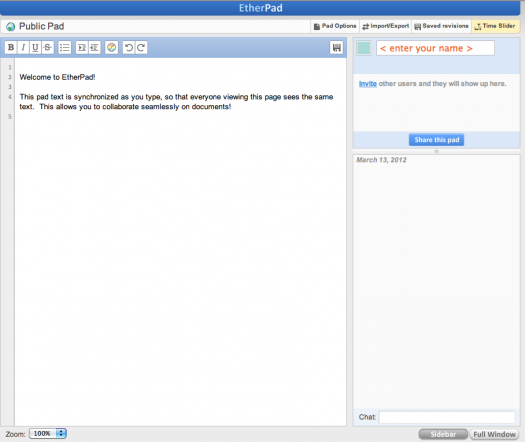
Voit kirjoittaa nimesi Etherpadin oikeassa yläreunassa olevaan <Enter your name> kenttään. Tämä helpottaa kirjoitetun tekstin tunnistamisessa, sekä chatissä.

Muista tallentaa kyseisen padin koko osoite myös itselle talteen, jos haluat palata siihen myöhemmin. Lisää hallittavuutta ja tietoturvaa saat, jos perustat itsellesi “Ryhmäsivun”. Tämän voit luoda myös Etherpadin aloitussivulta.

Kyllä on helppoa, ei muuta kuin kokeilemaan!

Kuva Etherpad ympäristöstä
Categories
eOppimiskeskus

Yammer

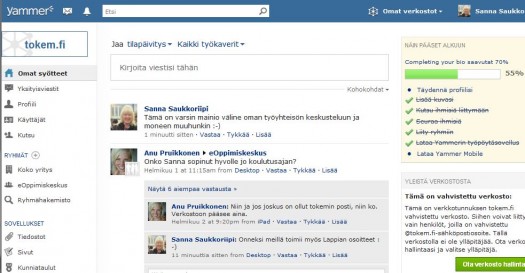
Yammer on mikrobloggauspalvelu, joka soveltuu hyvin työyhteisön tai verkoston sisäiseen käyttöön. Ulkoasultaan se muistuttaa erittäin paljon Facebookia ja on hyvin helppokäyttöinen. Voit käyttää Yammeria selaimen kautta sekä asentaa sovelluksen tietokoneellesi tai vaikkapa iPadiin.

Keskustelu ryhmän kesken sujuu näppärästi ja voit lähettää henkilökohtaisia viestejä Yksityisviestit-sivulla. Jos haluat jutella chat-tyyliin yksityisviesteillä, lisäät vain osallistujia keskusteluun.

Yammer

Organisaation sisäiseen verkostoon voi liittyä vain henkilöt, joilla on saman organisaation sähköpostiosoitteet. Ulkoisia verkostoja on helppo luoda ja voit kutsua verkostoon jäseniä ilman osoiterajoituksia.

Yammerissa voit esimerkiksi luoda ryhmälle sivuja, ladata tiedostoja sekä lisätä tapahtumia. Tapahtumat on helppo siirtää vaikkapa Outlookin kalenteriin samalla, kun ilmoitat tapahtumaan osallistumisesta. Kaikkinensa vallan veikeä väline ja ehdottomasti tutustumisen arvoinen 🙂
 
Oikein aurinkoista viikkoa!
Categories
eOppimiskeskus Muut pedagoginen

Tabletti opiskelijan näkökulmasta

Tammikuussa tässä eVinkissä Anu Pruikkonen kirjoitti tabletin käytöstä työssä. AVO-hankkeen aloittama hipaisu-wiki tarjoaa myös lisätietoa hipaisulaitteista, kuten tableteista.

Opiskelijallekin nopea tiedonhankinta ja -tuottaminen on tärkeää. Auttaisikohan siinä tabletti?
Ei siis sellainen apteekista saatava, vaan ihan tietokone- tai puhelinliikkeistä löytyvä täppäri, joka ymmärtää sekä langattomien verkkojen että mokkulan päälle ja josta löytyy kamerat eteen ja taakse ja videokamerakin  tietty. Virrankesto tämmöisellä masiinalla on kännykän ja läppärin väliltä, eli ahkeralla käytöllä joka yö pitäisi kytkeä virtapiuhan päähän.

Ja mitä sellaisella yleensä edes tehdään?
Katsotaanpa tältä allaolevalta videolta (kesto 3:18 min).

Viikon eVinkki eOK from Sirpa Kokkonen on Vimeo.


Categories
eOppimiskeskus

Ryhmätyöt ja ryhmiinjako Moodlessa

Moodlessa on erinlaisia aktiviteetteja, joissa opiskelijoilla on mahdollisuus työskennellä ryhmissä. Yleisimmin ryhmätyöskentely tapahtuu keskustelualueella, wikissä tai chatissa.

 Mistä aloitetaan?

1. Tehdään työskentelyalusta (esim. keskustelualue)

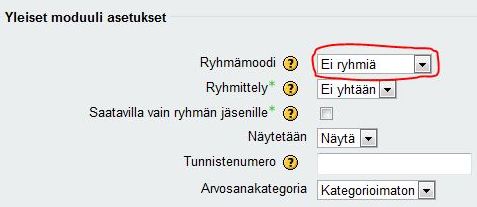
Aktiviteettia luodessa asetuksissa valitaan Ryhmämoodi kohdassa Erilliset ryhmät tai Näkyvät ryhmät

– Erilliset ryhmät: jokainen ryhmä työskentelee oman ryhmän kesken, eikä näe toisten ryhmien työskentelyä.  

– Näkyvät ryhmät: jokainen ryhmä työskentelee oman ryhmän kesken, mutta näkee myös toisten ryhmien    työskentelyn.


2. Luodaan ryhmät

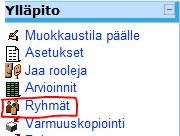
Valitse ympäristön vasemmasta laidasta Ylläpito -> Ryhmät


Ryhmäjako voidaan tehdä manuaalisesti tai automaattisesti

Ryhmien lunti manuaalisesti:                    

  • klikkaa Luo ryhmä -painiketta ja anna Ryhmän nimi ja Tallenna muutokset
  • nyt aktivoi hiirellä se ryhmän nimi Ryhmät -ikkunassa, johon haluat lisätä käsin jäseniä
  • napsauta nyt Lisää/poista jäseniä -painiketta
  • valitse oikeasta ikkunasta henkilöt jotka haluat lisätä ryhmään
  • napsauta Lisää ja sitten Takaisin ryhmiin

Ryhmien luonti automaattisesti:

  • klikkaa Luo ryhmät automaattisesti, voit valita joko ryhmien määrän tai jäsenien määrän/ryhmä. Lopuksi klikkaa Lähetä -painiketta

 Linkki  ryhmiinjaon kuvalliseen ohjeeseen

Categories
eOppimiskeskus

Ole tänään vähän vihreämpi

Dieselauton käyttöveron alennus ei paljoa mieltä lämmitä kun kaarrat autovanhuksella ABC-huoltoaseman tankkauspaikalle. Samaa mieltä on varmasti myös bensiinikäyttöisten autojen onnelliset omistajat.  Tosin kaikissa asioissa on aina positiivinenkin puoli, niin mitä korkeampi hinta, niin sitä enemmän saamme kuukausittain s-bonusta, mikä puolestaan lämmittää aina mieltä, kylmistä pakkaspäivistä huolimatta.

Vaikka emme välittäisikään korkeasta polttoainekulusta, niin voimme ajatella etäpäivää ekologisena tekona. Painamme planeettamme pintaan pienemmän hiilijalanjäljen ja tunnemme syämmessämme pienen, mutta sitäkin lämpimämmän tunteen.

Categories
eOppimiskeskus Moodle tekninen

Who’s Afraid of Moodle 2 Navigation?

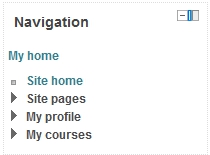
MyMoodle navigation
The Navigation block as it looks on the MyMoodle page

For several years now, the Moodle installations of Lappia – The Municipal Education and Training Consortium of Kemi and Tornionlaakso – have been in Moodle version 1.9.x. Moodle 1.9.x has proven to be a very stable and satisfactory version, but Moodle development has not stopped there. During the summer of 2012 the main Moodle environments of Lappia (i.e. Lappia Moodle and Lapin verkkokoulu Moodle) will be upgraded to Moodle version 2.2.x. This upgrade will bring a lot of improved functionality to Moodle, but it will also bring about a certain amount of pain, especially since our users are so familiar with Moodle 1.9.x.

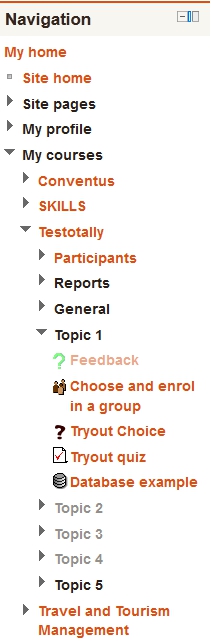
Course page navigation
The Naviation block when the user has entered an activity in a course

Moodle 2, as signified by the jump in generation number, looks and feels initially quite different from Moodle 1.9. All users will have to take some time to get used to the new version. Hence, the eLearning Centre has upgraded the third Lappia Moodle installation (Lappia Open Moodle) in advance of the rest. This will offer to all interested parties the opportunity to check out Moodle 2.2. The eLearning Centre will also release a number of eVinkki blogs on the subject and naturally, we will make a brand new user manual for this version of Moodle.

Navigation and Settings

One of the first changes the Moodle 1.9 user will notice in Moodle 2.2 is the new navigation. In order to move from one tool to another in Moodle 1.9 a user had to click back to the course pages or even the MyMoodle page and then click forward again.  Access to one’s user profile was either via the Profile link in the Administration block of a course, or by clicking one’s name elsewhere. These and other navigation functions have been replaced by one block in Moodle 2. The Navigation block is present on all pages, always allowing the user to jump to any other point in Moodle that they have access to, i.e. it is not only possible to jump between courses, but to jump straight between different activities in different courses! Once users have become acquainted with this, it will help to shorten the click stream, and thus the number of pages that need to be displayed before a user arrives at his or her destination.

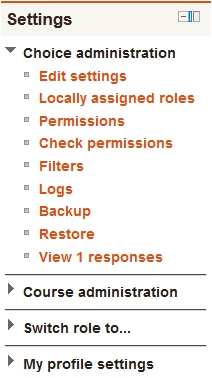
The teacher settings in a Choice module
The Settings block for a teacher who is on the page of a Choice module in a course.

The Navigation block in Moodle 2 is always accompanied by another new block, the Settings block. The settings block also combines a number of functions that were in separate places in Moodle 1.9. The task of the Settings block is to give the user access to whatever editing functions they have access to on the page where they find themselves. The above implies that the Settings block will display different options depending on where in Moodle the user finds him- or herself and on what role they have, i.e. teachers will see more edit options than students. Thus the settings block replaces the Administration block of Moodle 1.9, but unlike the Administration block, it is present on every page. If a teacher moves into an assignment, the Settings block will display edit options for that assignment. The point of this new block is again rationalisation of functionality and shortening of the click stream, but like the Navigation block, it will take some getting used to.

Lappia users who wish to check out Moodle 2.2  before the summer, can create an ID for themselves in Lappia Open Moodle and request access to one of the Test courses from the eLearning Centre.

Categories
eOppimiskeskus pedagoginen tekninen

Täppärit vai/ja läppärit?

Tablet-laitteet, tutummin täppärit,  ovat yleistyneet vauhdilla ja tällä hetkellä koulutussektorilla tunnutaan elävän jopa jonkinlaisessa ”täppärihuumassa”, kun seuraa aiheesta käytävää keskustelua verkossa. Minulla on ollut nyt iPad työkäytössä kolmisen kuukautta. Korvaako täppäri läppärin? Ei mielestäni, kerron käyttökokemuksien ja -mahdollisuuksien kautta miksi mielestäni näin.

Täppäri on oiva väline sisällön kuluttamiseen, esimerkiksi ekirjojen, ja emateriaalien lukemiseen sekä nettisurffailuun. Huomattavasti mieluummin surffaan netissä ja kulutan verkkosisältöjä täppärillä kuin läppärillä. Erityisen maininnan ansaitsee GoodReader –appsi, jolla on kätevä lukea esimerkiksi pdf-dokumentteja ja tehdä niihin merkintöjä. Oiva väline tietotyöläiselle, jolla on viikossa luettavana useita raportteja, suunnitelmia jne.

Kokouksissa muistiinpanot tulee nykyisin tehtyä iPadin Evernote-appsilla, joka on myös tietokoneellani. Muistiot ovat siten myöhemmin suoraan saatavilla ja muokattavissa koneellakin. Tosiasia on kuitenkin se, että ei täppärin kosketusnäytöllä viitsi kirjoittaa kuin lyhyitä muistioita, pidemmät tekstit työstän edelleen läppärillä.  Harkitsin tämän postauksen kirjoittamista täppärin WordPress-appsillä, mutta se jäi seuraavaan kertaan. Toki täppäriin on saatavilla ilmaiseksi erilaisia mindmap-ohjelmistoja ja yksinkertaisia piirto-ohjelmia, joilla voi tehdä visuaalisia muistiinpanoja.

Täppärillä tuotetut sisällöt jakaa kätevästi nettiin tai tallentaa pilveen. Itselläni DropBox on ahkerassa käytössä, kuvien ja videoiden jakopalvelut, esim. Flickr ja Bambuser ovat toistaiseksi vielä olleet vähäisessä käytössä. Verkkopuhelut onnistuvat Skypellä vallan mainiosti ja pian myös esimerkiksi iLinc-verkkokokousjärjestelmästä saadaan täppärillä toimiva versio.

Tunnustan, että en ole ehtinyt perehtyä varsinaisiin opetus-/koulutussektorille suunnattuihin appseihin (Apps for Education), joilla on varmasti käyttöarvoa opetuksessa ja oppimisessa peruskouluissa ja II asteen koulutuksessa.

Täppäreiden opetus-/oppimiskäyttö korkeakouluissa mietityttää. Toki se soveltuu tiedonhankintaan ja jakamiseen, verkostoitumiseen, kommentointiin ja sisältöjen (esim. mediasisällöt) jakamiseen, mutta kirjoittamisen välineeksi siitä ei ole ja kuitenkin korkeakouluopiskelussa kirjoittamisella on suuri rooli.  Eli täppärillä on omat käyttötarkoituksensa ja läppärillä omansa. Toki täppäriin saa ulkoisen näppäimistön, mutta lisälaitteissa on oma vaivansa ja mielestäni täppärillä ei ole tarkoitus korvata läppäriä.

Kokonaisuudessaan täppäri on kuitenkin oiva peli ja sille on  niin tietotyössä kuin koulutuksessakin oma paikkansa. Käytettävät välineet ja ohjelmistothan tulee ratkaista pedagogisilla perusteilla. Jos olet kiinnostunut täppäreiden opetuskäytöstä, niin suosittelen seuraaman Tablet-laitteet opetuksessa Facebook-ryhmää, jossa käydään vilkasta keskustelua aiheesta.

Ja lopuksi on myönnettävä, että kyllä mie Angry Birds -peliäkin täppärillä toisinaan vapaa-ajalla pelaan ;).


Categories
eOppimiskeskus

Sosiaalinen media opetuksessa

Sosiaalinen media tulee. Oletko valmis?

Moni meistä on kuullut viisaiden ennustuksia, kuinka tuo sosiaalinen media, SoMe, tulee ja valloittaa tiensä opetukseenkin. Usea meistä “viisaista” on julistanut sitä jo pitkään ja “jäyhemmätkin” jo jonkun aikaa. Tunnistan itseni tuohon jäyhempään porukkaan.

Totuus kuitenkin on, että some on kyllä tullut, monen opettajan ja opiskelijan elämään, yksityiseen käyttöön, mutta somen integrointi opetukseen on vielä ainakin jäänyt vähäiseksi. Tilanne on sikäli mielenkiintoinen, että opetuksessamme pyrimme opiskelijan “julkiminän” rakentamisen tukemiseen erilaisten tehtävien ja portfolioiden muodossa. Some tarjoaisi tähän sähköiset välineet, ei nyt tietenkään ihan kaikkeen, mutta suurimpaan osaan kuitenkin. Silti “digitaalisen julkiminän” rakentaminen on vielä suuremmalta osin tuntematonta. Miksi näin on?

No johan meillä on Moodlet ja iLincit

Niin on. Ja hyvä että niitä hyödynnetään. Niistä on oikeasti apua niissä normaaleissa lähiopetusrutiineissakin. Ainakin Moodlesta. Etäopiskelijathan eivät ilman iLinciä pärjäisikään. Tässä jutussa ei nyt kuitenkaan ole kyse päällekkäisistä jutuista, kun puhutaan somesta ja esim. Moodlesta. Moodle on opintojakson “luuranko”. Sen päälle kasataan “liha” ja tuolla tarkoitan siis opintojaksoon kuuluvia tekemisiä ja niitä tukevia materiaaleja, linkkejä jne… Some voi olla aivan hyvin osa tuota “lihaa”, aivan yhtä hyvin kuin aiemmin wordillä palautettu raportti, työselostus tai opettajan antama tehtäväkuvaus tai tiettyyn asiaan kirjoitettu materiaali. (Tässä vaiheessa tiedän, että joku haluaisi oikaista minua… opintojaksonhan voi toteuttaa täysin somessa ilman Moodlea. Nin voikin, mutta ei minun mielestä 🙂 )

Mitä, missä, milloin?

Siinäpä se taito piileekin. Missä olisi hyvä hyödyntää näitä somevälineitä? Mitä välineitä olisi mahdollisuus käyttää, millaisiin eri tilanteisiin. Milloin käyttää mitäkin välinettä? Lapin korkeakoulukonsernin tukipalvelukeskusen etä- ja verkko-opintojen tukipalvelut auttavat sinua näissäkin asioissa. Emme mekään mitään profeettoja ole. Kokemus luo varmuutta, se pätee tässäkin asiassa ja haluamme auttaa sinua somen käyttöönotossa.

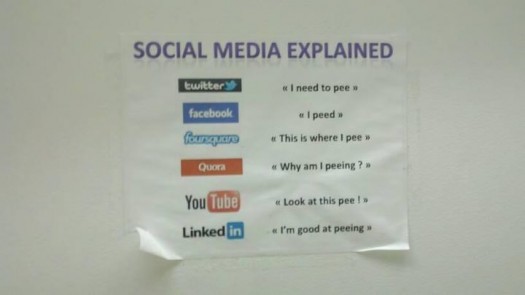
Kuten ehkä huomasit, en ole viitannut mihinkään sosiaalisen median työkaluun vielä. Ei ole tarvekaan. Sosialinen media on todella muutakin kuin Facebook (tulihan se ensimmäinen mainittua) ja välineiden käyttö on oikeasti helppoa. Suuri oppiminen on tapahtunut silloin, kun havaitsee, mihin eri tilanteisiin eri välineet olisivat hyvät (kts. kuva lopussa).

Itselläni somen hyväksyminen on kestänyt pitkään, enkä vieläkään todella ymmärrä kaikkien välineiden hyötyä. Se ei varmaankaan ole tarkoituskaan. Mutta ne välineet, jotka olen sisäistänyt, ovat palvelleet minua työssäni tosi hyvin. Olkaa rohkeita kokeilemaan. Pyytäkää apua, kyllä me autamme.

(Kirjoittaja innostui Youtubesta, siis vasta nyt? Oletko koskaan kokeillut tallentaa kuvaamaasi kännykkävideota Youtubeen. Etkö? Kokeileppa. Ja niin, se video ei ole julkinen, ellet niin halua)

Kuva löytyy osoitteesta: http://www.facebook.com/photo.php?fbid=330798850275638&set=a.230411700314354.59185.200935606595297&type=1&theater
Categories
eOppimiskeskus

Opiskelijan sovelluksen jako iLincissä

Yhä useammin opiskelijat pitävät esityksiä iLincissä ja heidän täytyy jakaa jokin sovellus, kuten PowerPoint-esitys, kaikkien luokassa olijoiden nähtäville esityksen tueksi.  

Näytettävä tiedosto kannattaa avata omalle koneelle jo ennen luokkaan menoa, jotta ei tarvitse sitten omalla vuorolla käyttää aikaa sen etsimiseen. Sovelluksen jakaminen opiskelijalla on mahdollista vain oman puheenvuoron aikana.

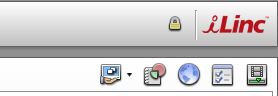
iLinc-luokan oikeassa yläkulmassa on muutama kuvake, joista voidaan esim. jakaa sovellus, avata Powerboard – valkotaulu tai Websync – ohjattu webselain.


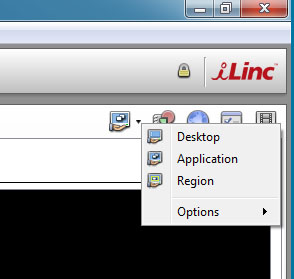
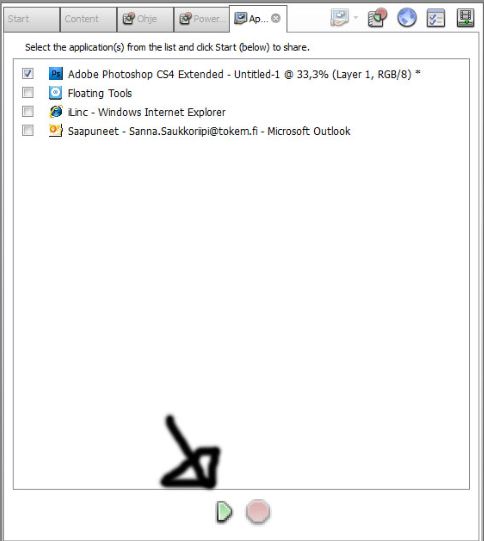
Kun haluat jakaa sovelluksen omalta koneeltasi, valitse vasemmanpuoleisen kuvakkeen vieressä oleva nuoli, jolloin sinulle avautuu valikko vaihtoehdoista.

Valitse valikosta Application ja seuraavaksi avautuvassa näkymässä rastita jaettava sovellus.

Lopuksi paina vihreää Start-painiketta. Jotta toiset luokassa olevat näkevät jakamasi sovelluksen, tulee sen olla myös sinulla itselläsi näkyvillä.

Oikein hyvää alkanutta lukukautta ja vuotta 2012!