Moodlessa on erinlaisia aktiviteetteja, joissa opiskelijoilla on mahdollisuus työskennellä ryhmissä. Yleisimmin ryhmätyöskentely tapahtuu keskustelualueella, wikissä tai chatissa.
Mistä aloitetaan?
1. Tehdään työskentelyalusta (esim. keskustelualue)
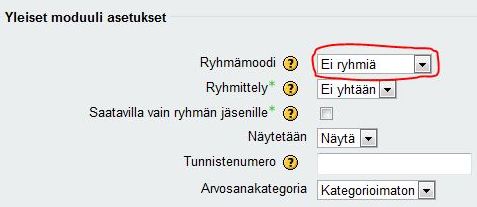
Aktiviteettia luodessa asetuksissa valitaan Ryhmämoodi kohdassa Erilliset ryhmät tai Näkyvät ryhmät
– Erilliset ryhmät: jokainen ryhmä työskentelee oman ryhmän kesken, eikä näe toisten ryhmien työskentelyä.
– Näkyvät ryhmät: jokainen ryhmä työskentelee oman ryhmän kesken, mutta näkee myös toisten ryhmien työskentelyn.
2. Luodaan ryhmät
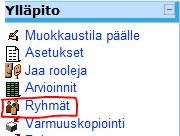
Valitse ympäristön vasemmasta laidasta Ylläpito -> Ryhmät
Ryhmäjako voidaan tehdä manuaalisesti tai automaattisesti
Ryhmien lunti manuaalisesti:
klikkaa Luo ryhmä -painiketta ja anna Ryhmän nimi ja Tallenna muutokset
nyt aktivoi hiirellä se ryhmän nimi Ryhmät -ikkunassa, johon haluat lisätä käsin jäseniä
napsauta nyt Lisää/poista jäseniä -painiketta
valitse oikeasta ikkunasta henkilöt jotka haluat lisätä ryhmään
napsauta Lisää ja sitten Takaisin ryhmiin
Ryhmien luonti automaattisesti:
klikkaa Luo ryhmät automaattisesti, voit valita joko ryhmien määrän tai jäsenien määrän/ryhmä. Lopuksi klikkaa Lähetä -painiketta
Dieselauton käyttöveron alennus ei paljoa mieltä lämmitä kun kaarrat autovanhuksella ABC-huoltoaseman tankkauspaikalle. Samaa mieltä on varmasti myös bensiinikäyttöisten autojen onnelliset omistajat. Tosin kaikissa asioissa on aina positiivinenkin puoli, niin mitä korkeampi hinta, niin sitä enemmän saamme kuukausittain s-bonusta, mikä puolestaan lämmittää aina mieltä, kylmistä pakkaspäivistä huolimatta.
Vaikka emme välittäisikään korkeasta polttoainekulusta, niin voimme ajatella etäpäivää ekologisena tekona. Painamme planeettamme pintaan pienemmän hiilijalanjäljen ja tunnemme syämmessämme pienen, mutta sitäkin lämpimämmän tunteen.
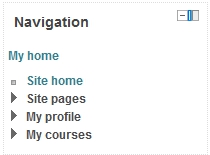
The Navigation block as it looks on the MyMoodle page
For several years now, the Moodle installations of Lappia – The Municipal Education and Training Consortium of Kemi and Tornionlaakso – have been in Moodle version 1.9.x. Moodle 1.9.x has proven to be a very stable and satisfactory version, but Moodle development has not stopped there. During the summer of 2012 the main Moodle environments of Lappia (i.e. Lappia Moodle and Lapin verkkokoulu Moodle) will be upgraded to Moodle version 2.2.x. This upgrade will bring a lot of improved functionality to Moodle, but it will also bring about a certain amount of pain, especially since our users are so familiar with Moodle 1.9.x.
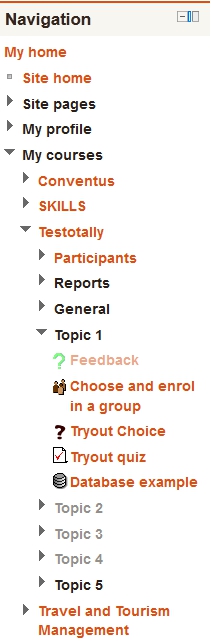
The Naviation block when the user has entered an activity in a course
Moodle 2, as signified by the jump in generation number, looks and feels initially quite different from Moodle 1.9. All users will have to take some time to get used to the new version. Hence, the eLearning Centre has upgraded the third Lappia Moodle installation (Lappia Open Moodle) in advance of the rest. This will offer to all interested parties the opportunity to check out Moodle 2.2. The eLearning Centre will also release a number of eVinkki blogs on the subject and naturally, we will make a brand new user manual for this version of Moodle.
Navigation and Settings
One of the first changes the Moodle 1.9 user will notice in Moodle 2.2 is the new navigation. In order to move from one tool to another in Moodle 1.9 a user had to click back to the course pages or even the MyMoodle page and then click forward again. Access to one’s user profile was either via the Profile link in the Administration block of a course, or by clicking one’s name elsewhere. These and other navigation functions have been replaced by one block in Moodle 2. The Navigation block is present on all pages, always allowing the user to jump to any other point in Moodle that they have access to, i.e. it is not only possible to jump between courses, but to jump straight between different activities in different courses! Once users have become acquainted with this, it will help to shorten the click stream, and thus the number of pages that need to be displayed before a user arrives at his or her destination.
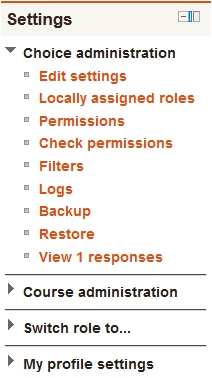
The Settings block for a teacher who is on the page of a Choice module in a course.
The Navigation block in Moodle 2 is always accompanied by another new block, the Settings block. The settings block also combines a number of functions that were in separate places in Moodle 1.9. The task of the Settings block is to give the user access to whatever editing functions they have access to on the page where they find themselves. The above implies that the Settings block will display different options depending on where in Moodle the user finds him- or herself and on what role they have, i.e. teachers will see more edit options than students. Thus the settings block replaces the Administration block of Moodle 1.9, but unlike the Administration block, it is present on every page. If a teacher moves into an assignment, the Settings block will display edit options for that assignment. The point of this new block is again rationalisation of functionality and shortening of the click stream, but like the Navigation block, it will take some getting used to.
Lappia users who wish to check out Moodle 2.2 before the summer, can create an ID for themselves in Lappia Open Moodle and request access to one of the Test courses from the eLearning Centre.
Tablet-laitteet, tutummin täppärit, ovat yleistyneet vauhdilla ja tällä hetkellä koulutussektorilla tunnutaan elävän jopa jonkinlaisessa ”täppärihuumassa”, kun seuraa aiheesta käytävää keskustelua verkossa. Minulla on ollut nyt iPad työkäytössä kolmisen kuukautta. Korvaako täppäri läppärin? Ei mielestäni, kerron käyttökokemuksien ja -mahdollisuuksien kautta miksi mielestäni näin.
Täppäri on oiva väline sisällön kuluttamiseen, esimerkiksi ekirjojen, ja emateriaalien lukemiseen sekä nettisurffailuun. Huomattavasti mieluummin surffaan netissä ja kulutan verkkosisältöjä täppärillä kuin läppärillä. Erityisen maininnan ansaitsee GoodReader –appsi, jolla on kätevä lukea esimerkiksi pdf-dokumentteja ja tehdä niihin merkintöjä. Oiva väline tietotyöläiselle, jolla on viikossa luettavana useita raportteja, suunnitelmia jne.
Kokouksissa muistiinpanot tulee nykyisin tehtyä iPadin Evernote-appsilla, joka on myös tietokoneellani. Muistiot ovat siten myöhemmin suoraan saatavilla ja muokattavissa koneellakin. Tosiasia on kuitenkin se, että ei täppärin kosketusnäytöllä viitsi kirjoittaa kuin lyhyitä muistioita, pidemmät tekstit työstän edelleen läppärillä. Harkitsin tämän postauksen kirjoittamista täppärin WordPress-appsillä, mutta se jäi seuraavaan kertaan. Toki täppäriin on saatavilla ilmaiseksi erilaisia mindmap-ohjelmistoja ja yksinkertaisia piirto-ohjelmia, joilla voi tehdä visuaalisia muistiinpanoja.
Täppärillä tuotetut sisällöt jakaa kätevästi nettiin tai tallentaa pilveen. Itselläni DropBox on ahkerassa käytössä, kuvien ja videoiden jakopalvelut, esim. Flickr ja Bambuser ovat toistaiseksi vielä olleet vähäisessä käytössä. Verkkopuhelut onnistuvat Skypellä vallan mainiosti ja pian myös esimerkiksi iLinc-verkkokokousjärjestelmästä saadaan täppärillä toimiva versio.
Tunnustan, että en ole ehtinyt perehtyä varsinaisiin opetus-/koulutussektorille suunnattuihin appseihin (Apps for Education), joilla on varmasti käyttöarvoa opetuksessa ja oppimisessa peruskouluissa ja II asteen koulutuksessa.
Täppäreiden opetus-/oppimiskäyttö korkeakouluissa mietityttää. Toki se soveltuu tiedonhankintaan ja jakamiseen, verkostoitumiseen, kommentointiin ja sisältöjen (esim. mediasisällöt) jakamiseen, mutta kirjoittamisen välineeksi siitä ei ole ja kuitenkin korkeakouluopiskelussa kirjoittamisella on suuri rooli. Eli täppärillä on omat käyttötarkoituksensa ja läppärillä omansa. Toki täppäriin saa ulkoisen näppäimistön, mutta lisälaitteissa on oma vaivansa ja mielestäni täppärillä ei ole tarkoitus korvata läppäriä.
Kokonaisuudessaan täppäri on kuitenkin oiva peli ja sille on niin tietotyössä kuin koulutuksessakin oma paikkansa. Käytettävät välineet ja ohjelmistothan tulee ratkaista pedagogisilla perusteilla. Jos olet kiinnostunut täppäreiden opetuskäytöstä, niin suosittelen seuraaman Tablet-laitteet opetuksessa Facebook-ryhmää, jossa käydään vilkasta keskustelua aiheesta.
Ja lopuksi on myönnettävä, että kyllä mie Angry Birds -peliäkin täppärillä toisinaan vapaa-ajalla pelaan ;).
Moni meistä on kuullut viisaiden ennustuksia, kuinka tuo sosiaalinen media, SoMe, tulee ja valloittaa tiensä opetukseenkin. Usea meistä “viisaista” on julistanut sitä jo pitkään ja “jäyhemmätkin” jo jonkun aikaa. Tunnistan itseni tuohon jäyhempään porukkaan.
Totuus kuitenkin on, että some on kyllä tullut, monen opettajan ja opiskelijan elämään, yksityiseen käyttöön, mutta somen integrointi opetukseen on vielä ainakin jäänyt vähäiseksi. Tilanne on sikäli mielenkiintoinen, että opetuksessamme pyrimme opiskelijan “julkiminän” rakentamisen tukemiseen erilaisten tehtävien ja portfolioiden muodossa. Some tarjoaisi tähän sähköiset välineet, ei nyt tietenkään ihan kaikkeen, mutta suurimpaan osaan kuitenkin. Silti “digitaalisen julkiminän” rakentaminen on vielä suuremmalta osin tuntematonta. Miksi näin on?
No johan meillä on Moodlet ja iLincit
Niin on. Ja hyvä että niitä hyödynnetään. Niistä on oikeasti apua niissä normaaleissa lähiopetusrutiineissakin. Ainakin Moodlesta. Etäopiskelijathan eivät ilman iLinciä pärjäisikään. Tässä jutussa ei nyt kuitenkaan ole kyse päällekkäisistä jutuista, kun puhutaan somesta ja esim. Moodlesta. Moodle on opintojakson “luuranko”. Sen päälle kasataan “liha” ja tuolla tarkoitan siis opintojaksoon kuuluvia tekemisiä ja niitä tukevia materiaaleja, linkkejä jne… Some voi olla aivan hyvin osa tuota “lihaa”, aivan yhtä hyvin kuin aiemmin wordillä palautettu raportti, työselostus tai opettajan antama tehtäväkuvaus tai tiettyyn asiaan kirjoitettu materiaali. (Tässä vaiheessa tiedän, että joku haluaisi oikaista minua… opintojaksonhan voi toteuttaa täysin somessa ilman Moodlea. Nin voikin, mutta ei minun mielestä 🙂 )
Mitä, missä, milloin?
Siinäpä se taito piileekin. Missä olisi hyvä hyödyntää näitä somevälineitä? Mitä välineitä olisi mahdollisuus käyttää, millaisiin eri tilanteisiin. Milloin käyttää mitäkin välinettä? Lapin korkeakoulukonsernin tukipalvelukeskusen etä- ja verkko-opintojen tukipalvelut auttavat sinua näissäkin asioissa. Emme mekään mitään profeettoja ole. Kokemus luo varmuutta, se pätee tässäkin asiassa ja haluamme auttaa sinua somen käyttöönotossa.
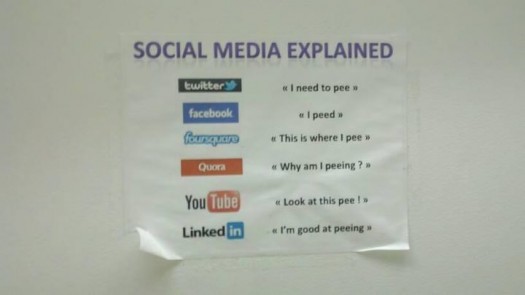
Kuten ehkä huomasit, en ole viitannut mihinkään sosiaalisen median työkaluun vielä. Ei ole tarvekaan. Sosialinen media on todella muutakin kuin Facebook (tulihan se ensimmäinen mainittua) ja välineiden käyttö on oikeasti helppoa. Suuri oppiminen on tapahtunut silloin, kun havaitsee, mihin eri tilanteisiin eri välineet olisivat hyvät (kts. kuva lopussa).
Itselläni somen hyväksyminen on kestänyt pitkään, enkä vieläkään todella ymmärrä kaikkien välineiden hyötyä. Se ei varmaankaan ole tarkoituskaan. Mutta ne välineet, jotka olen sisäistänyt, ovat palvelleet minua työssäni tosi hyvin. Olkaa rohkeita kokeilemaan. Pyytäkää apua, kyllä me autamme.
(Kirjoittaja innostui Youtubesta, siis vasta nyt? Oletko koskaan kokeillut tallentaa kuvaamaasi kännykkävideota Youtubeen. Etkö? Kokeileppa. Ja niin, se video ei ole julkinen, ellet niin halua)
Kuva löytyy osoitteesta: http://www.facebook.com/photo.php?fbid=330798850275638&set=a.230411700314354.59185.200935606595297&type=1&theater
Yhä useammin opiskelijat pitävät esityksiä iLincissä ja heidän täytyy jakaa jokin sovellus, kuten PowerPoint-esitys, kaikkien luokassa olijoiden nähtäville esityksen tueksi.
Näytettävä tiedosto kannattaa avata omalle koneelle jo ennen luokkaan menoa, jotta ei tarvitse sitten omalla vuorolla käyttää aikaa sen etsimiseen. Sovelluksen jakaminen opiskelijalla on mahdollista vain oman puheenvuoron aikana.
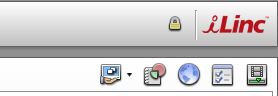
iLinc-luokan oikeassa yläkulmassa on muutama kuvake, joista voidaan esim. jakaa sovellus, avata Powerboard – valkotaulu tai Websync – ohjattu webselain.
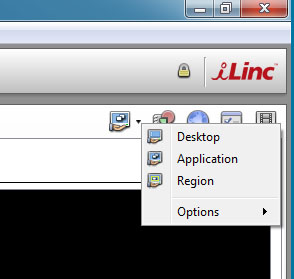
Kun haluat jakaa sovelluksen omalta koneeltasi, valitse vasemmanpuoleisen kuvakkeen vieressä oleva nuoli, jolloin sinulle avautuu valikko vaihtoehdoista.
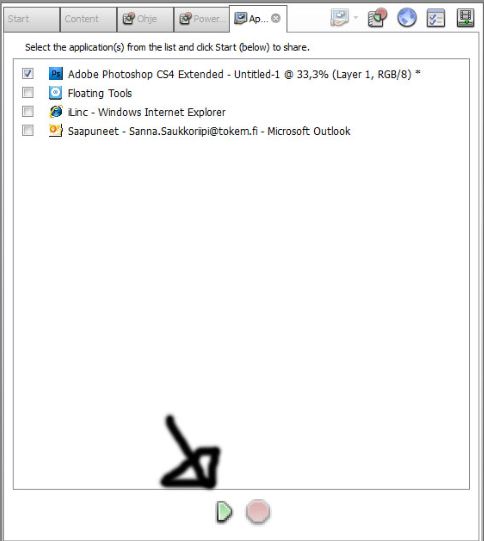
Valitse valikosta Application ja seuraavaksi avautuvassa näkymässä rastita jaettava sovellus.
Lopuksi paina vihreää Start-painiketta. Jotta toiset luokassa olevat näkevät jakamasi sovelluksen, tulee sen olla myös sinulla itselläsi näkyvillä.
Moodlen Tuo toiminnalla on helppo tuoda materiaalia ja tehtäviä omilta kursseilta toisille kursseille.
Mene siihen Moodle ympäristöön, johon haluat tuoda materiaalia tai tehtäviä
Valitse Ylläpito-lohkossa Tuo
Valitse Pitämäni kurssit pudotusvalikosta se kurssi, jonka sisältöjä haluat tuoda ja klikkaa käytä tätä kurssia
Voit valita tuotko koko kurssin sisällön vai yksittäisiä materiaaleja tai aktiviteettejä. Jos haluat tuoda kaiken sisällön vanhalta kurssilta, valitse suoraan Jatka. Voit myös valita rastittamalla yksittäisiä aktiviteettejä ja aineistoja
Klikkaa lopuksi Jatka niin kauan, että olet takaisin ympäristössä johon olit materiaalia tuomassa
Muista muokata tuotujen tehtävien ja ohjeiden päivämäärät ajantasalle!
Kuvallinen ohje löytyy tästä linkistä
Online Educa Berlin 2011, Euroopan suurin alan konferenssi, koettu. Tälläkin kertaa mukana reilut 2000 osallistujaa yli 100 maasta, Suomesta kolmanneksi eniten. Kahden päivän aikana ehtii riipaista pienen siivun vajaasta neljästäsadasta tarjolla olleesta esityksestä.
Mitkä teemat olivat pinnalla ja puhututtivat? Useat esitykset, avauspuheenvuorotkin, käsittelivät opetuskulttuurin liian hidasta muutosta tai muuttumattomuutta, mikä on tuttu teema vuosien varrelta. Hyviä opetusteknologisia kokeiluja on, mutta miksi ne eivät ole levinneet laajasti käyttöön opetuksen ja opiskelun arjessa? Yhdessä esityksessä todettiinkin, että muutos ei tapahtu itsestään ja uusien asioiden opiskelu koskettaa jokaista! Mitä voisimme tehdä muutoksen edstämiseksi? Siis sen saavuttamiseksi, että tieto- ja viestintekniikkaa käytettäisiin pedagogisesti mielekkäällä tavalla hyväksi ja koulussa opittaisiin tulevaisuuden työelämän edellyttämiä taitoja. Oli ilahduttavaa huomata, että useissa puheenvuoroissa korostui se, että tvt:n opetuskäyttöosaamisen kehittymistä on tuettava oppilaitoksessa/korkeakoulussa. Oma esitykseni käsitteli myös tätä teemaa. Jäi mietityttämään se, että muutoksen aikaansaamista ja edistämistä pohtivat tvt:n opetuskäyttöosaamisen pioneerit (=asiasta innostuneet), mutta onko meillä riittävää ymmärrystä muutoksen ja muutosprosessien johtamisesta? Olisiko tässä tilausta poikkitieteelliselle lähestymistavalle ja yhteistyölle? Asiasta innostuneet ovat tärkeitä muutosagentteja, mutta yksinään heidän panoksensa ei ole riittävä laajamittaisen muutoksen ja vaikuttavuuden aikaansaamiseksi. Muutoksen aikaansaaminen edellyttää myös vahvaa tukea organisaation johdolta. Ruth Martinez summasi hyvin muutoksesta tekemisestä: “Be the change you want to see”.
Konferenssi- ja seminaarireissulla tulee mietittyä aiheita valitessa sitä, että millä olisi käyttöarvoa omalle organisaatiolle. Kävinkin seuraamassa sekä avoimeen oppimateriaaliin (open educational resources, OER) sekä pilvipalveluiden että organisaatioiden omien palveluiden yhdistämisratkaisuihin. Verkko-oppimateriaalien julkaiseminen avoimesti CC-lisenssillä on lisääntynyt Suomessakin, mutta siltikään ei voi sanoa, että se olisi yleinen käytäntö. Esityksissä oli esillä AHOTin (aiemmin hankitun osaamisen tunnistaminen ja tunnustaminen) ja avoimen oppimateriaalien välinen suhde. Esimerkiksi yhdessä amerikkalaisessa yliopistossa oli avointa oppimateriaalia saatavilla ja sitä käytettiin nimenomaan aiemmin hankitun osaamisen näyttämisen tukena. Perusteluna oli mm. ajan ja rahan säästäminen sekä se, että sitä pidettiin hyvänä aikuisopiskelijan palvelukäytänteenä. Tätä näkökulmaa voisi pohtia suomalaisissa korkeakouluissakin. Avoimien oppimateriaalien ohella useassa esityksessä käsiteltiin erilaisia monimediaisia oppimateriaaleja ja heräsi kysymys, että elämmekö eräänlaista itseopiskelumateriaalien uudelleen tulemisen aikakautta? En oikein tiedä, mitä tästä pitäisi olla mieltä, sillä se vahvistaa tvt:n opetuskäyttöä materiaalin jakelukanavana ja itseopiskelumateriaalina, mitä se ei saisi missään nimessä pelkästään olla.
On selvää, että opetuksessa ja opiskelussa käytetään entistä enemmän tarvelähtöisesti hyödyksi myös pilvipalveluita. Tulevaisuudessa verkko-opiskelussa hyödynnettävät välineet ovat tapauskohtainen ja tarvelähtöinen yhdistelmä organisaation tarjoamia oppimispalveluja ja pilvipalveluja. Näiden integroimisesta oli esillä ainakin yksi esimerkki, jossa organisaation verkkotunnuksella pääsi kirjautumaan myös pilvipalveluihin. Lisäksi opiskelija kykeni luomaan oman henkilökohtaisen oppimisympäristön yhdistelemällä pilvipalveluita ja organisaation tarjoamia palveluita. Tämän tyyppiset henkilökohtaiset oppimisympäristöt ja mashupit ovat lähitulevaisuutta. Tämä kehityssuunta asettaa uusia haasteita IT-palveluille, opettajille ja verkko-opintojen tukipalveluille.
Mitäpä muuta. Sosiaalinen media ja mobiilioppiminen olivat esillä jonkin verran, tosin mielestäni yllättävän vähän. Useat mobiiliApps-esitykset kohdentuivat perusasteelle. Mobiilioppimisen osalta oli esillä mielenkiintoinen keissi Suomestakin, Mervi Jansson ja Esko Lius esittelivät Omniassa käynnissä olevaa ammatillisen koulutuksen mobiiliprojektia. Slidet löytyvät täältä.
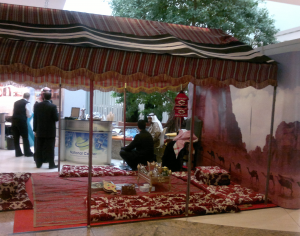
Laajaan näyttelyosastoon en ehtinyt tutustua ollenkaan, maininnan arvoisia ovat kuitenkin Lähi-idän maiden näyttävät osastot, jotka erottuivat kyllä omaperäisyydellään massasta.
Konferenssin Plenary-puheenvuorot ovat saatavilla tallenteena konferenssin kotisivulta. Twitterissä liveraportointia löytyy hashtagillä #oeb11. Twiittien joukossa loistavat suomalaisen @saurau:n visuaaliset muistiinpanot, joista esimerkki tässä.
Kenelläpä meistä ei ole ollut vielä ongelmia jakaa laajaa kuvakirjastoamme mielenkiintoisista pikkujoulutapahtumista tai jättisuuren videopätkän levittämisestä kahdellekymmenelle parhaalle kaverille. Sähköposti on armottoman onneton väline suurien liitetiedostojen kanssa ja sitä paitsi, ei sitä ole edes siihen tarkoitettukkaan. Nopeimmat kaivavat pöytälaatikosta muistitikun ja sitten tikkua kierrätetään autolla pitkin maakuntia. Meneehän se niinkin ja saa ainakin kahvia juodakseen. Osalla porukasesta on senverran heikko kahvimaha, joten he asentavat itselleen Skypen tai vähän nuorempi polvi menee meseen välittämään tiedostoja verkkojen yli.
Ei edelläkään mainitut toki huonoja tai vääriä tapoja ole, mutta valitettavasti edellämainitut sitovat meitä paikkaan ja aikaan. Olisi hienoa, että voisimme tallentaa tiedostot vain omalle koneelleni ja sieltä ne olisivat sitten kauhean kätevästi asiaankuuluvien ihmisten saatavilla juuri siihen aikaan kun ne kaikille parhaiten passaa. Mukavuutta järjestelmään toisi vielä sekin, että voisin sammuttaa oman koneeni ja tiedostot olisi edelleenkin saatavilla. Yltiöoptimististä olisi toki se, että minun ei tarvitsi murehtia, että onkohan sillä mikä käyttöjärjestelmä vai aikooko joku noutaa tiedostoja puhelimella vai jollakin muulla ihme härpäkkeellä.
Jos sullaki kävi mielessä, että sitähän voisi asentaa semmosen Dropboxin, niin sitten sie olet samoilla linjoilla 45 miljoonan ihmisen kanssa. Monessa tapauksessa tämä ihmeellinen ja jopa uskomattomalta kuulostava ilmainen (ilmainen palvelu antaa mahdollisuuden tallentaa 2 gigan edestä tavaraa, joka käytännössä tarkoittaa noin varovasti sanottuna 2048 kpl digitaalista valokuvaa) palvelu korvaa monessa tapauksessa usb-muistitikut.
Hätäisimmät hakkaavat jo harjanvarrella, odottaen, että kerron suomeksi, että mikä ja mistä sen dropboxin saa jamiten sitä vielä käytetään, mutta mie annan vielä vähän enemmän ja annan linkin, josta klikkaamalla pääset katsomaan tietoiskun Dropboxin käytöstä. Linkki on tarjolla vasta kirjoitukseni lopussa, jotta maltatte lukea tekstini.
Niille jotka eivät hypänneet suoraaan videotilaan, niin Dropbox on tiedostonhallintaohjelma, joka siirtää omalta tietokoneeltasi tietystä kansiosta tiedostot myös pilvipalveluun, josta ne on haluttujen käyttäjien saatavilla eli toisin sanoen, voit esimerkiksi jakaa pikkujoulukuvia ystävillesi tai tehdä töitä kotikoneellasi ja tallentaa tiedostot synkronoitavaan kansioon ja avot, dokumentit (tai unelmiesi musiikkikappaleet) on saatavillasi myös työpaikallasi tai vaikka lomaparatiisissa, mikäli aloitat joululomaa jo hyvissä ajoin.
Palavelu otetaan käyttöön luomalla tilin Dropbox palveluun ja asennat ohjelman tietokoneellesi tai kännykällesi. Voit jakaa kansioita ystävillesi ja kansioiden sisältö on saatavilla valikoidulle joukolle ihmisiä (heidän pitää myös luoda tili dropboxiin). Käyttöönotto on nopeaa ja lähes jopa liiankin yksinkertaista. Aikaa tähän menee vain noin 5 minuuttia, ja se pitää sisällään myös lyhyen kahvipaussin.
Se joka juuri tuumaili, että eipä mulla ole tommoselle käyttöä, niin ajattele Dropboxia varmuuskopiovälineenä. Tee valokuvistasi tai tärkeistä tiedostoista kopiot dropboxiin ja vältät ehkä monta murhetta ja ison palan menetettyä digitaalista historiaa.
Ja lopuksi pääsette tästä katsomaan legendaarisen Sirpa ”Sipe” Kokkosen opastuksen Dropboxista tästä.