Categories
iLinc Moodle pedagoginen

Teacher’s comments on teaching online/ Opettajan kommentit verkko-opetuksesta

eVinkit kirjoitetaan usein kehittäjän näkökulmasta, ohjeiksi opettajille ja muille käyttäjille. Tällä kertaa päästimme ääneen itse opettajan; ja hänen näkökulmastaan kuullaan hyviä ja huonoja puolia verkossa opettamisesta. Paul Nijbakker on eOppimiskeskuksen suunnittelija, joka myös opettaa verkossa.

eVinkki blogs are usually written from the point of view of development, as an advice for the teachers and other users. This time we hear the teacher himself, and his opinion of online-teaching. Paul Nijbakker works as a developer at the eLearnlinc Centre and also teaches online.

Please, check the video (7 min) below 🙂 Katso (7 min) video 🙂

Paul Nijbakker – from Sirpa Kokkonen on Vimeo.

Categories
Moodle pedagoginen

Do you speak Moodle? (2) Link to a file or web site

How well versed are you in the use of our main virtual learning environment? There are certain things in Moodle that every teacher should be able to do by him- or herself. Adding a file to a course and displaying it as a link on the course page is one of those things.

If you start with the file you want to upload, saved in a format that everyone can open without problems (so avoid MS Office 2007 formats, or Open Office formats for the time being), you can make this file available to your students on a Moodle course page in 11 clicks and one text string (The amount of additional clicks and scrolling depends on the organisation of your course and course files). Count with us:

  1. Turn editing on in your course and scroll to the topic section where you want the file to appear.
  2. Click on Add a resource.
  3. Click on Link to a file or web site.
  4. Fill in the link Name (i.e. the text string that will appear on the course page and link to the file) and scroll down a bit.
  5. Click on the Choose or upload file button. (This opens the course Files. If you wish to upload the file to a separate folder that ads a click on the folder. Creating a new folder adds 3 clicks and a text string, i.e. the folder name.)
  6. Click on the Upload a file button.
  7. Click on the Browse button. (This opens a file upload box that looks at a folder in your PC. If it is not the folder where your file is saved, you need to open that folder, which adds about two clicks.)
  8. Click on the file.
  9. Click the Open button.
  10. Click on the Upload this file button. (This uploads the file to the folder in Moodle.)
  11. Click the Choose link behind the file name in the folder in Moodle. (If you use a small browser window, you may have to scroll to the right to see this link.) This adds the file to the location box. Scroll down.
  12. Click the Save and return to course button. (This adds the file as a link to your Moodle course page.)

Presto, twelve steps! This process is illustrated on the corresponding page of our Moodle manual.

The previous installment in this series deals with topic sections and the enrolment key (in the course Settings).

Categories
iLinc tekninen

Ääniasetuksissani on vikaa, ja tukihenkilö haluaa tarkastaa ongelmat kanssani – kuinka toimin?

Reaaliaikaisen etäopetusjärjestelmän käytössä tulee tasaisin väliajoin vastaan erilaisia ääniongelmia. Suinkaan aina se ei tarkoita sitä, että itse tietokoneessa, äänilaitteessa (esimerkiksi kuulokemikrofonissa) tai internetyhteydessä olisi vikaa. Useimmiten kyse on vääristä asetuksista. Toki on mahdollista, että puoli vuotta vanha kuulokemikrofoni on rikki tai vuoden 98 Windows –käyttöjärjestelmä ei ole yhteensopiva etäopetusjärjestelmän kanssa, mutta se on harvinaista. Kuinka toimin, kun tukihenkilö ottaa yhteyttä ja kertoo, että haluaisi selvittää ongelman kanssani?

Vaikka kyse on teknisestä ongelmasta, ei sitä voi ratkaista ilman ihmisten välistä vuorovaikutusta. Vaikka ongelma ei ratkeaisikaan puolessa tunnissa, älä hätäänny. Tässä muutamia vinkkejä, joiden avulla voit valmistautua ongelmien käsittelyyn ja nopeuttaa niiden selvittämistä:

Lue ohjeet etukäteen. Varaa reilusti aikaa ja varmista, että voit osallistua ongelman selvittämiseen rauhallisessa tilassa häiriöttä. Selvitä etukäteen, millainen internetyhteys sinulla on ja mikä käyttöjärjestelmä tietokoneessasi on. Pyydä tarvittaessa vierellesi henkilö, joka osaa vastata kysymyksiin. Ole itse aktiivinen ja pyri myötävaikuttamaan ongelman selvittämiseen. Vastaa tukihenkilön kysymyksiin. Jos et tiedä mitä tukihenkilö tarkoittaa, pyydä selvennystä. Tarvittaessa voimme jatkaa selvitystä parin päivän päästä uudelleen, jolloin sinulle jää aikaa etsiä vastauksia tukihenkilön kysymyksiin.

Osallistu testiin siltä tietokoneelta, jolla ongelmat ovat ilmenneet. Käytä samaa äänilaitetta ja internetyhteyttä, kuin normaalisti etäluennoilla. Kytke kuulokemikrofoni koneeseen ennen koneen käynnistämistä. Mikäli kone on ollut jo valmiiksi päällä, käynnistä se uudelleen. Varmista, että kuulokemikrofoni on kytketty oikeaan paikkaan. Älä vaihda kuulokemikrofonin liittimen/liitinten paikkaa kesken selvityksen ilman tukihenkilön pyyntöä. Varmista, että kuulokemikrofonin johdossa ei ole säätimiä, joista mykistys saattaisi olla päällä tai äänentasot nollilla.

Kun tukihenkilö pyytää lupaa tulla etäyhteyden kautta työpöydällesi tarkastamaan ääniasetuksia, anna siihen lupa klikkaamalla näytöllä olevaa kuvaketta ”Desktop”. Ennen kuin hyväksyt tukihenkilön pyynnön päästä koneesi asetuksiin käsiksi, sulje ohjelmat, joissa on henkilökohtaista materiaalia. Älä enää liikuta hiirtä tämän jälkeen, sillä etähallinta ei muuten onnistu. Tukihenkilö käy pääsääntöisesti tarkastamassa koneesi ohjauspaneelista ääniasetukset. Pystyt koko ajan seuraamaan, mitä tukihenkilö koneellasi tekee. Tukihenkilöt eivät koske henkilökohtaisiin dokumentteihisi.

Mikäli olet puhelinyhteydessä tukihenkilön kanssa, älä sulje puhelinta kesken keskustelun.

Joskus ongelman ratkaiseminen vaatii aikaa ja hermoja, mutta aina ne on saatu ratkaistua. Älä epäröi ottaa yhteyttä tukihenkilöön, mutta muista, että tukihenkilötkään eivät voi ratkaista ongelmia ilman vuorovaikutusta kanssasi.
Categories
Optima tekninen

Optima kalenterin luonnista ja käytöstä

Mitä tulee muistaa kalenteri objektin luomisen aikana.

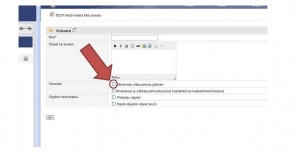
  • Uutta kalenteria luodessa ”Oikeudet” kohdassa laitetaan rasti ”Merkinnän oletusarvo julkinen”. Tämän jälkeen tehdessäsi uusia kalenteri merkintöjä ”Näkyvyys”     kohdasta ei tarvitse enää erikseen valita julkinen, vaan se on aina oletusarvoisesti valittuna. (katso kuva)
  • Asetuksen voi myös käydä valitsemassa vanhaan kalenteri objektiin seuraavasti.
  • Klikataan ensin kalenteri objektin nimeä johon asetus halutaan ottaa käyttöön. Seuraavaksi klikataan nimen perässä olevaa ”ratas” ikonia. Valitaan avautuvasta pop up-valikosta ”Yleisasetukset”. Asetus ikkunan avautuessa pääkehykseen laitetaan rasti ”Oikeudet” kohdassa ”Merkinnän oletusarvo julkinen” ja klikataan lopuksi ”Ok”.
  • Miten kalenteri merkintä luodaan. Olemme luoneet kyseisestä toimenpiteestä videon missä näytetään miten kalenteri merkintöjä voidaan tehdään.

Linkki: Kalenteri opetusvideo

Optima kalenteri

Categories
Lappia Blog Muut

Mitä, kuka, häh?

Blogien käyttö oppilaitoksissa ja muuallakin yleistyy mukavaa vauhtia. Blogin monikäyttöisyys ja soveltuvuus erilaisiin opetus-, hanke- ja organisaatioviestinnän tarkoituksiin on havaittu :). Jos olet päättänyt perustaa blogin, samalla kun ryhdyt tuumasta toimeen, niin on hyvä pitää mielessä muutama seikka, jotka ovat hyödyksi sekä sinulle että blogisi lukijoille.

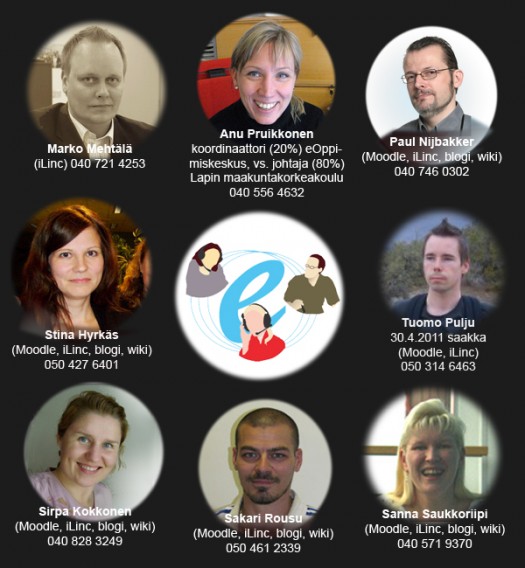
Ensinnäkin, kerrothan mitä varten blogi on ja mistä aihepiireistä siellä kirjoitat. Tämä voi kuulostaa itsestään selvältä, mutta yllättävän paljon näkee blogeja, joista ei käy selvästi ilmi, että mistä teemoista blogissa viestitään. Ja kun sisältöä alkaa kertyä enemmälti, niin on hyvä luokitella postaukset avainsanoilla (tageilla) tai kategorioilla. Eri blogialustoilla on erilaisia mahdollisuuksia sisällön organisoimiseen. Luonnollisesti on myös hyvän tavan mukaista kertoa, että kuka olet tai jos kirjoittajia on useampia, niin esitellä kirjoittajatiimi. Tapoja tähän on monia, esimerkiksi tässä blogissa kirjoittajatiimi kuvataan lyhyesti blogin oikealla olevassa “laatikossa”. Käytän tilaisuutta hyväksi ja nostan tässä vielä esille Kemi-Tornion tämän hetkisen tiimin, joka on tämän näköinen :).

Blogissa on tärkeää myös säännöllisyys. Ensimmäiset pari kirjoitusta voivat syntyä varsin vaivattomasti ilman sen kummempia ponnisteluja. Olisi kuitenkin hyvä, jos bloggaajalla olisi valmiina mielessä jo useampia aihevaihtoehtoja aloittaessaan bloggaamisen. Näin sisällöntuotanto pääsisi hyvää vauhtiin. Se, että julkaiseeko kirjoituksia kerran viikossa, kerran parissa viikossa vai kuinka usein, riippuu blogista ja bloggaajasta. Esimerkiksi jos kyseessä on ryhmän ylläpitämä blogi niin on hyvä sopia kirjoitusvuorot. Sen verran voi raottaa verhoa ja kertoa, että niin me teemme tämän e-vinkin kanssakin. Meillä on kuukausiksi eteenpäin sovittuna kirjoitusvuorot ja niistä ei lipsuta :). Toki useamminkin kuin omalla vuorolla saa kirjoittaa. Aiheet puolestaan kumpuavat työn arjesta, kun jokainen hetken miettii, että millaisia haasteita, kysymyksiä on kohdannut tai mistä asioista on tullut palautetta, niin aihe kyllä löytyy. Joskus tiimin palaverissa kirjaamme keskustelusta ylös potentiaalisia e-vinkin aiheita ja se, joka ehtii, nappaa listasta aiheen itselleen :).

Koska blogikirjoituksen ei ole tarkoitus täyttää ”essee-mittaa”, niin lopetankin tähän. Lisää bloggaamisesta voi lukea vaikkapa tuottamisprosessissa olevasta Viisautta blogin tekoon –oppaasta, jonka nykytilaan voi tutusta Wikikirjastosta.

Categories
eOppimiskeskus

Monipuolisuutta etäopiskeluun ryhmätyötiloilla

iLincin ryhmätyötiloilla tarkoitetaan opiskelijoille luotuja, ryhmäkohtaisia virtuaalitiloja, joissa opiskelijat voivat keskenään työskennellä heille sopivana ajankohtana ilman opettajaa. Ryhmätyötiloja luodaan yleensä kaksi per ryhmä. Alla olevasssa tekstissä ryhmätyöskentelyllä tarkoitetaan samaan aikaan tapahtuvaa työskentelyä (iLincissä tapahtuvaa).

Ajatus opiskelijoiden itsenäiseen ryhmätyöskentelyyn syntyi jo useita vuosia sitten. Tarve tiloihin syntyi etäopiskelun luonnollisesta tarpeesta; millä muulla tavalla opiskelijat olisivat voineet työstää ryhmätyötään yhdessä? Vuosien saatossa ryhmätyötilojen käyttö on monipuolistunut. Nykyisin tilojen tarve voi syntyä esimerkiksi yhdessä opiskelemisen halusta. Joillekin opiskelijoille asioiden pohtiminen pareittain tai suuremmissa ryhmissä on ollut tehokas tapa opittavien asioiden omaksumiseen.

Opintoihin liittyvistä sisällöistä ja niihin käytettävistä menetelmistä kannattaa käydä keskustelua vaikkapa ryhmän

Categories
Moodle pedagoginen

Do you speak Moodle? (1) Topic sections and Enrolment key

Lue viesti suomeksi

How well versed are you in the use of our main virtual learning environment? There are certain things in Moodle that every teacher should be able to do by him- or herself. Managing your course Settings is one of those things.

Changing the number of topic sections (course content blocks)

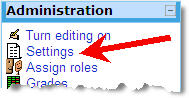
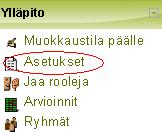
The Settings link in the Administration blockOften we get requests from teachers to add more “content blocks” to their courses, when the course materials are so many that the five default topic sections do not suffice. Topic sections are not added via the course page, but via the course Settings. The link to this important page can be found in the Administration block of your course. Upon clicking the link (one time is enough) you will see the course settings, with which you can control many aspects of your course. The number of topic sections in the course can be set after the text Number of weeks/topics. If you change the number of topic sections, scroll down to the bottom of the Settings page and Save changes.
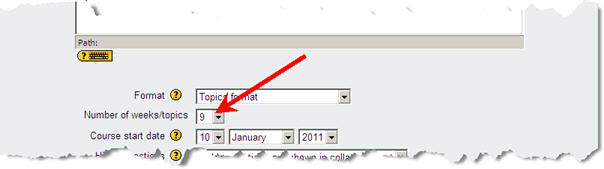

Set the number of weeks/topicsNote that if you reduce the number of topic sections, the superfluous ones disappear from view, but they still exist, including any course materials linked to those sections.

Checking the enrolment key

The enrolment key is a password that you can give to your students, so that they can enrol themselves in your course. If you do not remember the enrolment key for your course you can find it in the course Settings (further down on the page) under the header Availability. There you can see the enrolment key if you tick the Unmask box. If you do not like the existing enrolment key, you can change it, but remember to scroll down to the bottom of the Settings page and Save changes.

Checking (and changing) the Enrolment keyDo not leave your course without any enrolment key, because that would mean that anyone can enter the course and enrol themselves.

You can learn more about the various course Settings on the corresponding page of our Moodle manual.

The next installment in this series deals with uploaded file resources.

Categories
Moodle

Puhutko Moodlea? (1) Lisää laatikoita ja mikä se avain olikaan?

Read this message in English

Opintojakson edetessä joudutaan useasti siihen tilanteeseen, että kurssilla käytettävän materiaalin määrä kasvaa kasvamistaan. Tähän yhtälöön kun lisätään keskustelualue, erilaisia tehtävien palautuksia ja niin edelleen, voi kurssin etusivu alkaa näyttämään ahdistavan sekavalta. Moodlessa oletuksena näitä ”laatikoita”, tai aiheita, kuten niitä myös voitaisiin kutsua, on oletuksena viisi (5) kappaletta.

Mutta eipä hätä ole tämän näköinen. Näiden laatikoiden määrää voidaan helposti kasvattaa, jolloin materiaalia voidaan jakaa laajemmalle alueelle säilyttäen siisti ulkoasu. Operaatio on varsin simppeli toteuttaa.

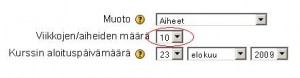
Vasemmalla ylläpito– valikossa on asetukset josta saadaan kätevästi lisättyä ”aiheiden/viikkojen” eli tutummin juuri näiden laatikoiden määrää.

Kuvien osoittamien vaiheiden jälkeen meillä on muutamalla klikkauksen jälkeen lisää tilaa. Joka viikolle voidaan lisätä vaikka oma laatikkonsa ja esimerkiksi tehtävien palautuksia varten omansa. Näin kurssiympäristö pysyy selkeänä ja kaikki tarvittava materiaali on helpommin löydettävissä.

Asetukset valikosta löytyy myös paljon muuta mitä opettaja voi tarvita. Monilla opettajilla on meneillään vähintäänkin repullinen eri kursseja, joten ei ole ihme, että esimerkiksi se kurssiavain pääsee unohtumaan. Tämä vaatimaton, mutta sitäkin sisältörikkaampi asetukset valikko tarjoaa ratkaisun myös tähän ongelmaan. Sieltä nimittäin löytyy kohta ”saatavuus” jossa kurssiavain lymyää. Painamalla rasti kohtaan Unmask, avain tulee näkyville.

”Kyllä Moodle on siististi cool” 🙂

Categories
iLinc Lappia Blog Lappia Wiki Moodle Muut

Nyt mie en ossaa!

Mitä mie tekisin tämän Moodlen kansa, miten mie saan iLinc-yhteyen toimimmaan  ja miten mie voisin opiskelijoitten kansa käyttää niitä läppäreitä. APUA!

Nou hätä! Yhteyenotto eOppimiskeskukseen  auttaa sinua ratkaisemmaan ongelmat. Meile voi aina laittaa sähköpostia, meile voi soittaa ja meitä voi nykästä hihasta, kun näkkee liikkeellä. Tuumma tarvittaessa myös ihan vieritukea antammaan. Met autamma mielellämme jo siinä vaiheessa kun asia on ajatuksissa tai suunnitteluvaiheessa.

Meijät  tavottaa  sähköpostilla osoitteesta  eoppimiskeskus(at)tokem.fi tai suoralla yhteyenotolla henkilökuntaamme.

eOppimiskeskuksen henkilökunta

Categories
pedagoginen

Kävijätilastointia etukipalvelut.fi -sivustolta

eTukipalvelut.fi sivusto julkaistiin viime elokuussa auttamhaan opiskelijoita ja opettajia löytämään helposti ja nopeasti etäopiskelussa, sekä opetuksessa tarvittavat työvälineet, kuten esimerkiksi iLincin ja Moodlen.

Sivuston kävijäseuranta käynistethiin lokakuun alkupuoliskolla ja saima havaita, että sivustolla on hetkittäin ruuhkaa ehkä enemmän kuin sääskiä juhannuksena, mutta mikä parasta, sivuston vierailijat poistuvat sivulta lähes saman tien, mikä kertoo puolestaan siitä, että haluttu tieto löytyy nopeasti.

Kuvaavasti kirjoitettuna aikavälillä 6.10.2010 – 9.1.2011 sivustolla on käynyt 69 278  kertaa, joka on lähes yhtäpaljon kuin Lappeenrannassa on asukkaita. Toisin ilmaistuna sivustolla vierähtää noin 721 kävijää päivässä eli samanverran kuin asukkaita on koko Suomeniemen kunnassa. Päivittäinen kävijäennätys tulee Kaskisten kunnasta eli 1427 käyntiä.

Tilastoinnissa on myös selvästi havaittavissa, että lauantai on päivä jolloin halutaan vähiten ajatella opiskelua ja kesimäärin lauantaisin käydäänkin vain noin 300 kertaa päivässä, joka on muuten sattumoisin Ahvenanmaalla sijaitsevan Kökar kunnan asukasluku.

Kävijöiden maantieteellistä sijaintia pohdittaessa huomamme, että sivustolla on vierailtu 32:sta eri maasta, joista ilman yllätystä voittajaksi nousi Suomi, lähes 99% osuudella. Hopeasijalle jäi Ruotsi ja pronssisen kävijöiden patsaan sai Venäjä.  Kaupungeista eneiten vierailuja tulee Oulusta (21 642) ja Kemistä (21 569).  Muut sijat jaetaan järjestyksessä Helsinki, Rovaniemi ja Tornio.

Tietokoneen käyttöjärjestelmiä tutkittaessa huomaamme, että Bil Gates on vallannut Windows -järjestelmällään lähes 97 %:a kävijöiden koneesta. Machintoch, suosiostaan huolimatta löytyy vain vajaasta 3%:sta koneista.

Käytetyin nettiselainkeskustelu käy aina yhtä kuumana ja kaikkien mielestä paras selain on se mikä on koneeseen asennettu.  eTukipalvelut.fi -sivuston kävijöiden mielestä tällä mittarilla paras selain on Internet Explorer, joka 52%:a surfailijoista oli valinnut. Firefox pääsi kyllä kakkossijalle, mutta vain n. 37% osuudella. Loppujako-osuus jäi mm. Cromelle, Safarille ja Operalle.

Yhtenä parhaana mittarina on kuitenkin kävijäuskollisuus, joka kertoo meille, että kävijöistä 70%:a on palannut uudelleen sivustolle.

Kiitoksia uusille ja vanhoille käyttäjille ja tervetuloa uudelleen