Categories
Muut tekninen

Häiriötiedotteet Facebookissa

Haluatko nopeasti tiedon, jos iLinc-palvelussa on ongelmia tai Moodle on mennyt nurin? Käy sivullamme Facebookissa ja “Tykkää” meistä jo tänään!

Tiedotamme Facebookissa Kemi-Tornion ammattikorkeakoulun sekä Lapin yliopiston etäopetuksen ongelmista, kuten esimerkiksi palvelimen kaatumisista, internet-yhteyden katkeamisesta sekä näiden korjausaikatauluista. Tiedotteet tulevat sivullemme hyvin nopeasti ongelman havaittuamme ja kerromme myös ongelman korjaantumisesta välittömästi 🙂

Categories
iLinc tekninen

Sähkö särisee kuulijan korvassa

Olemmeko joskus törmänneet tilanteeseen iLinc istunnossa, jossa vastapuoli kysyy, että onko meillä heinäsirkkoja talossa vai mikä ihme sinulla särisee siellä? Heinäsirkkojen särinään ei audio wizardin ajo vaikuta, eikä edes kuulokkeiden vaihto.

Jos mielessäsi kävi, että sähköhän siellä sirisee, niin olit oikeassa, koska tässä tapauksessa sähkö on sirkka, jolla ei ole kumisaappaita jalassa.

Usein sirinän aiheuttaa siis sähkö ja ongelmaa lähemmin tarkastellessa, niin varisinaisen ongelman lähde löytyy puutteellisesta maadoituksesta, joko talon sähköverkossa tai itse tietokoneessa.

Ennenkuin menemme varsinaisiin korjausehdotuksiin, niin aina vika ei ole korjattavissa ja joskus varsinaista vikaa ei ole olemassakaan vaan kysymyksessä on sisustuksellinen ongelma tai mukavuuden haluinen valaistus. Ennen kun kukaan kysyy, että häh!, niin avaamme esitettyä lausetta hieman ymmärrettävämpään muotoon.

Eli useinhan on niin, että tietokone ei ole sisustuslaite ja se on sysätty talossa kauimpaan nurkkaan, jossa ei ole pistorasioita. Tämä aiheuttaa sen, että olemme joutuneet ostamaan yhden, kahden tai kolmen kappaleen verran jatkoroikkia tarjouksesta, jotka on koottu perätysten. Tässä viritelmässä pienet juotosvirheet jatkoroikissa voi aiheuttaa sen, että vastapuoli kuulee inhottavaa sirinää. Mukavuudenhaluinen valaistus tarkoittaa sitä, että meillä voi olla työpöydällä tai pahimassa tapauksessa tietokoneen päällä jalkalamppu, jonka poistaminen päättää sirinän kuin Merlinin silmän iskusta. Saman saattaa aihuttaa myös tietokoneen kaiuttimet, mikäli ne ovat liian lähellä tietokonetta tai kytkettynä samaan pistorasiaan.

Jotta emme kuitenkaan menisi tarinoinnissa liian pitkälle ja itse pääaihe sirkan sirinä ei unohtuisi, niin voimme testata nopeasti istunnon aikana, aihutuuko sirinä itse koneesta vai koneen ulkopuolelta. Kannettavalla tämä onnistuu huomattavasti helpommin.

Mikäli vastapuoli antaa ilmoituksen sirinästä, niin voit testata sirinän loppumisen ottamalla kannettavan irti pistorasiasta. Jos sirinä päättyy, niin vika on huonosti maadoitetusta pistorasiasta tai kannettavan muuntajasta. Voit testata kokeilemalla toista pistorasiaa tai mikäli mahdollista, niin toista muuntajaa. Jos koneesta kuuluu sirinää vielä kun se on irti pistorasista, niin laita sormi tyhjään usb -porttiin (älä työnnä sormea sisälle asti). Jos sirinä päättyy, niin vika on koneen sisällä olevassa maadoituksessa, jota ei voi ehjätä kotikonstein (paitsi sillä sormella toki).

Pöytäkoneessa virtajohdon vaihtamista toiseen pistorasiaan “lennossa” ei suositella, vaan sammuta kone ennen kuin vaihdat pistorasiaa.

Mistä tiedät, että onko pistorasia maadoitettu oikeasti vai ei, niin päällekäsin sitä ei voi sanoa. Maadoitusongelma koskee useimmiten vain vanhoja taloja tai vielä vanhempia. Huomautuksena voi korostaa toki sen, että sähköverkkojen rakentaminen on sähköalan ammattilaisten töitä, joihin “tee se itse” -miesten ja naisten ei pitäisi puuttua, koska sininen sähkö voi sattua.

Asioiden kertauksena annan ylläolevan tekstin vielä lyhennettynä (lista on tarpeeton mikäli sirinä ongelmaa ei ole)

  1. käytä aina maadoitettua pistorasiaa (koskee kaikkia kodin sähkölaitteita)
  2. Vältä useiden jatkoroikkien ketjuttamista
  3. poista valaisin tietokoneen päältä, mitä kauemmas sen parempi
  4. kytke virta pois päältä tietokoneen lisäkauittimista
  5. vaihda tietokone toiseen pistorasiaan

Mikäli sirinä ei lakkaa edelläolevista toimenpiteistä huolimatta, niin kokeillaan seuraavaa

  • kannettavassa on akku, joten voit irroittaa virtajohdon seinästä “lennossa”, jos sirinä päättyy, niin vika on laturissa tai talon johdotuksessa
  • jos sirinä ei lakkaa, niin laita sormi usb porttiin ja mikäli sirinä katoaa, niin vika on koneen sisällä ja kuuluu niinsanotusti kalustoon, jonka kanssa pitää oppia elämään

Huomautuksena voisi todeta, että kirjoittaja ei ole sähköalan ammattilainen, mutta puolustuksena voisin sanoa, että jos olisin, niin en oli tätä kirjoittanutkaan.

Sirinättömin terveisin Sakke

Categories
Optima tekninen

Työtilojen linkittäminen

Onko sinulla Optima –työtila käytössäsi ja tarvitset työtilan materiaalit käyttöön uutta opintojaksototeutusta varten? Vaihtoehtonasi on materiaalivarastotyötilan käyttö, mutta voit myös linkittää tavallisen työtilan esim. opiskelijaryhmän kotiluokkatyötilaan ja säästyt materiaalin kopioinnista ja siirtelystä työtilojen välillä. Voit muokata linkitetyn työtilan käyttäjäoikeuksia muuttamatta kotiluokan asetuksia. Opiskelijat löytävät opintojakson työtilaan oman kotiluokkatilansa kautta kun huolehdit että heillä on käyttäjäoikeudet sekä kotiluokkaan että linkitettyyn työtilaan.
Linkittämisen avulla yksittäisen opintojakson työtila on kuitenkin myös sellaisten opiskelijoiden ja opettajien käytössä, jotka eivät tarvitse pääsyä perusryhmän kotiluokkatyötilaan.
Tästä pääset animoituun esittelyvideoon, jossa opastetaan työtilan linkittäminen vaihe vaiheelta.

Categories
eOppimiskeskus Lappia Blog Lappia Wiki Moodle pedagoginen Verkko-oppimateriaalit

Miten saan Moodleen RSS-syötteet?

Ammattitaitoiset opettajat haluavat luonnollisesti pysyä ajan tasalla oman alansa uutisista esimerkiksi lukemalla ammattilehtiä sekä osallistumalla seminaareihin. Nykyään myös sosiaalisessa mediassa oman alan tapahtumien seuraaminen on helppoa; vain muutama minuutti päivässä tai viikossa riittää. Enää ei tarvitse käydä joka sivustolla erikseen etsimässä säännöllisesti uusinta tietoa, sillä RSS-syötteen (Really Simple Syndication) avulla esimerkiksi usean blogin uusimmat merkinnät voidaan vaivattomasti  koota yhteen paikaan.

RSS on siis tiedon ohjailun menetelmä, jonka avulla voidaan tilata omalle tietokoneelle materiaalia sellaisilta sivuilta, joka tarjoaa RSS-syötteen. RSS-syötteitä voi tilata joko suoraan selaimeen tai RSS-lukijaan (RSS Reader), jolla voi käsitellä kerralla useiden sivustojen lähettämiä syötteitä. Yleisimpien selaimien (esim. Internet Explorer, Firefox, Safari) ajantasaisten versioiden perusominaisuuksiin kuuluu syötteen yksinkertainen tilaaminen RSS-painiketta tai -linkkiä klikkaamalla. RSS-syötteen tilauspainike (joko valko-oranssi ikoni tai samanvärinen suorakulmio, jossa kirjaimet RSS) löytyy joko sivun sisällöstä tai selaimen osoitepalkin oikeasta reunasta. Joskus syöte on liitetty tekstilinkkiin, mutta tällöinkin tilaaminen tapahtuu samalla periaatteella kuten tilausikonia ”klikattaessa”. Esimerkkinä RSS-syötteen lukijasta voit puolestaan vilkaista GoogleReaderia tästä.

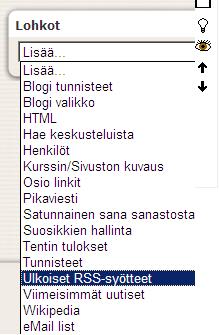
Opettajien näkökulmasta katsottuna syötteitä voidaan käyttää kätevästi oppimateriaalina. Moodlessa on Ulkoiset RSS-syötteet –lohko, joka lukee RSS-syötteitä ja näyttää niiden sisältävien merkintöjen ja uutisten lohkot. RSS-lohkon asetusikkunassa voit lisätä syötteitä Omien syötteiden hallinta –välilehdeltä. Lisää uutislähteen osoite –kenttään määritellään lisättävän RSS-syötteen osoite, jonka saat klikkaamalla haluamasi sivun RSS-ikonia ja josta voit sen kopioida Uutislähteen osoite –kenttään. Paina lopuksi Lisää –painiketta sivuna alhaalta tallentaaksesi syötteen Moodleen.

Määritä lohkon asetukset –välilehdeltä voit vielä esimerkiksi valita jokaisesta linkistä kuvauksen näkyviin sekä kuinka monta uutista per lohkoa kohden haluat näytettävän. Huomiothan, että kaikki hakemasi RSS-syötteet tallentuvat Moodleen, josta voit klikkaamalla valita ne syötteet, jotka juuri tähän lohkoon/kurssiympäristöön haluat näkyviin.

Käy tästä vielä katsomassa hieno videoklippi, jossa havainnollistetaan, kuinka RSS-syötteet helpottavat meitä uuden tiedon hakemisessa! Lisätietoa RSS-syötteistä löydät myös Sukellus sosisaaliseen mediaan -koulutuksen Lappia wikistä.

Categories
iLinc pedagoginen tekninen

Älä pelkää iLinciä

iLinc on mainio keino antaa ja saada opetusta paikasta riippumatta.  iLinc kuulostaa kuitenkin aiheuttavan pieniä pelonväristyksiä uusissa opettajissa ja opiskelijoissa. Sitä ei kannata pelätä! Rohkeasti kaivelemalla huomaat iLincissä ominaisuuksia, jotka helpottavat ohjelman käyttöä ja luennon toimivuutta. Oletko tutkinut vaikkapa iLincin yläosasta löytyvää Controls-valikkoa?  Yleensäkin iLinc-luokkaan saavuttaessa kannattaa heti tehdä Audio Wizard, ja varsinkin, jos opiskelijoilla on esityksiä muulle ryhmälle esitettävänään. Pienryhmätyöskentelyyn siirryttäessä kannattaa myös tehdä Audio Wizard, jos ääniin ilmestyy ongelmia.

Äänensäätöä varten löytyy samasta Controls-valikosta myös helppoja työkaluja: Volume Controls tekee juuri sitä miltä kuulostaakin, “kontrolloi volyymia”, eli säätää ääniä. Jos opettajan ääni särisee ja “särkyy”, voi olla että open mikki on liian isolla. Sama pätee myös opiskelijoiden äänen “särkymiseen”, joka saattaa vaikka pienryhmissä opiskeltaessa olla häiritsevä. Lääkkeenä on joko vetää mikkiä huomattavasti kauemmaksi suusta tai sitten sivistyneesti tarttua säätimiin, eli tässä tapauksessa Microphone Output Leveliin: se ylempi säädin Adjust Volume -ikkunassa  on oikea paikka, ja reilusti vetää liukusäädintä vasemmalle, niin lähtevän äänen taso pienenee. Ja jos yksi opiskelija puhuu ISOLLA äänellä ja toinen pienellä, eikä omissa kuulokkeissa ole säädintä piuhassa, voi vaikka joka puhujaa erikseen säätää kuulokkeita säätämällä: se alempi liukukytkin apuun, eli  Speaker Volume Level. Vasemmalle kiskoen tuleva ääni pienenee ja oikealle suurenee… Niin helppoa se on 🙂

Ja AINA voit kysyä suunnittelijoilta, jotka mielellään auttavat: eOppimiskeskuksen henkilökunta.

Volume Controls
Säädä ääniä
Categories
Moodle Muut

Tietokoneet kaikille/Laptops for all

The student laptops for all new students have the potential of improving the quality of education at Lappia AO and Kemi-Tornio UAS if they are employed in the right way by both students and staff. However, they equally have the potential to complicate things in class, particularly, since the teachers have not worked with those laptops themselves and the software in the teacher PCs is not the same as in the student laptops. Having the laptops may create expectations in students that they will be used in every class when that may not be case, depending on the course and the teacher.

For those who have not seen one of those Dell VOSTRO laptop up close, there is a short slideshow available (suomeksi ja englanniksi) that shows the ins and outs of the machine.

If experience is anything to go by, a considerable number of students will encounter problems of one kind or another with their laptop. The IT-support services risk being overburdened with support requests from the over 1500 students who have received a VOSTRO. To stop this from occurring the teachers should direct students who have software or hardware issues that cannot be solved in class to the instruction and help pages at edu.tokem.fi that were opened for this purpose:
http://edu.tokem.fi/?Deptid=15315 (suomeksi)
http://edu.tokem.fi/?Deptid=15330 (English)

Undoubtedly, having the laptops in class will also entail practical issues, such as access to wall power sockets. Students may want to sit near them. Having extension cords handy will be a good idea in certain classrooms. Another item that comes to mind is the fact that all student laptops have Open Office installed and most teacher machines have only Microsoft Office. So long as not all teachers have access to Open Office, students should be instructed to hand in their work in a format that the teachers can open (Usually, MS Office 2003 formats will be the best option).

As for the eLearning Center, we fully expect that the availability of laptops to all new students will lead to an increase in the use of the Moodle learning environment to support classroom courses. With an eye to that, we wish to ask all teachers for two things:

  1. Please, check that you have access to all your courses in Moodle. There is presently a large number of courses in Moodle that have no teachers anymore. The eLearning Center will remove these courses if no teacher shows up for them.
  2. If you have no previous course that you can use, when ordering a new course from the eLearning Center, please state the following information clearly in your message:
    – The full name of the course
    – The student group (or the unit)
    – The number of credits
    – The enrolment key (kurssiavain)
    – Possible other teachers

Thanks to all and let’s work together to make this a successful course year, laptops or no laptops 🙂

Categories
pedagoginen tekninen

Yhteisöllistä työskentelyä Etherpadilla – moniin käyttötarkoituksiin

Sain maanantaina ilokseni osallistua tunnin mittaiseen etätyöpajaan, jossa käytettiin osallistavaa ryhmätyömenetelmää, online-kokoustyökalua ja yhteisöllisen kirjoittamisen mahdollistavaa ohjelmistoa hyväksi varsin onnistuneesti.

Työskentelyä johti kokeneella otteella Anne Rongas ja työpajan tarkoituksena oli kerätä kehittelyn alla olevan vinkki podcastin sisältöjä, toimintatapoja jne. Työskentelyprosessi eteni pääpiirteissään näin. Ohjeistus työskentelylle ja tehtäväksianto annettiin online-kokoushuoneessa. Työstettävänä oli 5 teemaa ja jokainen osallistuja työstäisi kaikkia teemoja. Teemat oli kirjoitettu ”pöytiin” ja tässä tapauksessa pöytänä toimi Etherpad-ohjelmisto. Meille annettiin aikaa 20 minuuttia aikaa käydä kirjoittamassa omat näkemyksemme kysymysmuodossa pöytiin. Vaelsimme siis hetkisen virtuaalisesti pöydästä toiseen kirjoittamassa. Etherpadissa on mahdollista usean kirjoittaa samaan dokumenttiin yhtä aikaa ja eri henkilöiden kirjoitukset saavat kukin oman värinsä. Tämän jälkeen saimme hetkisen aikaa lukea kaikkien pöytien sisällöt, jonka jälkeen jokainen sai antaa 5 ääntä(+-merkkiä)/pöytä niille asioille, joita kannatti jatkotyöstettäviksi näkökulmiksi. Priorisoitujen asioiden jatkotyöstäminen jatkuu wikissä eriaikaisesti.

Tunnissa saimme aikaan hämmästyttävän paljon! Kurkkaa vaikka sisällöt ja kohderyhmä –pöydän sisältöä täällä. Ja Etherpad toimi tässä käyttötarkoituksessa kerrassaan loistavasti, samoin Annen suunnittelema työskentelytapa!

Tieke tarjoaa Etherpadin vapaaseen käyttöön ja se löytyy täältä. Jokaiselle online-opetusta tai –kokouksia/-työpajoja pitävälle, muutoin verkon ylitse tapahtuvaa yhteisöllistä työskentelyä ”harrastavalle” Etherpad on oiva väline. Ei muuta kuin kokeilemaan!

Categories
eOppimiskeskus iLinc tekninen

“Tuunaa” tietosi kuntoon iLincissä

Uusi akateeminen vuosi on taas kännistynyt. On aika tarkistaa ja “tuunata” omat tiedot kuntoon iLincissä. Vaihtuiko kesän aikana hiusten väri, tuliko hyvä rusketus vai oletko muten vain kyllästynyt siihen samaan naamaan. Vaihda kuvaasi ja piristä itseäsi ja kavereitasi.

Muista samalla tarkistaa, että sähköpostiosoitteesi on annettu profiiliisi. Näin pidät huolen siitä, että saat nopeasti uusittua unohtuneen salasanasi suoraan iLinc  järjestelmästä sinun sähköpostiisi. Salasanan uusiminen tapahtuu tällöin kätevästi iLinc kirjautumissivun “Forgot Password” -linkin kautta. Syötät avautuneeseen sivuun oman “Usernamen” ja klikkaat “Submit” painiketta. Hetken kuluttua olet saanut uuden salasanan sähköpostiisi.

Profiilitietojasi pääset tarkistelemaan, kun kirjaudut iLinciin ja valitset “Edit Profile” -painikkeen sivun oikeasta yläkulmasta.

Ohjeet tietojesi päivittämiseen löydät opiskelijan oppaasta sivulta 4 alkaen.

Hyvää alkanutta etälukuvuotta!

Categories
iLinc Moodle

Moodle & iLinc oppaista ja nauhoitteista apua kertaukseen

Mitenkäs se iLincin ryhmiinjako tehtiin ja mitenhän sinne moodleen oikein tehtiin se tietokanta? Ei paniikkia, kaikkia ei tarvitse muistaa sillä hyvä apu kertaukseen  löytyy moodlen ja iLincin hyvistä oppaista ja nauhoitteista. Muistathan hyödyntää  niitä kun tulee ongelmia eteen. Moodle oppaat löytyy täältä ja nauhoitteet täältä.  iLinc ohjeet ja nauhoitteet täältä.

Categories
pedagoginen Verkko-oppimateriaalit

eTukipalvelut.fi ja et ole enää koskaan hukassa

eOpetuksen tukipalvelut julkaisi uuden sivuston ohjaamaan lähellä ja kaukana olevia oppilaita ja opettajia käyttämään etukipalvelut- sivustoa, sillä sen kautta löytää mm. pääsyn kaikkiin etäopiskelussa tarvittaviin välineisiin ja saat ajankohtaista tietoa esimerkiksi etäopetukseen antamiseen liittyvästä häiriötilanteista.