Seuraavalla videolla näytetään, että miten saat tallennettua omalle koneellesi optimassa olevan materiaalin, jotta voi esimerkiksi uusio käyttää sitä moodle ympäristössä.
http://www.youtube.com/watch?v=DRxm-WfARzs&feature=youtu.be
Seuraavalla videolla näytetään, että miten saat tallennettua omalle koneellesi optimassa olevan materiaalin, jotta voi esimerkiksi uusio käyttää sitä moodle ympäristössä.
http://www.youtube.com/watch?v=DRxm-WfARzs&feature=youtu.be
Kiljahdus tai huudahdus, paniikki, joka iskee kun yrität klikata omalle kurssillesi ja Moodle kysyy kurssiavainta. Mitä ihmettä on tapahtunut? Minä olen opettaja ja tämä on minun kurssini. Minun! Mutta valitettavasti huuto ja murjotus ei auta. Iloa elämään tietysti tulee heti kun lähetät päivystävälle tukihenkilölle savumerkkejä ja kotvasen kuluttua ensimmäisestä pöllähdyksestä olet taas omana itsenäsi lähes kaikkivaltaisilla oikeuksilla sisällä omalla kurssillasi ja kaikki on niin kuin ennen. Elämä hymyilee ja kuntokin on kohdillaan. Paha kiirikin on karannut ikkunasta ulos.
Mutta mietitäämpäs ensteks hetki että mitä tapahtui ja oikeastaan miksi kaikki tapahtui. Jos palataan ajassa hetki taakse päin tai itse asiassa juuri siihen kertaan kun edellisen kerran kävit omalla kurssillasi, mikä äsken juuri oli kadoksissa. Ehkäpä syy löytyy inhinmillisestä erehdyksestä joka tietotekiikassa voidaan tehdä liikuttamalla tahattomasti oikean tai vasemman käden etusormea, jolla suurin osa valtaväestöstä painaa hiiren vasemmanpuoleista painiketta. Tätä ehkä tahatonta reaktiota ennen on liikutettu hiiren kursoria ihan mielenkiinnollla juuri oikean kohdan päälle, jolla voidaan käynnistää katastrofin ainekset. Ehkä kuitenkaan kyse ei ole aivan suunnattomasta katastrofista, mutta voi se sitä ollakkin jos on just heti kauhea kiire eikä ole yhtään ylimäärästä aikaa. Mutta mietitään edelleen että mitä ja miksi. Ehkäpä olit tutkailemassa käyttäjähallinnassa tai mahdollisesti kävit tutkailemassa kurssisi avainkenttää tai muuten vain olit tutkimusmatkalla käyttäjähallinnan syvissä syövereissä
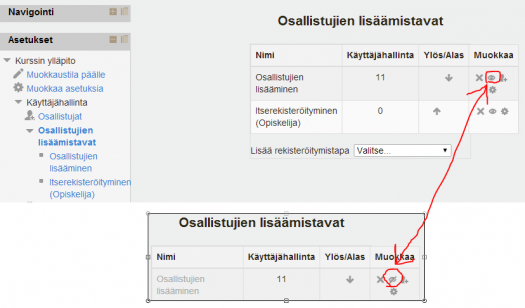
Ehkä ihan epähuomiossa tai muuten vain tutkiessa ja kokeillessa hiiri eksyi Osallistujien lisäämistavassa klikkaamaan kuvassa näkyvää silmäpainiketta. Silmän sulkeminen estää valitulta joukolta pääsyn kurssille. Ja kyllä, jos suljet silmän, niin et voi sitä enää itse avata, koska et pääse enää opettajaksi omalle kurssillesi, mutta ei mitään hätää, mitään ei ole kadonnut. Tukihenkilö voi pelastaa kaiken.
Tyhmä toiminto, mitä iloa tuommoisesta on? Eipä juuri mitään, mutta samalle kurssille voi laittaa useamman avain tunnuksen useammalle eri ryhmälle ja halutessaan tai tarvittaessa opettaja voi sulkea tietyltä ryhmältä pääsyn kurssille kerralla, mutta toiminnon varjopuolena on se, että käyttäjä voi sulkea itsensä ulkopuolelle. Saman voi tehdä kyllä auton avaimillakin ja jättämällä avaimet sisään ja laittamalla auton oven lukkoon, niin saadaan enmpi harmia aikaiseks, joten aina voi ajatella että asiassa on valoisa puoli. Lukituissa autonavaimissa on bonuksena kevyempi kukkaro ja lukitussa Moodlessa se, että se hetki kun tajuaa, että nyt on tapahtunut jotain ihmeellistä ja kaikki on kadonneet, niin se saa aikaiseksi kiihtyvän sydämen sykkeen ja se puolestaan vilkastuttaa verenkiertoa jolloin koko keho toimii paremmin. Pieni jännitys lisää tunnelmaa ja kun jännitys sitten jossain vaiheessa laukeaa, niin tulee sellainen kiva ja kevyt olo.
Tunnelmallisiin ja jännittäviin hetkiin
Terveisin, Z
Sain juuri sähköpostia. Slideshare ilmoitti minulle, että palveluun lataamiani diaesityksiä oli katseltu n. 7000 kertaa. Se pistää miettimään, että olenko kerrankin osannut tehdä jotakin kiinnostavaa 🙂 Totuus on, että toinen esityksistä liittyy työympäristöni tärkeisiin välineisiin ja on siksi pääasiallisesti minun työtä jakaakin sitä asiantuntijuutta. Tätä esitystä on linkitetty iLincin kirjautumissivun kautta ja esitystä on ladattu reilussa 2 vuodessa n. 4500 kertaa.
Enemmän ihmettelin toisen esityksen kiinnostavuutta, koska emme ole sitä linkittäneet mistään yleisemmältä sivulta. Miten ihmeessä sitä
Alla olevista linkeistä löytyy muutamia hyviä videoklippejä opiskelijoille Moodlen perustoimintojen hallintaan. Näiden lyhyiden ja ytimekkäiden videoiden avulla pääsee tutustumaan tai kertaamaan keskustelualueelle kirjoittamista, tehtävän palautusta opettajalle ja wiki alustalle kirjoittamista.



iLinciin suoritettiin viikonlopun aikana muutostyö, jonka tarkoituksena oli muuttaa iLinc kansiorakenne vastaamaan selvemmin uuden Lapin AMK:n toimintaa. Aiemmin iLincissä oli kansiot Kemi-Tornion alla jokaiselle toimialalle ja Rovaniemen alla molemmille kampuksille. Nyt kansiorakenne on muuttunut siten, että LapinAMK kansion alta löytyy 4 osaamisalaa joiden sisällä on opettajien kansiot, riippumatta kampuspaikkakunnasta.
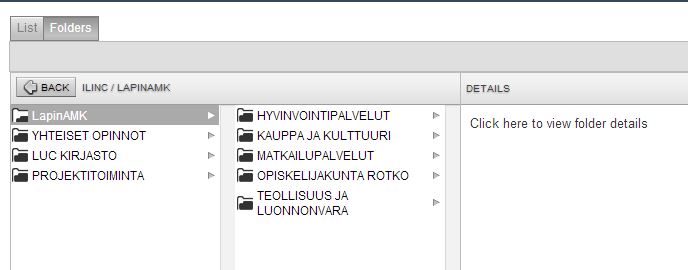
LapinAMK kansiosta löydät myös Oppilaskunta ROTKO:n kokoustilan. Koko ammattikorkeakoulua koskevat opinnot (osaamisalasta riippumatta) sekä opinnot, joihin osallistuu opiskelijoita Lapin yliopistosta sijoitetaan YHTEISET OPINNOT KANSIOON (katso kuva alla).

Mikäli sinulla tulee kysyttävää tästä muutoksesta, voit olla yhteydessä eOppimispalveluihin vaikkapa sähköpostilla eoppimispalvelut@lapinamk.fi
Mukavaa kevätkautta toivottaa eOppimispalvelut!
LapinAMK käyttää oppimisalustana Moodlea. Tämä tarkoittaa uuden opiskelua niin opettajille kuin opiskelijoille Rovaniemen kampusalueella, koska aiemmin käytössä on ollut Optima. Nyt ollaan jo vauhdissa ja Moodle-koulutukset käynnistyivät viime viikolla Rovaniemen kampuksen Teollisuuden ja luonnonvarojen osaamisalan opettajille.
Aluksi vanhan kertausta
Siirtymäsuunnitelmasta, joka löytyy Moodle-projektin dokumenttikansiosta http://sdrv.ms/1iqUuwM saa tarkempaa tietoa siirtymä- ja koulutusaikatauluista. Optimasta Moodleen siirrytään kolmessa vaiheessa osaamisaloittaittain. Kulloinkin siirtyvälle osaamisalalle järjestetään opettajien koulutukset ja opiskelijoiden perehdytyksen ennen Moodlen käyttöönottoa opetuksessa. Nyt kun opettajien koulutukset ovat käynnissä, on seuraava tärkeä etappi helmi-maaliskuun vaihteessa kun opiskelijoiden perehdytykset käynnistyvät. Perehdytystilaisuuden aika ilmoitetaan työjärjestyksissä. Opiskelijaperehdytyksiä toteutetaan joko kampuksella tai etänä ja ne ovat aina saman sisältöisiä. Mikäli siis oman ryhmän mukana osallistuminen ei ole mahdollista, voi mainiosti osallistua esim. saman koulutusohjelman toisen ryhmän perehdytykseen. Ensimmäiset Rovaniemen kampuksen opiskelijaryhmät siirtyvät Moodlen käyttöön maaliskuun alussa. Siirtymä koskee kaikkia vuonna 2011 tai myöhemmin aloittaneita opiskelijoita. Tätä aiemmin aloittaneiden opiskelijoiden tarve Moodlen käyttöönottoon arvioidaan erikseen.
Sitten siihen matkakertomukseen
Hyvältä tuntuu, että matka kohti uutta on nyt alkanut. On ollut mukavaa tutustua opettajien kanssa uuteen järjestelmään ja toisaalta huomata, että yhden oppimisympäristön osaaja oppii kyllä toisenkin. Koulutuksissa on kokeiltu käytännössä miten uuden toiminnot käyttäytyvät ja selvitelty porukalla esiin nousseita kysymyksiä. Moodlen käytössä on Optiman käyttäjille paljon uutta, mutta toisaalta myös tuttua ja samankaltaista. Peruskoulutuksissa on ryhdytty heti toimimaan omissa opintojaksotyötiloissa, ”hiekkalaatikoilla”. Tavoite on, että jokaisella opettajalla on koulutusvaiheen päättyessä vähintään yksi valmis opintojaksotila käyttöön otettavaksi.
Koulutuksissa on keskusteltu Moodlesta avoimen lähdekoodin ohjelmana, mikä on samanaikaisesti sekä mahdollisuus että haaste. Myös ympäristön ulkoasu ja sisältöä täynnä olevat sivut ympäristön pääsivulla ja opintojaksotiloissa nousi esille. Jälkimmäisissä eOppimispalveluiden tiimi oli askeleen edellä: kuluvan viikon keskiviikkona ympäristön ilme päivitettiin ja sivujen toimintolohkojen määrää karsittiin. Optimassa käytössä olevaa materiaalivarastoa vastaavaa toiminnallisuutta kaivattiin, mutta todettiin että pilvipalveluita hyödyntämällä voi välttyä saman materiaalin päivittämiseltä erikseen useissa eri opintojaksotiloissa. Moodlen Viestit –toimintoa käytettiin heti ja siinä nähtiin mahdollisuus vähentää sähköpostin käyttöä. Myös Opiskelijoiden Itserekisteröityminen otettiin vastaan ratkaisuna, joka varmistaa että opiskelijat saavat käyttöönsä juuri tarvitsemansa opintojaksotyötilat. Kyllä, tutusta luopuminen on haikeaa mutta siirtymä uuteen ympäristön on alkanut myönteisessä ja tulevaa odottavassa hengessä.
Kaikki Rovaniemen kampuksen opettajat voivat nyt halutessaan kirjautua Moodleen verkkotunnuksillaan ja tilata opintojaksotyötiloja käyttöönsä sähköpostitse eoppimispalvelut@lapinamk.fi Myös lähitukea ja neuvoja uuden oppimisympäristön käyttöön voi tiedustella samasta osoitteesta.
Lopuksi vinkki
Koska LapinAMK henkilöstöä on vasta valokuvattu henkilö- ja käyntikortteja varten on nyt myös mainio tilaisuus päivittää oma valokuva sekä Moodleen että iLinciin. Valokuvia voi tiedustella amkin viestintätiimistä graafikko Pia Kuhalta (etunimi.sukunimi@lapinamk.fi).
Tanja Rautiainen, eOppimispalvelut, Rovaniemi
Uusi vuosi ja uusi organisaatio, alkanut vuosi tuo mukanaan paljon uutta. Meillä on sorvattavana lukuisa joukko käytäntöjä, prosesseja ja järjestelmiä yhteisiksi, mutta ottaisiko jokainen meistä vielä yhden haasteen vastaan? Nimittäin haasteen toteuttaa ainakin yksi verkko-opintojakso soveltaen käänteistä opetusta/oppimista eli flipped classroom –periaatetta.
Käytännössähän tämä tarkoittaa esimerkiksi sitä, että opettaja jakaa luentonsa etukäteen opiskelijoille Youtuben, Moodlen tai vastaavan kautta. Tällöin jää enemmän aikaa varsinaisella oppitunnilla vuorovaikutukseen oppijoiden kanssa. Ei siis kauheasti mitään uutta, mutta tämähän sopii mainiosti verkko-opintojaksolle, eikö vain?
Tässähän voi hyödyntää jo olemassa olevasta luentotallenteesta pätkää tai tehdä tätä tarkoitusta varten videonpätkän etukäteen jaeltavaksi ja käyttää arvokas yhteinen aika virtuaaliluokassa ongelmien ratkaisemiseen, yhteiseen tiedonrakenteluun ja prosessointiin, palautteeseen, ohjaukseen jne. Vuorovaikutuksella on nimittäin iso merkitys. Tutkimusten pohjalta vuorovaikutus on yksi keskeinen opetuksellinen ratkaisu, joka vaikuttaa etäopetuksen opetuksen laatuun ja oppimistuloksiin (ks. lisää täältä).
Käänteisestä opetuksesta voit lukea lisää esimerkiksi täältä. Ja eikun kokeilemaan!
With the creation of Lapland University of Applied Sciences on January 1st, 2014, Lappia Moodle has become Lapin kampus Moodle and its familiar look will be adapted to the new situation. In preparation for these changes the Moodle environment was upgraded to version 2.5. Earlier we already announced some of the new functionality this upgrade would bring. Still, for many users it will take a little while to get used to the changed look and feel.
One of the changes that may confuse some users is the new organisation of the My home/My courses page. In order to shorten the loading time of this page for users with slower computers, the default number of courses on this page has been set at 10. For many teachers and some students this means that a number of their courses will not be displayed on the page (There will instead be a message that “You have X hidden courses“). It is important to understand that this does not mean that you cannot access these courses anymore! All courses that you have access to will be under My courses in your Navigation block and you can always access them from there. However, it may be so that you want your active courses displayed on your My home/My courses page. That can be achieved by clicking the Customise this page button. This will allow you to

Kun sinulla on kova e-pähkinä purtavaksi,
soita meille myös 2014!
When you have a hard e-nut to crack,
just call us, also in 2014!
1.1.2014 alkaen eOppimiskeskus toimii nimellä Lapin ammattikorkeakoulu, eOppimispalvelut. Myös palveluita tuottava tiimi vahvistuu, kun Kemi-Tornion ja Rovaniemen kampuksen voimavarat ja osaaminen yhdistyvät. Uusi sähköpostiosoitteemme on 
As of January 1st 2014, Kemi-Tornio University of Applied Sciences, eLearning Centre will change name to Lapland University of Applied Sciences, eLearning Services and we will continue to serve you from a new email address:
The old address  will be discontinued in due time!
On hyvä varmistaa ennen iLinc luokkaan kirjautumista, että äänilaitteet toimivat oikein. Tämä on helppo tehdä Windowsin ääniasetuksissa ja vie vain pienen hetken aikaasi.
1. Klikkaa hiiren 2-painikkeella ruudun oikeassa alareunassa kaiutinkuvaketta  ja valitse Toistaminen
2. Sinulle avautuu Ääni -ikkuna ja Toistaminen välilehti ->Tarkista, että oikea äänilaite on valittuna oletuslaitteeksi. Jos väärä äänilaite on oletuksena, niin klikkaa oikeaa äänilaitetta ja sen jälkeen klikkaa ”Aseta oletus ”.
HUOM! Ei riitä, että käyttämäsi laite on Oletusviestintälaite. Jos koneessasi on useita äänilaitteita, niin tarkista etteivät ne ole käytössä. Jos muita äänilaitteita on käytössä niin poista ne käytöstä klikkaamalla hiiren 2-painiketta ja poista käytöstä

3. Valitse seuraavaksi Tallennus välilehti ja tarkista jälleen, että oikea äänilaite on valittuna on oletuslaitteeksi. Jos väärä äänilaite on oletuksena, klikkaa oikeaa äänilaitetta ja ”Aseta oletus”.

4. Paina lopuksi OK