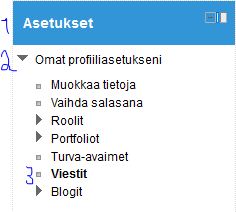
Näin säädät viesti asetuksia:
1. Valitse Asetukset
2. Omat profiiliniasetukseni
3. Viestit
4. Valitse avautuvasta ikkunasta sinulle sopivat vaihtoehdot
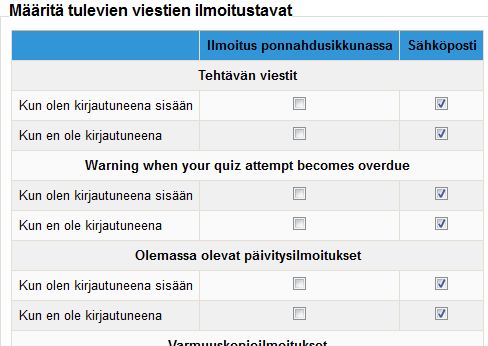
5. Tallenna muutokset
For all tips concerning technical aspects of eLearning. “How to” achieve certain tasks online. How to avoid problems. How to improve the use of the tools.
Näin säädät viesti asetuksia:
1. Valitse Asetukset
2. Omat profiiliniasetukseni
3. Viestit
4. Valitse avautuvasta ikkunasta sinulle sopivat vaihtoehdot
5. Tallenna muutokset
iLinc 11 versio otettiin käyttöön Lapin korkeakouluissa lukuvuoden alusta. Uusi versio toi ennen kaikkea paremman tuen uudistuneisiin käyttöjärjestelmiin sekä paremmat ääni- ja videokoodekit. Tämän olemme tukipalveluissa saaneet havaita ihan konkreettisesti. Äänet toimivat nykyään paremmin ja varsinkin huonojen yhteyksien päässä olevat osallistujat eivät kärsi enää nykyään äänten pätkimisestä tai “mikkihiiriäänestä” niin paljoa. Toki ohjelma toi uudistuksia myös iLincin käyttöliittymään ja joihinkin työkaluihin, kuten esimerkiksi sovelluksen jakamiseen. Uudistukset on otettu kohtuullisen positiivisesti vastaan, toki elämme uudistusten kanssa vielä “kuherruskuukautta” 🙂
Toki ongelmiakin on riittänyt. Olen listannut tähän muutaman yleisimmän ongelman ja ominaisuuden, jotka ovat aiheuttaneet runsaastikin keskustelua.
1. Nauhoitteiden koko on kasvanut iLinc 10 versioon verrattuna, johtuen
Tänään saimme kuulla webinaarina Kiltakouluista Pirkanmaan Asentajakillan kokemuksia tablet-laitteiden käytöstä ammatillisessa koulutuksessa.
Lähtökohtana kehittämistyölle oli käyttää liikkuvaa kuvaa hyödyksi opetuksessa ja oppimisessa. Ensin hankittiin tavallisia videokameroita, mutta ne osoittautuivat liian vaikeiksi käyttää ja videoiden editointiprosessi jäi useimmiten kesken. Koska fokus ei saa olla välineissä, pyrittiin löytämään riittävän helppokäyttöinen väline ja tällaiseksi osoittautui iPad.
Tabletit soveltuvat kokemusten mukaan hienosti esimerkiksi autosähkötekniikan opiskelemiseen tai auton rakenteiden opiskelemiseen. Opiskelijat käyttävät laitteita yleensä pareittain tai pienryhmissä. Yleensä homma etenee siten, että opiskelijat suunnittelevat kuvaustilanteen, kuvaavat, tarvittaessa editoivat, julkaisevat ja lopuksi videot katsellaan vielä yhdessä, jolloin opettaja vielä antaa palautetta työprosessin virheistä ja onnistumisista. Tästähän syntyy samalla kertaa oivaa oppimateriaalia myöhemmin käytettäväksi.
Opiskelijat pitävät videopäiväkirjaa ja kirjoittavat blogia. Blogin kirjoittaminen tehdään koneella, sillä tablet-laite soveltuu huonosti pitkien tekstien kirjoittamiseen. Tästä muodostuu kolmen opiskeluvuoden aikana heidän opinnäytetyönsä. Suomen kielen ja viestinnän opettaja on prosessissa mukana arvioimassa ja antamassa palautetta sisällöstä ja kielestä. Luonnollisesti opiskelijat käyttävät tableteja paljon myös alakohtaiseen tiedonhankintaan, esimerkiksi hakevat tietoa ammattialan nettitietovarannoista. Tablet-laite on riittävän pieni otettavaksi mukaan työkohteen äärelle, jolloin tieto on saatavissa ihan käden ulottuvilla.
Opiskelijat kokevat laitteiden käytön mielekkääksi ja ennen heidän tylsiksi kokemistaan aineista on tullut jopa hauskoja. Opiskelijat joutuvat miettimään oppimisen kohteen osalta oleelliset asiat suunnitellessaan kuvaamista, joutuvat prosessoimaan asiaa uudelleen kuvatessaan ja vielä palaamaan asiaan videoiden yhteisen katselun ja arvioinnin tiimoilta. Näin väistämättä tapahtuu itsereflektiota ja todennäköisesti myös oppimista.
Lisäksi opettajat käyttävät ryhmänohjauksessa suljettua Facebook-ryhmää, mikä on toiminut hyvin. Nuoret tavoittaa parhaiten sieltä, missä he muutenkin ovat. Lisäksi Killalla on julkinen Asentajakilta Original Facebook-ryhmä, jossa on mukana myös työelämän edustajia ja oppilaitoksesta jo valmistuneita. Nuorelle opiskelijalle ammattilaisen tekemällä peukutuksella voi olla todella suuri merkitys.
Olipa kerrassaan hienoa päästä kuulemaan näistä kokemuksista! Emmeköhän etene samaan suuntaan täällä pohjoisessa näiden esimerkkien siivittämänä.
Ja kiitos vielä kerran projektipäällikkö Anu Konkarikoskelle ja Asentajakillan Tapio Hanhilammille, että saimme kuulla kokemuksistanne!
Lappia Moodle:ssa on Pikaviesti lohko, jonka avulla opettajat voivat lähettää sähköpostia ilman/liitteiden kanssa yhdelle tai useammalle opiskelijoille kerrallaan. Valitettavasti Pikaviesti lohkoa on vaivannut vika joka estää opiskelijoita käyttämästä lohkoa. Tämän takia olemme nyt asentaneet uuden Jmail lohkon Moodleen.
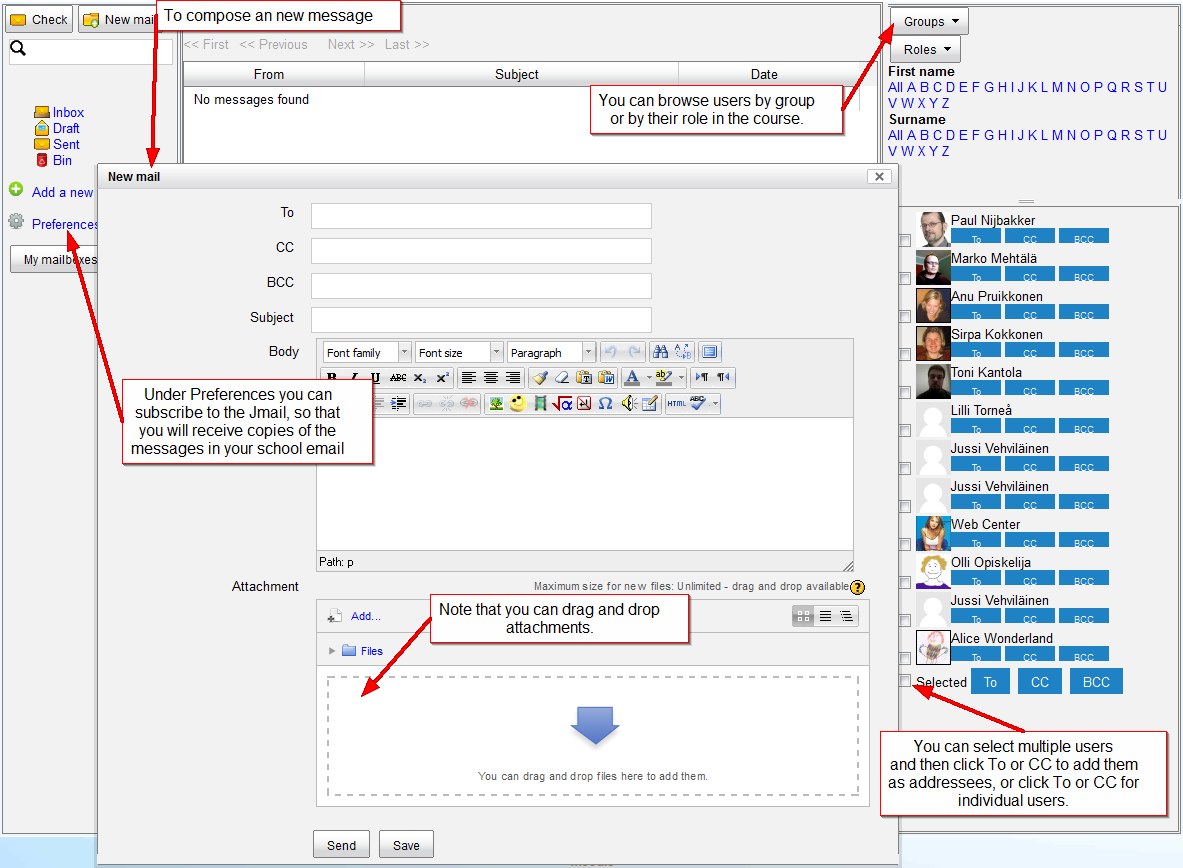
Jmail muistuttaa vanhaa Email list lohkoa Moodle 1.9:ssä. Jmail on lohko, joka luo sähköposti järjestelmän kurssin sisälle Saapuneet, luonnos ja lähetetyt -kansion ja roskakorin. Käyttö on helppoa, koska me kaikki tunnemme miten sähköposti toimii. Toisin kuin vanha Email list, Jmail lohko mahdollistaa tilauksen eli käyttäjät saavat kopiot Jmail viesteistä koulun sähköpostiin.
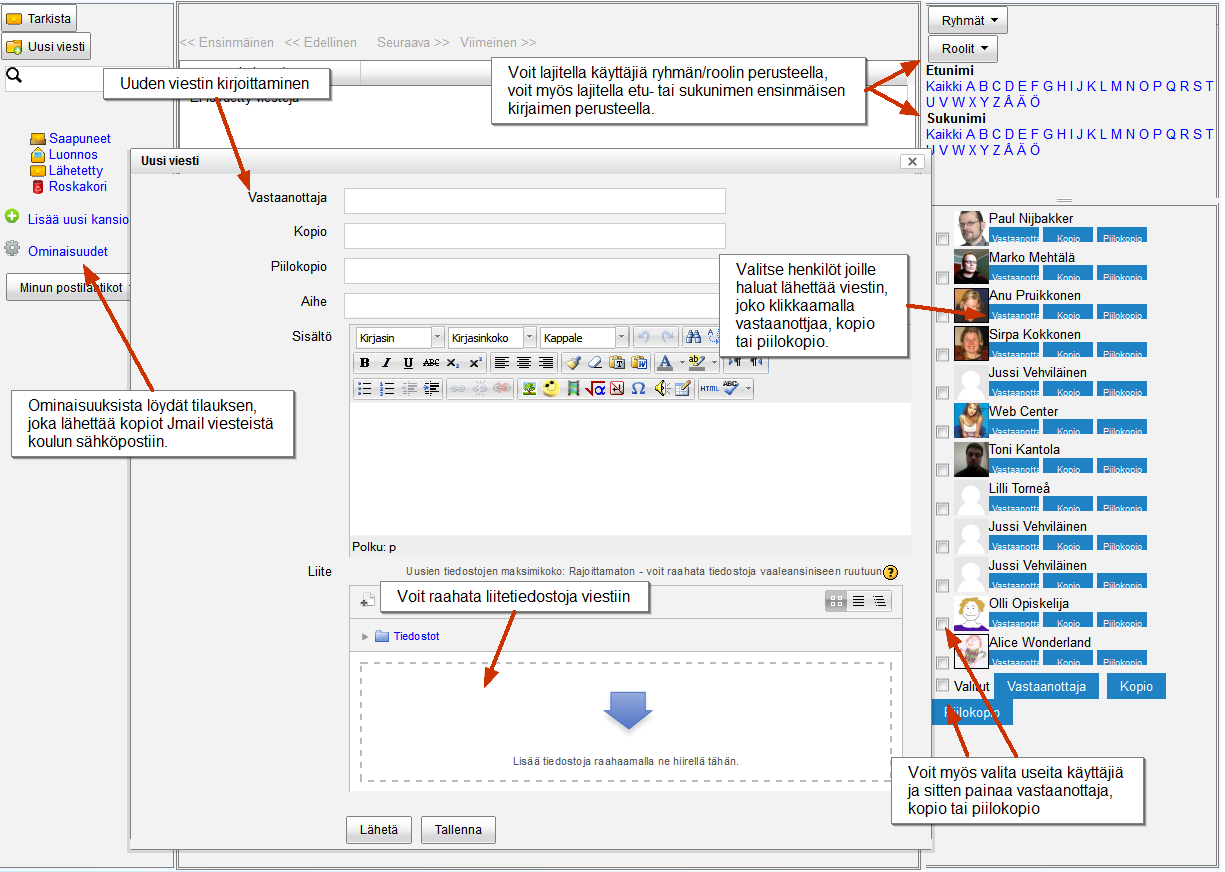
Introducing the all-new Jmail block
Lappia Moodle includes the contributed Quickmail block that allows teachers to send email with or without attachments to one or more students at a time. Unfortunately, the Quickmail block is plagued by a bug that blocks students from using the block. On account of this we have now installed the Jmail block in our Moodle sites.
Jmail is reminiscent of the old eMail list block in Moodle 1.9. It is a block that creates an email system inside a course complete with inbox, draft and sent folders and a trash bin. The basic use speaks pretty much for itself, as all of us are familiar with email. Unlike the old eMail list, the Jmail block allows subscription, i.e. receiving copies of Jmail messages in your school email.
Finnfoto (Suomen valokuvajärjestön keskusliitto) on käynnistänyt tänään kaksiviikkoisen kampanjan “Luvaton kuvankäyttö kuriin”. Kampanjalla rohkaistaan ammattikuvaajia selvittämään kuviensa laittomia käyttötapauksia ja puuttumaan niihin.

Useimmat meistä, sekä opiskelijoista että opettajista, ovat todennäköisesti joskus käyttäneet laittomasti esimerkiksi netistä otettuja kuvia omissa esityksissään. Olisiko nyt viimeistään aika vaihtaa kuvat laillisiin? Creative Commons on julkaissut nimittäin vastakampanjan “Luvalliset kuvat käyttöön”.
Kaikkia kuvia ei tarvitse ottaa itse, sillä internetistä löytyy miljoonia Creative Commons -lisenssillä julkaistuja valokuvia, joiden tekijä on antanut luvan kuvien käyttämiseen ja julkaisemiseen. Voit esimerkiksi hakea näitä kuvia search.creativecommons.org -hakukoneella. Vinkkaathan tästä myös opiskelijoille!
Jos Creative Commons -lisensointi ei ole vielä tuttu juttu, siihen kannattaa tutustua. Ja opetella mainitsemaan CC-lisensoitujen kuvien tekijä kuvateksteissä. Lisää aiheesta ja tekijänoikeuksista opetuksessa mm. Opettajan tekijänoikeus -blogissa.
Nyt on hyvä aika tuoda hyödyllisiä lisäosia selaimiin esille kun suurimmalla osalla on asennettuna Firefox tai Chrome Moodlen hitauden vuoksi.
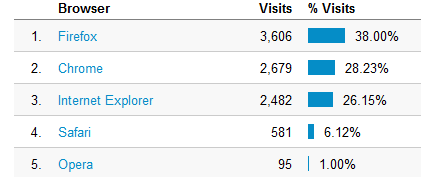
Ensin kuiteskin Lappia Moodlen selain käyttötilasto:
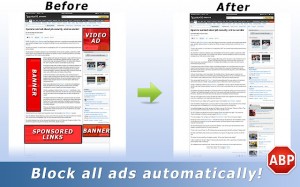
Jos mainokset häiritsee sivuilla / videoissa niin tämä lisäosa poistaa suurimman osan mainoksista.
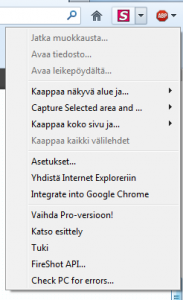
Kaappaa sivusta helposti kokokuvan tai sinun näkymän johon voit lisätä sitten tekstiä nuolia ja kuvioita ja tallentaa sitten kuvan koneelle.
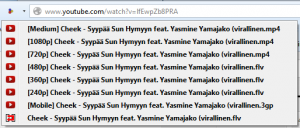
Lataa lempi videot YouTubesta tai muilta sivuilta koneellesi myöhempää käyttötarvetta varten. Kannattaa kuitenki muistaa tekijänoikeudet kun lataat videoita tai muuta multimediaa 🙂
Lisäosia selaimiin on valtavamäärä kaiken näkösiin tarkotuksiin web kehitystyökaluista minipeleihin saakka. Tässä oli kuiteskin omasta mielestä hyödyllisimmät lisäosat joita käytän päivittäin.
Suosittelen myös tutustumaan muihin lisäosiin tosin jos lisäät liikaa lisäosia niin selain saattaa hiastua.
The new version of Moodle, while incorporating much neat new functionality, also omitted some small functions that were familiar to Moodle 1.9 users. One of those functions was the collapse topic icon, with which topics on a course page could be collapsed so that only one topic showed. This function was helpful to reduce the amount of scrolling on long course pages, even if it also gave rise to some confusion when new users accidentally clicked the icon.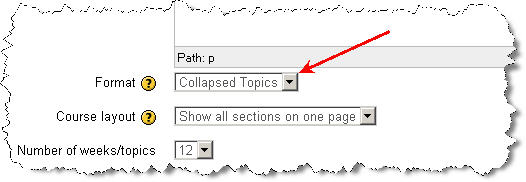
In Moodle 2.3.2 the collapse topic function has been incorporated in a new course format, called Collapsed Topics. This course format can be chosen in the course settings, as shown above. The Collapsed Topics course format allows users to collapse and unfold course topics at will. They can also close or open all topics with one click, as shown in the picture below. Also note that the default setting is that the current section (Set by highlighting it with the light bulb icon in editing mode) always comes first.
Mikit auki!
iLinc-luokan perusasetuksena äänilaitteiden osalta on se, että opettajilla mikrofonit ovat oletuksellisesti auki ja opiskelijoilla kiinni. (Tämä perusasetus on mahdollista tarvittaessa muuttaa.) Olemme Rovaniemellä siirtyneet käytäntöön, jossa opettaja avaa luennon alkuun kaikkien mikrofonit. Tämän tarkoituksena on sujuvoittaa keskustelua ja työskentelyä sekä kannustaa opiskelijoita aktiivisempaan keskusteluun luennoilla. Erityisesti PBL-opinnoissa tämä käytäntö on todettu hyväksi.
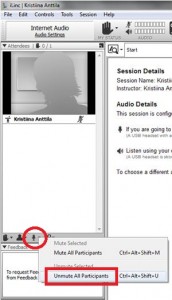
Toimi näin: Kun aloitat luentosi, avaa kaikkien osallistujien mikrofonit komennolla ”Unmute all participants”. (Ks. Kuva 1.) Osallistujat kannattaa ohjeistaa sulkemaan omat mikrofoninsa heti tämän jälkeen, jotta mahdollisilta äänihäiriöiltä (mm. äänen kierto, taustahälinä) vältyttäisiin. Kun kaikkien osallistujien mikrofonit on opettajan toimesta avattu, voivat osallistujat tämän jälkeen itse kontrolloida omaa mikrofoniansa  -kuvakkeesta. Mikäli tarpeen, voit myöhemmin avata myös yksittäisten, myöhemmin luokkaan liittyneiden opiskelijoiden mikrofonit. Tarvittaessa voit myös sulkea kaikkien mikrofonit kerralla ”Mute all participants” –komennolla.
Mahdollisissa ääniongelmissa asetukset kannattaa tarkistaa Audio Settings –toiminnon avulla. Mikäli ongelma jatkuu, Etä- ja verkko-opintojen tuki auttaa.
Kuva 1. Unmute all participants.
Kristiina
Uusi lukuvuosi on aloitettu uusilla etä- ja verkko-opetuksen välineillä. Moodle ja iLinc ovat päivittyneet uusiin versioihin. Muistutuksena vielä iLinc 11 version uudistuksista olevan esityksen löydät täältä.
Aiempaan kokemukseen verraten, uudessa iLincissä on ollut vähemmän ääniongelmia kuin aiemmin. Ehkä yhtenä “syyllisenä” on ollut uudistunut Audio Wizard, jonka ulkomuoto ja toiminnallisuus ovat muuttuneet huomattavasti. Nimikin sille on muutettu ja se on nykyään Audio Settings. Tämän videon kautta pääset opiskelemaan Audio Settingsin käyttöä.
Joskus äänten toimimattomuus ei ole iLincistä kiinni, vaan jokin Windowsin asetuksista on “pielessä”. Siksi loinkin yhden dian, johon on tiivistetty keskeisimmät asiat miten ääniasetuksia voi omatoimisesti yrittää korjata. Olkaa hyvä.
[slideshare id=14400806&doc=net-120922140339-phpapp01]
One of the major differences between Moodle 2 and the familiar 1.9 version is the totally new file system. In Moodle 1.9 files in a course were either uploaded to the course Files and then linked to various places in the course, or they were linked from the Internet. The latter was a laborious process of finding the resource on the Internet, copying the link and adding it in a Moodle resource. This made it impractical to have too much material on the Internet and consequently the course Files folders filled up with files.
To deal with this Moodle 2 introduced the new file system that still can link to Internet pages or pictures in the old way, but that has a decided advantage in that it can also use so-called repositories. Repositories are internal (i.e. inside Moodle) or external databases where files are stored. The new File picker can connect to those repositories, so that you can link to, or upload, these files in your course material, straight, often without the need to log in to outside sites and without needing to upload files downloaded elsewhere.

There is a list of available repositories in Lappia Moodle. The internal repositories comprise the old Legacy course files folder, the Recent files, your Private files and the Server files. It depends on where you are in Moodle and what your role, or level of access, is, whether you can see all of these in your File picker. The external repositories include Google docs, Dropbox, Wikimedia (picture database of Wikipedia), Picasa (picture database) and YouTube (video database). The list of repository plugins is however much longer and contains services like Alfresco, Box.net, WebDAV, Amazon and Flickr. These can be added to Lappia Moodle upon request from the users. In addition there is a plugin to include any file folder in the Moodle server as a repository.
You cannot upload files to repositories via Moodle, but your can draw files from the repositories into Moodle. Repositories are thus the opposite of portfolios, that are meant to save files from Moodle. Presently, Lappia Moodle utilises only the Mahara e-portfolio. In the foreseeable future Mahara may also become available as a repository.