The eLearning Centre of Kemi-Tornio University of Applied Sciences serves all the schools associated with the Lapland University Consortium and with the Lappia Municipal Education and Training Consortium. Users of the learning environments in use at these organisations regularly convey requests for technical and/or pedagogical support to us. They can do this in person at the eOK office in the Minerva building in Tornio, or via telephone, or email, or the Moodle messenger, or some other channel depending on their need and the urgency of the issue at hand. We at eOK receive the requests and often assign them to the best person for the task, so as to use our (wo)man power in the most efficient way. Hence, users often get a response from someone else than the eOK staff member they initially contacted. In very busy times of the year we also practice triage, that is, less pressing matters are put aside for later consideration, so as to allow us to spend time on the most serious issues first. Nevertheless, we strive to take up and hopefully solve every support request that reaches us in the most expedient manner.
Category: eOppimiskeskus
iLinc11:ssa voi yhä paremmin keskittyä opetettavaan asiaan. Opettajan jakaessa materiaalia (sovelluksia) sekä opiskelijoilta että opettajalta katoavat näkyvistä iLincin työkalut, eli hallintaosat, kuten Osallistujalista (Attendees) ja Chatti. Opiskelijalta nämä työkalut katoavat, kun opettaja jakaa sovelluksen, joka on koko näyttö -tilassa eli ohjelma on suurennettu koko näytön kokoiseksi. Jos ja kun opiskelija silti haluaa nähdä vaikka mitä chatissa tapahtuu, hänen pitää viedä hiiri aivan näytön ylälaitaan, jolloin avautuu työkalupalkki ylälaitaan, valita avautuvasta valikosta Exit fullscreen, eli poistua koko näytön tilasta, ja hop, iLincin luokkatila näyttää ihan siltä kuin ennenkin.

Opettajan työkalujen kadotessa hän voi samalla lailla viemällä hiiren ihan näytön ylälaitaan hakea työkalut käyttöönsä. Opettaja voi valita Containers-“säiliöstä” haluamansa työkalut itselleen tai kaikille muillekin kelluviksi ikkunoiksi.
Opettajan työkalupalkki:

Containers-kuvakkeesta aukeava valikko, josta opettaja voi avata joko itsellee tai kaikille muillekin kelluvia ikkunoita:

Kokeile itse 😉
Näin säädät viesti asetuksia:
1. Valitse Asetukset
2. Omat profiiliniasetukseni
3. Viestit
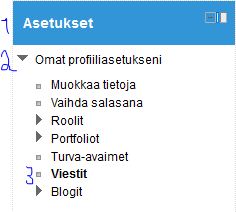
4. Valitse avautuvasta ikkunasta sinulle sopivat vaihtoehdot
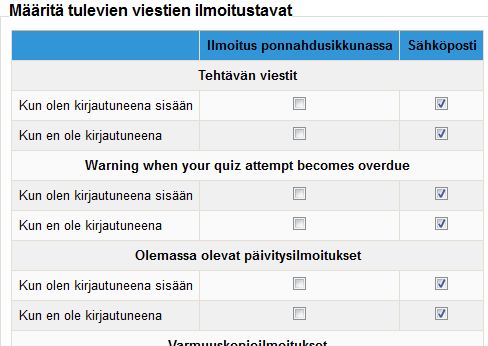
5. Tallenna muutokset
iLinc 11 versio otettiin käyttöön Lapin korkeakouluissa lukuvuoden alusta. Uusi versio toi ennen kaikkea paremman tuen uudistuneisiin käyttöjärjestelmiin sekä paremmat ääni- ja videokoodekit. Tämän olemme tukipalveluissa saaneet havaita ihan konkreettisesti. Äänet toimivat nykyään paremmin ja varsinkin huonojen yhteyksien päässä olevat osallistujat eivät kärsi enää nykyään äänten pätkimisestä tai “mikkihiiriäänestä” niin paljoa. Toki ohjelma toi uudistuksia myös iLincin käyttöliittymään ja joihinkin työkaluihin, kuten esimerkiksi sovelluksen jakamiseen. Uudistukset on otettu kohtuullisen positiivisesti vastaan, toki elämme uudistusten kanssa vielä “kuherruskuukautta” 🙂
Toki ongelmiakin on riittänyt. Olen listannut tähän muutaman yleisimmän ongelman ja ominaisuuden, jotka ovat aiheuttaneet runsaastikin keskustelua.
1. Nauhoitteiden koko on kasvanut iLinc 10 versioon verrattuna, johtuen
Categories
Esittelyssä uusi Jmail lohko
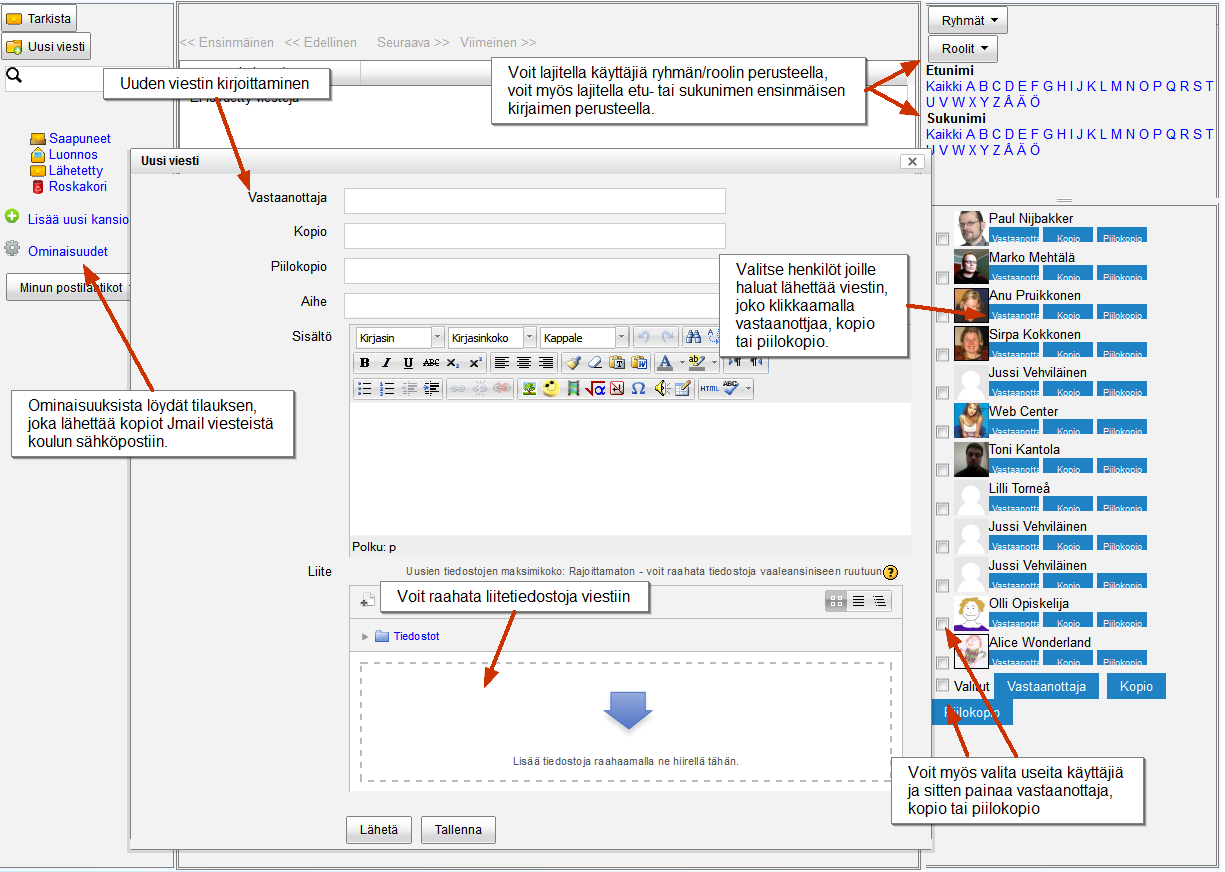
Lappia Moodle:ssa on Pikaviesti lohko, jonka avulla opettajat voivat lähettää sähköpostia ilman/liitteiden kanssa yhdelle tai useammalle opiskelijoille kerrallaan. Valitettavasti Pikaviesti lohkoa on vaivannut vika joka estää opiskelijoita käyttämästä lohkoa. Tämän takia olemme nyt asentaneet uuden Jmail lohkon Moodleen.
Jmail muistuttaa vanhaa Email list lohkoa Moodle 1.9:ssä. Jmail on lohko, joka luo sähköposti järjestelmän kurssin sisälle Saapuneet, luonnos ja lähetetyt -kansion ja roskakorin. Käyttö on helppoa, koska me kaikki tunnemme miten sähköposti toimii. Toisin kuin vanha Email list, Jmail lohko mahdollistaa tilauksen eli käyttäjät saavat kopiot Jmail viesteistä koulun sähköpostiin.
Introducing the all-new Jmail block
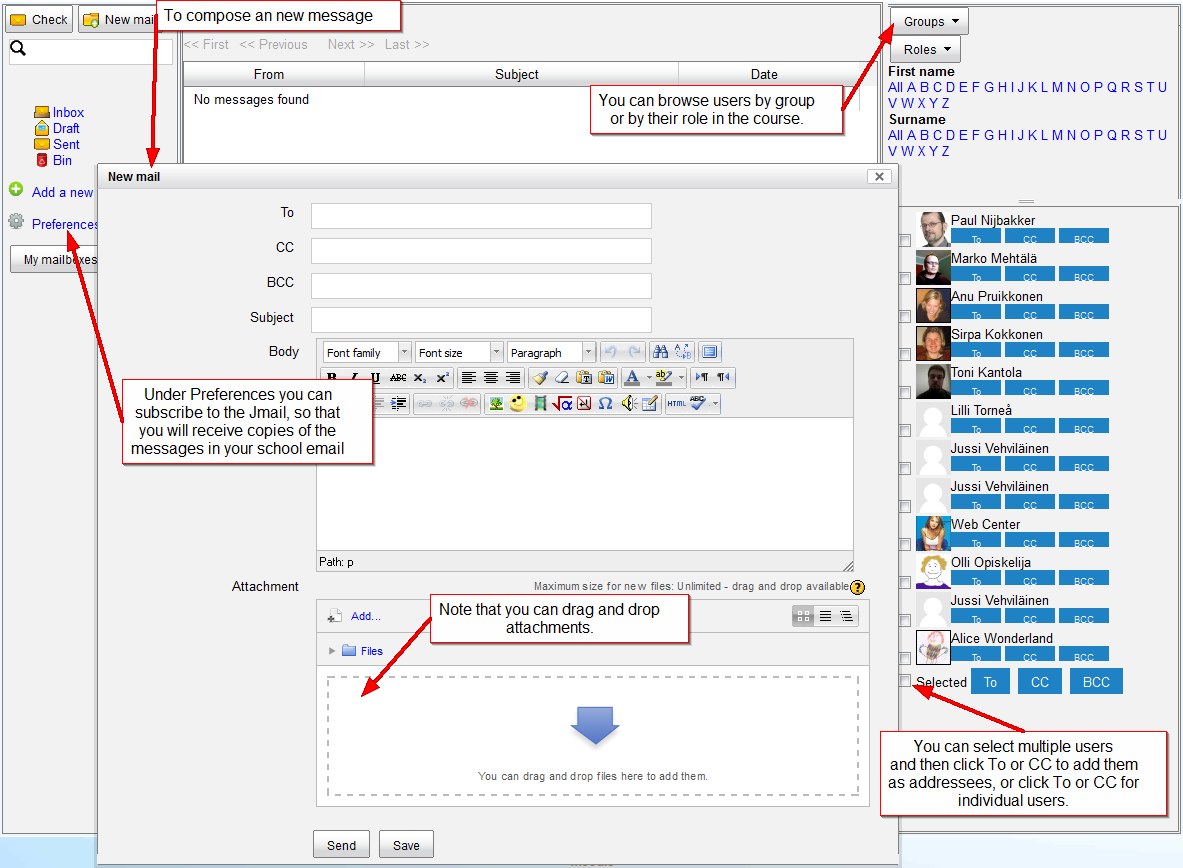
Lappia Moodle includes the contributed Quickmail block that allows teachers to send email with or without attachments to one or more students at a time. Unfortunately, the Quickmail block is plagued by a bug that blocks students from using the block. On account of this we have now installed the Jmail block in our Moodle sites.
Jmail is reminiscent of the old eMail list block in Moodle 1.9. It is a block that creates an email system inside a course complete with inbox, draft and sent folders and a trash bin. The basic use speaks pretty much for itself, as all of us are familiar with email. Unlike the old eMail list, the Jmail block allows subscription, i.e. receiving copies of Jmail messages in your school email.
Finnfoto (Suomen valokuvajärjestön keskusliitto) on käynnistänyt tänään kaksiviikkoisen kampanjan “Luvaton kuvankäyttö kuriin”. Kampanjalla rohkaistaan ammattikuvaajia selvittämään kuviensa laittomia käyttötapauksia ja puuttumaan niihin.

Useimmat meistä, sekä opiskelijoista että opettajista, ovat todennäköisesti joskus käyttäneet laittomasti esimerkiksi netistä otettuja kuvia omissa esityksissään. Olisiko nyt viimeistään aika vaihtaa kuvat laillisiin? Creative Commons on julkaissut nimittäin vastakampanjan “Luvalliset kuvat käyttöön”.
Kaikkia kuvia ei tarvitse ottaa itse, sillä internetistä löytyy miljoonia Creative Commons -lisenssillä julkaistuja valokuvia, joiden tekijä on antanut luvan kuvien käyttämiseen ja julkaisemiseen. Voit esimerkiksi hakea näitä kuvia search.creativecommons.org -hakukoneella. Vinkkaathan tästä myös opiskelijoille!
Jos Creative Commons -lisensointi ei ole vielä tuttu juttu, siihen kannattaa tutustua. Ja opetella mainitsemaan CC-lisensoitujen kuvien tekijä kuvateksteissä. Lisää aiheesta ja tekijänoikeuksista opetuksessa mm. Opettajan tekijänoikeus -blogissa.
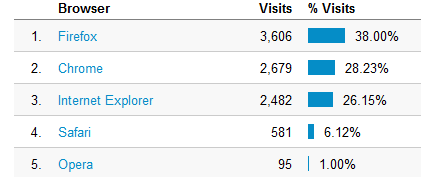
Nyt on hyvä aika tuoda hyödyllisiä lisäosia selaimiin esille kun suurimmalla osalla on asennettuna Firefox tai Chrome Moodlen hitauden vuoksi.
Ensin kuiteskin Lappia Moodlen selain käyttötilasto:
1. Adblock plus
Jos mainokset häiritsee sivuilla / videoissa niin tämä lisäosa poistaa suurimman osan mainoksista.

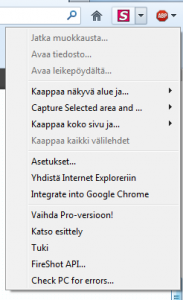
2. Fireshot
Kaappaa sivusta helposti kokokuvan tai sinun näkymän johon voit lisätä sitten tekstiä nuolia ja kuvioita ja tallentaa sitten kuvan koneelle.
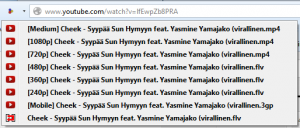
3. Video DownloadHelper (Firefox) tai FVD Video Downloader (Chrome, ei toimi YouTubessa)
Lataa lempi videot YouTubesta tai muilta sivuilta koneellesi myöhempää käyttötarvetta varten. Kannattaa kuitenki muistaa tekijänoikeudet kun lataat videoita tai muuta multimediaa 🙂
Lisäosia selaimiin on valtavamäärä kaiken näkösiin tarkotuksiin web kehitystyökaluista minipeleihin saakka. Tässä oli kuiteskin omasta mielestä hyödyllisimmät lisäosat joita käytän päivittäin.
Suosittelen myös tutustumaan muihin lisäosiin tosin jos lisäät liikaa lisäosia niin selain saattaa hiastua.
The new version of Moodle, while incorporating much neat new functionality, also omitted some small functions that were familiar to Moodle 1.9 users. One of those functions was the collapse topic icon, with which topics on a course page could be collapsed so that only one topic showed. This function was helpful to reduce the amount of scrolling on long course pages, even if it also gave rise to some confusion when new users accidentally clicked the icon.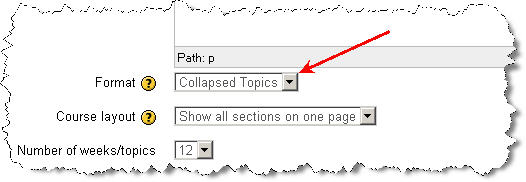
In Moodle 2.3.2 the collapse topic function has been incorporated in a new course format, called Collapsed Topics. This course format can be chosen in the course settings, as shown above. The Collapsed Topics course format allows users to collapse and unfold course topics at will. They can also close or open all topics with one click, as shown in the picture below. Also note that the default setting is that the current section (Set by highlighting it with the light bulb icon in editing mode) always comes first.
Muutaman vuoden mäkkikansaa tukeneena olen joutunut kuulemaan kommentteja, kuinka maailma on rakentunut Windows teknologiaa tukevaksi suljetuksi möykyksi. No, edellinen lause on toki hieman kärjistetty, mutta toki tiettyä epäyhteensopivuutta olen itsekin havainnut Mac Book Pro:ta käyttäessä.
Itsekin sorruin alussa näin ajattelemaan. Miksei kaikki asiat toimi mäkissä? Onko maailma jotenkin kasvanut vääristyneeksi? Jälkeenpäin olen oppinut, että kyllä mäkki on itsekin sitä omaa tyhjiötään luonut. Tuntuu kuin he rakentaisivat välillä omaa standardia joka sekin on välillä hukassa. Tämä on ilmentynyt konkreettisesti silloin kun tukea antaessa ei enää riitäkään tieto käyttöjärjestelmän versiosta, jotta ongelman voisi ratkaista. Pitää tietää myös, minkä ikäinen rauta on. Niin, ihan oikeasti…
Windows maailmassa tähän ei juuri olla totuttu. Jos käyttöjärjestelmä toimii koneessa, niin yleensä laite toimii suhteellisen identtisesti, oli PC sitten vuoden tai kolme vuottta vanha. Mäkissä ei näin ole. Mac OS X Lion uudessa Mac Book Pro:ssa ei tuekaan tiettyjä ohjelmia, kun taas samat ohjelmat 3 vuotta vanhassa vastaavassa laitteessa tällä Lion käyttöjärjestelmällä toimii moitteetta. Macin suljettu arkkitehtuuri on siis kääntynyt itseään vastaan. Tämä on todella outoa ja harmilista.
Ei riitä, että muiden tekemät ohjelmat olisivat se “murheen kryyni”. Ajattelin testata tuota koneessani olevaa, Macin valmistamaa Face Time ohjelmaa. Viimeisestä käyttökerrasta olikin jo aikaa. No ohjelma käyntiin ja…
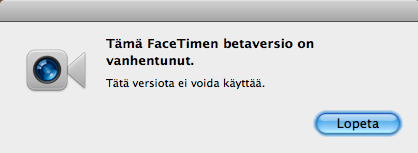
Siis mitä ihmettä? Olen aina päivittänyt koneeni, kun päivitykset ovat tarjolla… Mäkkini on nyt sitten epäyhteensopva Maccini kanssa? Kenelle tästä valittaisin? Mäkilleni vai Macille?
Ihmetellen, Marko
Lauantaiaamu Inarissa. Aamu on harmaa, mutta ihmiset iloisia. Seminaarissa noin 60 osallistujaa ja kaikkien odotukset ovat korkealla. Tulossa on mielenkiintoinen päivä. Sajos on uusi tuttavuus, mutta uskonpa, että päivän aikana paikka aukeaa minullekin. Ohjelmassa on ammattilaisten puheenvuoroja etäopetuksesta ja sen toteuttamisesta.
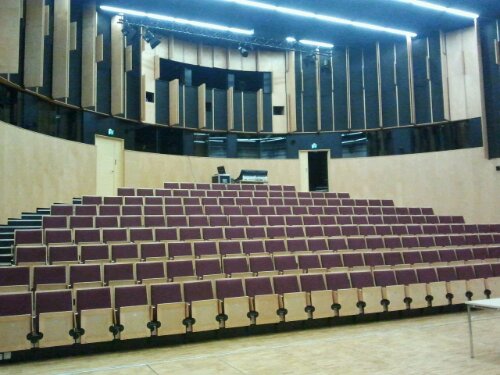
Aamun avasi Anu Pruikkonen puhuen maakunnan tasolla etäopetuksen tarpeista ja toteutuksesta. Anu toki ei ollut Inarissa vaan kotisohvallaan Torniossa. Uusi iLinc todettiin tähänkin etäyhteyteen toimivaksi valinnaksi. Aamupäivän ohjelma tulee sisältämään puheenvuoroja ja iltapäivällä kaikki seminaarilaiset pääsevät tekemään oppimateriaalia aiheenaan; Sajos – lasten silmin. Työkaluina on useita erilaisia yhteisöllisiä työkaluja. Näin se päivä etenee (Marko)
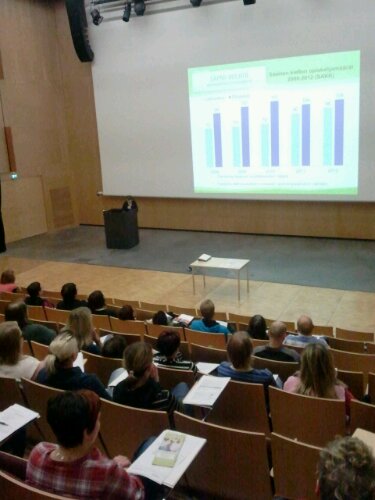
Tämän artikkelin kirjoittelin älypuhelimella Eeva-Liisan puheenvuoron aikana.