Categories
Muut

Katsaus kuluneeseen vuoteen 2010

Vuotta 2010 on jäljellä aika tarkalleen vuorokausi ja on aika summata vuoden aikana etä- ja verkko-opintojen tukipalveluiden saralla tapahtunutta.

Ensimmäisinä asioina tuli mieleen etä- ja verkko-opintojen tueksi kehitetyt uudet palvelut, joiden kehitystyö on tehty Lapin etäopetuksen tukipalvelut –hankkeen puitteissa. eTukipalvelut –sivustolta löytyy linkit ja ohjeet opetuksessa ja opiskelussa käytettäviin verkkoympäristöihin sekä etä- ja verkko-opintoja koskettavaa ajankohtaistietoa. Sivusto on vielä beta-versiovaiheessa ja sitä kehitetään koko ajan. eLuennot-palvelu puolestaan kokoaa yhteen kaikki Kemi-Tornion ammattikorkeakoulun ja Ammattiopisto Lappian reaaliaikaisen etäopetuksen. Palvelusta opiskelijat näkevät mm. kaikkien ryhmien iLinc-istuntojen nimet ja opettajat, vuorossa olevan tukihenkilön, ja muuta lisätietoa. Palvelu toimii myös tukihenkilöiden työvuorojen suunnittelun välineenä.

Voi sanoa myös, että LappiaBlogi ja LappiaWiki ovat pikkuhiljaa vakiinnuttamassa asemaansa. Ne on otettu käyttöön sekä opetuksessa että muun muussa projekti-, työryhmä yms. viestinnässä. Maininnan arvoinen on myös se asia, että Kemi-Tornion ammattikorkeakoulun johtoryhmä aloitti bloggaamisen TOKEM Jorynaa-blogissaan loppusyksystä 2010. Bloggaamisesta on sanottava vielä se, että tukipalvelutiimin tuottama Viikon e-vinkin tuottamiseen ovat osallistuneet kaikki tiimin jäsenet, mikä on ihailtavaa! Merkittävä asia on myös kesän ja syksyn aikana tehty iLinc-ohjelman suomenkielinen lokalisointi (käännöstyö). Lisäksi työn alla on ollut Mahara ePortfolion käyttöönottoon valmistautuminen.

Osa voi ihmetellä, miksi puhumme useimmiten sekä etä- että verkko-opinnoista. Näin koska kyseiset termit tarkoittavat meille eri asioita. Lyhyesti kuvattuna termien ero on se, että etäopinnoissa opiskelija opiskelee pääosin kampusalueen ulkopuolelta, kun taas verkko-opinnoilla viitaan verkkoympäristöjen ja –välineiden käyttöön lähiopetuksen rinnalla. Verkko-opintojen osalta merkittävin hanke kuluneena vuonna on ollut Tietokoneet kaikille –projekti, jonka puitteissa on järjestetty runsaasti henkilöstö tieto- ja viestintätekniikan opetuskäytön täydennyskoulutusta, joka jatkuu keväällä 2011. Kokemuksista voi lukea täältä. Uusia etäopetusavauksia tapahtui lähinnä erikoistumisopintojen saralla.

Yhteistyö lappilaisten koulutusorganisaatioiden välillä etä- ja verkko-opintojen tukipalveluiden saralla on tiivistynyt ja luottamus ”toisen organisaation” palveluihin on kunnossa. Vuoden aikana sai lähtölaukauksen myös Lapin korkeakoulukonsernin yhteisen tukipalvelukeskuksen suunnittelu. Yksi palvelualue on opetuksen kehittämispalvelut, joihin kuuluvat myös etä- ja verkko-opintojen tukipalvelut.

Varmasti jäi monta tärkeää asiaa sanomatta, ja niitä voi esittää vaikkapa kommentteina tähän blogiin :).

Kiitos kaikille kumppaneille yhteistyöstä kuluneena vuonna!
Onnea ja Menestystä Vuodelle 2011!

Categories
Muut

Hyvää Joulua ja hyvää uutta vuotta/Merry Christmas and a happy New Year!

Hyvää Joulua! Merry Christmas! God Jul! Feliz Navidad!
Hyvää Joulua! Merry Christmas! God Jul! Feliz Navidad! Gelukkig Kerstfeest!

Kemi-Tornion AMK:n ja Ammattiopisto Lappian eOppimiskeskuksen väki toivottaa kaikille Rentouttavaa ja Lämpöisää Joulunaikaa!

The staff of Kemi-Tornio UAS/Vocational College Lappia eLearning Centre sends Season’s Greetings to each and everyone!

Categories
eOppimiskeskus

Opiskelijoiden nauhoitukset iLincissä

Kaikkia oppimistehtäviä ei tarvitse tehdä kirjallisena, vaikka opiskellaankin verkossa. Opiskelijat voivat tehdä nauhoituksia yksin tai yhdessä iLincin ryhmätyötiloissa ja nauhoitteet voi siirtää esim. Moodleen.

Ennen nauhoituksen alkua on hyvä muistaa tarkastaa äänilaitteet ja ajaa Audio Wizard 🙂

Avaa Session-valikko ja valitse sieltä Record Session…

Record session

Kun nauhoitus on lähtenyt päälle, voi jutustelu alkaa. Lopuksi nauhoitus tallennetaan omalle koneelle. Klikkaa sivun oikeassa alakulmassa olevaa punaista “pallukkaa” ja valitse Stop Recording.

Seuraavaksi valitaan tallennuspaikka, annetaan tiedostolle nimi ja tallennetaan.

Jos tuntuu, että nauhoitus meni pieleen tai jotain jäi pois, sen voi mennä uusimaan aina tarpeen tullen 🙂

Categories
Lappia Wiki tekninen

Lappian Wiki: Miten pääsen alkuun?

Wiki wiki on Havaijin kieltä ja voisi tarkoittaa vapaasti käännettynä ”hopi hopi”. Perusideana on, että sivuja voi luoda ja muuttaa nopeasti ja helposti. Joka sivulla on edit/muokkaa -nappi, jota painamalla sivua pääsee muokkaamaan. Vuorovaikutteisuus ja muutosten tekemisen vaivattomuus tekevät wikistä tehokkaan yhteisöllisen opettamisen, opiskelun ja oppimisen työkalun.

Mistä löydän Lappian wikin?

Lappian wiki on Kemi-Tornionlaakson koulutuskuntayhtymä Lappian oma wikiympäristö, joka perustuu avoimeen lähdekoodiin. Sivulta http://www.etukipalvelut.fi/ löydät helposti linkin Lappian omaan wikiin. Miten pääsen kirjoittamaan? Aluksi kannattaa tehdä oma käyttäjätunnus log in/Create account -kohdasta. Lappian wikisivuja voi muokata myös ilman käyttäjätunnusta, mutta silloin wiki kysyy jokaisen tallennuksen yhteydessä matemaattista laskua (esim 12-4=?) spämmien välttämiseksi. Oma käyttäjätunnus on hyvä olla myös esimerkiksi siksi, että opettaja näkee historia/muokkaa –välilehdeltä kuka opiskelija on tehnyt mitäkin juttuja vaikkapa ryhmän yhteisessä wikissä. (Huomio: sivun asetuksista voi määritellä, etteivät ne salli muokkausta, tai ne sallivat muokkaamisen vain omalla tunnuksella kirjautuneilta käyttäjiltä.) Preferences –välilehdeltä voi halutessaan vaihtaa wikin suomenkieliseksi.

Miten saan uuden sivun?

Uuden sivun (dokumentin/artikkelin/wikisivun/entryn) voit yksinkertaisimmillaan aloittaa Haku -toiminnon kautta syöttämällä siihen haluamasi aiheen nimen, jolloin wiki ilmoittaa sinulle löytyykö Lappian wikistä jo ko. hakusanalla sivua. Jos uusi sivu on jo olemassa, mutta siinä ei ole vielä sisältöä, näkyy se punaisella värillä. Luomalla uuden sivun tai edit/muokkaa -toiminnolla pääset kirjoittamaan tekstiä ns. editoriin eli kirjoitusikkunaan. Editoriin voit esimerkiksi kätevästi lisätä sekä sisäisiä että ulkoisia linkkejä. Wikin sisäiset linkit tulevat ”kaksinkertaisten” hakasulkeiden sisään, esimerkiksi [[sosiaalinen media]], jolloin voi hyppiä Lappian wikissä helposti sivulta toiselle. Ulkoiset linkit tulevat puolestaan ”yksinkertaisten” hakasulkeiden sisään [http://www.etukipalvelut.fi]. Wikiin voi myös halutessaan lisätä kuvia, taulukoita ym..

Lappian wikin etusivulla oikeasta ylälaidasta löytyy kategorioittain, koulutuksittain jne. jo olemassa olevia wikisivuja, jonne jokainen voi myös vapaasti tehdä omiaan tarkoitustensa mukaisesti. Etusivulta (alalaidasta) löytyy myös tärkeä wiki-opas, josta löytyy tärkeimmät wiki-koodit, joita käytetään tekstin “wikittämiseen” eli tekstin muokkaamiseen wiki-muotoon. Sinun tarvitsee siis vain käydä copy/paste –periaatteella hakemassa wiki-oppaasta se wiki-koodi mitä haluat sivullesi saada aikaan (esim. otsikko, alaotsikko, sisennykset, kursivointi jne..) . Wiki-oppaassa on selkeästi kerrottu sivun vasemmassa laidassa Miltä teksti näyttää ja samassa kohtaa, mutta oikeassa laidassa Mitä sinä kirjoitat.

Categories
eOppimiskeskus

Moodleympäristö hukassa? iLincissä äänet hukassa?

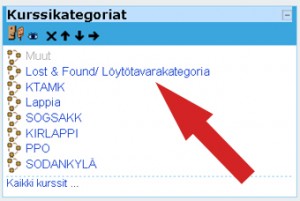
Hyvät opettajat ja muut Moodlessa pyörivät henkilöt! Onko kurssisi hukassa? Moodleen on nyt perustettu Lost & Found/ Löytötavarakategoria, joka kannattaa käydä tutkimassa mahdollisten omien kadoksissa olevien kurssien vuoksi. Kategoriaan viedään kursseja, joilla ei ole käyttäjiä, eli esimerkiksi opettajaa laisinkaan. Jos opettajaa kurssille ei löydy, ne viedään kierrätykseen ja käytetään ekologisesti uudelleen 😉

Lost and Found Moodlessa
Lost and Found kategoria Moodlessa

Muistutamme vielä, että Moodlen Aktiviteettityökaluista Muistio on poistuva työkalu, niin että ÄLÄ KÄYTÄ SITÄ . Se jo kerran poistettiin näkyvistä mutta koska sillä on vielä muutamia tarvitsijoita, se on vielä jonkin aikaa käytössä. Seuraavassa Moodle-päivityksessä sitä ei enää ole. Samantyyppisenä työkaluna voit käyttää vaikkapa Verkkotekstiä 🙂

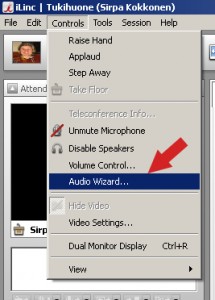
Muistathan iLincissä tehdä aina Audio Wizardin (löytyy Controls-valikosta) ja valita Speaker-sivulla Select a different speaker (kuulokkeet/kaiuttimet) –linkistä sekä Microhone-sivulla Select a different microphone-linkistä  ne äänilaitteet, jotka sinulla on käytössä. Audio Wizard kannattaa tehdä myös pienryhmätyöskentelyyn siirryttäessä. Että tämmöisiä muistutuksia tällä erää 🙂

AudioWizard
Controls-valikosta löytyvä Audio Wizard
Categories
Moodle tekninen Verkko-oppimateriaalit

Five Minutes for Moodle

Good housekeeping requires one to take some time every day to overview our environment, dust off what we still want to use and clear away the trash. Likewise, we should spend some time on a regular basis on the upkeep of our courses in the Moodle learning environment.

Most teachers have only a limited number of courses active at any given time, but that does not mean the other courses under their care should be ignored. In fact, we should be updating and improving our courses while we are not using them instead of during the actual running of the courses. Improving courses while they are on stand by gives us the time to reflect about the best tool for the tasks in the course. Teachers could consider trying something new, like a quiz or a lesson, auto-graded tasks that may help reduce the workload that running the course entails.

In stead of requesting a new copy for each new run of a course, it is more efficient to rename and reset an older version and reuse it. This would help to limit the number of courses on your MyMoodle page as well as the number of of abandoned (“orphaned”) course environments in Moodle. Note that it is possible to import selected course material from one course environment into another, which implies that you could keep one course as a repository of your course materials and draw from that collection for your various running courses.

If a course is really finished and there is no need anymore for either the course or the course materials, please, inform the eLearning Centre and we will recycle the course into a sparkly clean empty environment for new course requests. This is what we will do for any orphaned courses that are not reclaimed by their teachers from our Lost & Found category. Course materials found in said abandoned courses may or may not be saved for future use.

Categories
eOppimiskeskus iLinc Lappia Blog Lappia Wiki Moodle Muut pedagoginen

Suunnittele hyvin ja auta opiskelijaa navigoimaan verkkoviidakossa

”….aluksi oli vähän hukassa, menkää iLinciin, Moodlessa tehdään sitä ja tätä….enemmän olisi kaivannut neuvoja ja perehdytystä, että miten ja minne”

Yllä olevan kaltaista palautetta kuulee aina joskus, tänäkin syksynä, sekä vasta aloittaneilta että jo kokeneemmiltakin aikuisopiskelijoilta, jotka suorittavat opintojaan suurelta osin etäopiskeluna verkon välityksellä.

Opiskelijalle tulisi syntyä opintojen alussa sekä jokaisen opintojakson alussa selkeä kuva siitä, että mitä opintojaksolla tullaan opiskelemaan, miten ja missä. Mitä-kysymykseen vastaaminen on helppoa, senhän sanoo pääpiirteissään jo OPS. Miten ja missä ovatkin sitten jo vähän haasteellisempia kysymyksiä, jos toteutustapana on muu kuin perinteinen opettajajohtoinen luokkahuoneopetus.

Verkko-opintojaksolla keskiössä on nimenomaan opiskelijan toiminnan suunnittelu – mitä opiskelija tekee saavuttaakseen tavoitteena olevan osaamisen ja vasta tämän jälkeen opettajan (kuinka opettaja ohjaa prosessia, missä vaiheessa, miten jne.) Opiskelijalle olisi annettava tälle oppimisreitille selkeä suunnitelma/”reittikuvaus”, josta käy ilmi, että mitä tehdään missäkin verkkoympäristössä/-välineellä, miksi tehdään, koska tehdään ja kenen kanssa. Opintojakson toteutussuunnitelma toimii tällaisena reittikuvauksena silloin, kun se on hyvin tehty. Sen voi suunnitella myös yhteistyössä opiskelijaryhmän kanssa, kun opiskelijoilla on jo jonkin verran kokemusta verkossa opiskelemisesta.

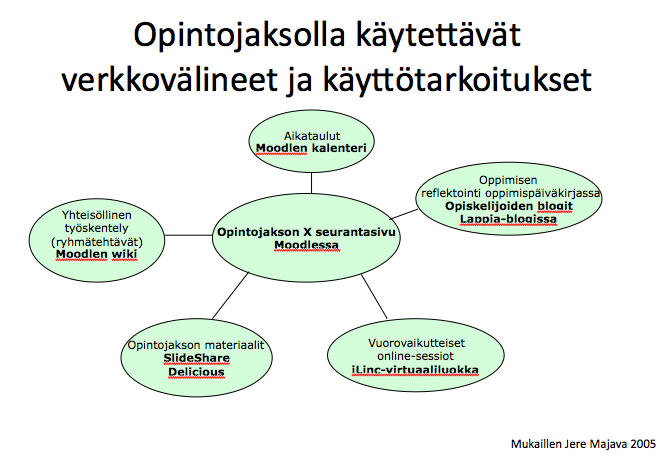
Kyseessä on siis opintojakson toteutuksen suunnittelu, johon on olemassa monia malleja ja apuvälineitä. Yhtä niistä olen kuvannut viime keväänä täällä. Suunnitelmaa voi konkretisoida esimerkiksi seuraavilla tavoilla: opintojakson toteutuksen eteneminen visuaalisena rakenteena Moodlessa tai sosiaalisessa mediassa. Tai tekstipohjaisena kuvauksena tai jonkinlaisena visuaalisena esityksenä (ks. alla oleva esimerkki).

“Reittioppaan” laatiminen on saadun opiskelijapalautteen mukaan tärkeää. Entistä tärkeämpään rooliin se astuu, kun perinteisten oppimisalustojen ja virtuaaliluokan rinnalla käytetään, mitä moninaisempia sosiaalisen median sovelluksia. Reittioppaan laatimisessa opettajaa auttavat mielellään verkko-opintojen tukihenkilöt, sillä heillä on laaja asiantuntemus eri verkkovälineiden käyttömahdollisuuksista ja –rajoituksista.

Yksinkertaisimmillaan reittiopas voi näyttää vaikka tältä:

Categories
Moodle

Moodle kurssiympäristön tilaaminen

Kun tarvitset uuden moodle kurssiympäristön,  lähetä kurssipyyntö  aina osoitteeseen eoppimiskeskus(at)tokem.fi  Näin pystymme tarjoamaan mahdollisimman nopean palvelun. Kurssiympäristö olisi hyvä tilata noin viikkoa ennen sen alkamista.

Moodle kurssiympäristöä tilattaessa on hyvä ilmoittaa ainakin seuraavat asiat:

  • kurssiympäristön koko nimi
  • kurssikuvaus (esim. opintopisteiden määrä)
  • ryhmä kenelle kurssi tulee
  • kieli (voit pakottaa opiskelijat käyttämään kurssiympäristöä haluamallasi kielellä)
  • kurssin opettajat

Pyytäessäsi kopiota jo olemassa olevasta ympäristöstä, kerro:

  • kopioitavan kurssin koko nimi (ei lyhyt nimi)
  • uuden kurssin nimi
  • uuden kurssin opettajat

Jos olet saanut luvan kopioida toisen opettajan ympäristön käyttöösi, muista pyytää ympäristön opettajaa laittamaan sähköpostia eoppimiskeskukseen.

You can find these instructions in English in the Moodle Manual.

Categories
eOppimiskeskus

Monta tapaa kutsua ja liittyä iLinciin

Useimmille iLincin käyttäjille kirjautuminen omin tunnuksin on ollut se ainoa tapa iLincin käyttöön. Liikkeellä on ollut tietämättömyydestä johtuen myös urbaanilegenda, jonka mukaan ilman varsinaisia tunnuksia iLinciä ei voisi käyttää. Tämä on koettu kankeaksi toimintatavaksi, joka tietyissä tilanteissa onkin aivan ymmärrettävää. Tarkennukseksi vielä, että edellämainitussa urbaanilegendassa ei ole mitään perää.

Tässä muutama esimerkki eri käyttömenetelmistä käytännöllisine perusteluineen.

1. Käyttäjillä on omat henkilökohtaiset käyttäjätunnukset

Tämä on ehdottomasti käytetyin tapa. Kaikille käyttäjille luodaan etukäteen henkilökohtaiset käyttäjätunnukset. Tällöin kirjautuminen tapahtuu iLinc virtuaalikampukseen, jonka kautta henkilölle avautuu se “kampusmaailma”, joka on hänelle tarkoitettu.

Toiminta, mikä on toistuvaa, on yleensä syy henkilökohtaisten tunnusten käyttöön. Tällöin voidaan varmistua siitä, että käyttäjinä ovat olleet “oikeat henkilöt”. Autentikoinnin vaade koskettaa yleensä opintoja, joista annetaan arviointi, sekä esimerkiksi tilanteissa, joissa iLinc raportointi toimii vaikapa EU -rahoitteisen toiminnan todisteena. Näitä tilanteita voi olla muitakin, jote mieti tarkkaan lyhyissäkin toimenpiteissä tarvitaanko autentikointia (kts. myös kohta 3)

2. Avoin kutsu ja liittyminen

iLincissä on mahdollista toteuttaa avoin liittyminen eli nk. vierailijana liittyminen. Tällöin osallistuville henkilöille lähetetään sähköpostilla linkki haluttuun iLinc tilaan. Kyseisen linkin voi myös laittaa esimerkiksi jonkin tapahtuman esim. verkkoseminaarin WWW -sivulle, jollin liittyminen onnistuu keneltä tahansa. Oman iLinc tilasi vierailijalinkin löydät virtuaalikampuksesta iLinc tilasi Join -painikkeen alapuolelta.

Categories
eOppimiskeskus

Kun yhteys pätkii

Langaton maailma on hieno asia. Selviämme elämässä kaikessa helpommalla kun emme tarvitse vetää rasittavia johtoja. Miksi sähkökin ei voisi tulla langattomasti? Aivan totta, langaton elämä on helppoa ja mutkatonta, mutta aina silloin tällöin se on myös hieman epäluotettavampaa, koska langattomaan singnaaliin pääsevät vaikuttamaan monet tekijät.

Kun langaton yhteys näyttää heikolta, mutta se toimii, niin olemme tyytyväisiä ja itseasiassa tavallisessa nettisurffailussa emme edes huomaa pieniä katkeamisia, mutta kun istumme tai pidämme iLinc sessiota, niin huomaamme hyvin nopeasti katkenneen tai pätkivän yhteyden.

Mikäli langaton singnaali on huono, niin voimme korjata tilanteen ostamalla tehokkaamaan tukiaseman tai antennin, mutta useimmiten pelaamme kuitenkin arpapeliä, riittääkö se. Toki voimme siirtää tukiasemaa tai tietokonetta lähemmäs, mutta aina se ei ole mahdollista sisustuksellisista syistä.

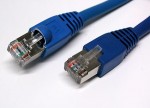
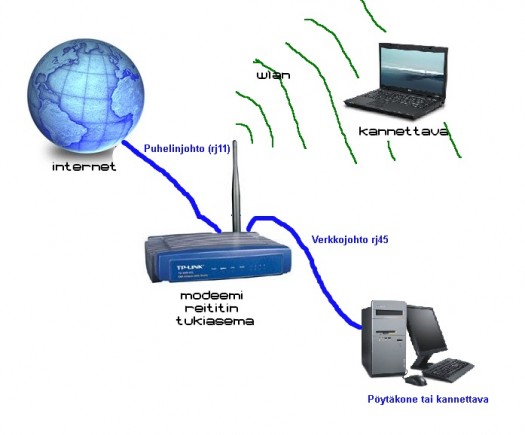
Tilannetta voidaan korjata kytkemällä oheisen näköinen kaapelitietokoneen ja reitittimenväliin. Kaapelin kytkemiseen tarvitaan kaapelin lisäksi peukalo-etusormiotetta ja voimaa hyvin vähäsen. Mikäli voimaa tarvitaan enemmän, niin yrität todennäköisesti kytkeä johtoa paikkaan, johon se ei fyysisltä mitoilta mahdu.

Se, että käytämme langallista verkkoa ei tarkoita sitä, että emme voisi käyttää muualla langatonta vaan voimme rakentaa toimivan verkon, jossa on niinsanotusti langalisia ja langatomia laitteita. Vaikka langaton (wlan) on elämää helpottava asia monessa suhteessa, niin silti, useassa tapauksessa langallinen verkko on nopeampia ja luotettavampi.

Aina kuitenkin täytyy muistaa muistuttaa, että langaton verkkosi pätkii, niin ennenkuin annat huonosti toimivata nettiyhteydestä reklamaatiota palveluntarjoajalle, niin testaa verkkosi langallisena, koska erityisesti kerrostalon raudoitetut ja betoniset väliseinät syövät tehokkaasti langattoman singnaalin.