Categories
Optima tekninen

Optiman palautuslaatikkoon palautettujen suoritusten taltiointi optiman ulkopuolelle

Kun käyttäjä poistetaan Optimasta käyttäjä poistetaan kokonaan järjestelmästä, tehdään poisto jossa “Poistetaan käyttäjät ja jätetään objektit ympäristöön.Vastaukset ja viestit hävitetään.”  Tämä poistaa myös käyttäjän palauttamat tehtävänpalautukset palautuslaatikoista ja monivalintatehtävien, lomakkeiden ym. vastaukset.

Työtilan palautuslaatikoihin palautetut vastaukset ja arvioinnit eivät taltioidu kun koko työtila pakataan Optiman ulkopuolelle. Mikäli palautuslaatikoiden vastaukset halutaan taltioida, tulee pakata Optiman ulkopuolelle seuraavasti.


1. Avaa Palautuslaatikko jonka sisällöt haluat tallentaa Optiman ulkopuolelle, valitse ”Pakkaa zip-arkistoon”


laatikko1

2. Tallenna palautukset ”Save as”-toiminnolla haluamaasi sijaintiin esim. paikallisesti tietokoneellesi tai verkkolevyasemalle

laatikko2

Mikäli haluat erikseen tallentaa myös tehtävien arvioinnit, valitse vaihtoehto ”Tallenna tiedot omalle koneellesi (CSV / Excel).


3.   Pura pakattu tiedostopaketti samaan kohdekansioon valitsemalla 7-zip -> ”Extract to”

laatikko3


4.   Purettu tiedostopaketti

Olet tallentanut palautuslaatikon vastaukset nyt onnistuneesti ja purettu tiedostopaketti  näyttää vastaustiedostot kuten alla. Halutessasi voit jättää ohjeen viimeisen vaiheen, tiedostopaketin purkamisen tekemättä ja säilyttää vain pakatun tiedoston myöhempää tarvetta varten.
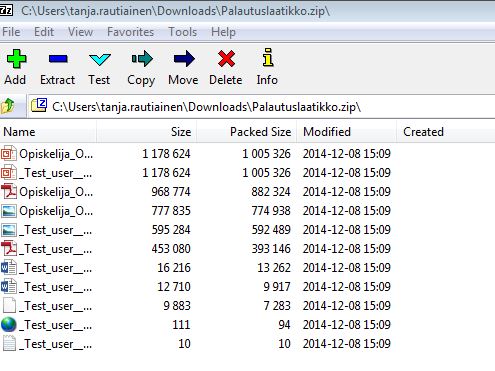
Purettu tiedostopaketti kuva

Lisätietoja: eOppimispalvelut (www.eoppimispalvelut.fi), eOppimispalvelut (a) lapinamk.fi
 

Categories
eOppimiskeskus iLinc

Apua! iLinc katosi kun opettaja jakoi materiaalia

Se paniikki ja kauhun tunne, kun kaikki tuttu katoaa ympäriltä ja tulee ihan yksinäinen olo. Olen hukassa, enkä voi edes chätissä huutaa apua. Itkupotku raivari on tietysti aina hyvä aloitus, mutta jos siihen ei ole aikaa tai ei katso sitä sopivaksi ratkaisumalliksi, niin sitten voi toimia rauhallisesti kahvikuppi vasemmassa kädessä ja oikealla kädellä (tietysti jos olet vasen kätinen, niin teet päin vastoin) siirrät hiiren kursorin rauhallisesti ylöspäin, ihan niin ylös että pelkäät sen menevän näytön yläreunasta lävitse ja tippuvan pöydälle. Kursori ei tipu eikä näyttöön tule reikää, mutta huomaat nopeasti että yläreunaan ilmestyy ihan kuin taikaiskusta valikkorivi jossa on mahdollisuus poistua kokonäyttötilasta, tai vaihtoehtoisesti voit ottaa sisältöikkuna -napista itsellesi chät ruudun näkyviin. Useimmiten ehkä kuitenkin käytetään tuota Poistu kokonäyttötilasta -painiketta, jolloin iLinc on taas tutun näköinen, tuntoinen ja turvallinen opiskelijan ystävä, jossa kaikki on ihan niinkuin saavuttaessa luokkaankin.

Categories
eOppimispalvelut Muut tekninen

Presenting PowToon

At recent seminars the eLearning Services have presented the services of Lapland University of Applied Sciences using the on-line presentation tool PowToon. PowToon is one among other popular web-based presentation tools (another is, for example, Prezi) and it has been available for free since the beginning of 2013.

The free version of PowToon requires users to register for an account and it allows subsequently the creation of stand-alone animated presentations with a maximum length of 5 minutes.

The creation process of a PowToon presentation is made up of several stages:

  1. First one must draw up the storybook, the scenario, the script, i.e. the text of your presentation.
  2. Then you record the voice over, i.e. you record yourself (or another speaker) presenting your story (max 5 minutes) and you save the audio file. If you have a suitable tool (like Audacity) you can subsequently “polish” the audio file to reduce background noise and the likes.
  3. Next you log in to PowToon and start creating a presentation in PowToon by uploading your audio file.
  4. After that you start on your first slide and lenghten or shorten the duration of the slide in accordance with your audio track. The maximum duration of a slide is 20 seconds.
  5. After setting the length of the slide you can commence adding text, pictures and animations to the slide. This is somewaht similar to creating traditional presentation slides, although it is easier to set the introduction and exit of different elements on the slide and PowToon offers an easily overviewable bank of partly animated clip art.
  6. Once the slide is done, it can be played back to check the animation and edited to make transitions smoother and more in line with the audio track.
  7. Do not forget to save after each slide!
  8. Once the presentation is complete it can be published. This presents the user with a link (see below) that can be shared in any on-line context. In addition, the PowToon presentation can be exported to YouTube, if the user has an account there.

If one disregards the intricacies of recording the audio track for the presentation, PowToon is a relatively easy tool to create an engaging, animated, on-line presentation. Easy to use does not necessarily mean is not time consuming, though. Creating a five minute stand-alone presentation in PowToon can easily cost more than a day to the inexperienced user. Hence, for any run of the mill presentation, one is better off choosing the traditional presentation tools. On the other hand, for trade fairs or for the purpose of electronic “business cards” this tool may be an attractive option.

Incidentally, it is also possible to use PowToon in a traditional way as background to a personal presentation, although it is not the most suitable tool for that.

The link below opens an example of a PowToon presentation created off the cuff by yours truly for a language teaching seminar:

http://www.powtoon.com/show/djda89ftHRd/elearning-services-and-language-teaching/

Categories
eOppimiskeskus

Kohti lappilaista tulevaisuuden verkkopedagogiikkaa

Männä viikolla keräännyttiin online-työpajaan ympäri laajan Lapin maan pohtimaan lappilaista aikuiskoulutusta.  Kehittämistyöpaja oli osa lappilaisen aikuiskoulutuksen kehittämistyötä, joka kuuluu ESR-rahoitteiseen Lapin aikuiskoulutusosaamisen kehittäminen ja tutkimus -hankkeeseen. Mukana oli lähes 20 innostunutta kehittäjää eri koulutustasoilta ja -aloilta (korkeakoulut, toinen aste ja vapaa sivistystyö). Työpajan ja aiemmin tänä syksynä tehdyn kyselyn pohjalta laaditaan suunnitelma verkkopedagogisen osaamisen ja verkkopedagogiikan kehittämiseksi Lapissa. Työpaja myös tallennettiin: jos haluat katsoa ja kuunnella, pääset tallenteisiin käsiksi täällä (työpaja 1 ja työpaja 2).

Työpajassa haettiin vastauksia muun muassa seuraaviin kysymyksiin:

Millaista on verkko-opettajuus ja verkkopedagogiikka vuonna 2020?

  • Millaisissa oppimisympäristöissä opettajat ja oppijat toimivat 2020-luvulla?
  • Mitä taitoja oppijalta ja opettajalta edellytetään?

Millaista on lappilainen laadukas verkkopohjainen aikuiskoulutus?

  • Lappilaisen verkkopohjaisen aikuiskoulutuksen erikoispiirteet? Haasteet, heikkoudet ja vahvuudet? Kehittämiskohdat suhteessa edellisen kohdan teemoihin (oppija, opettaja ja oppimisympäristö 2020)?

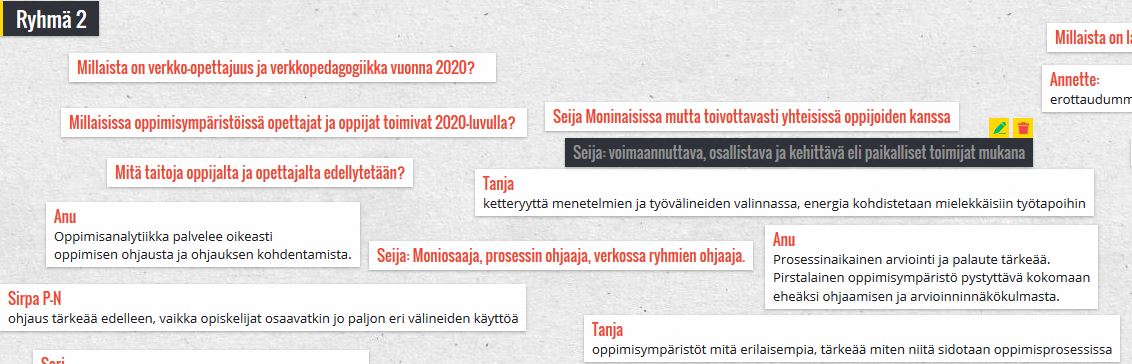
Kahden ryhmän tuloksia, vastauksia sekä lisäkysymyksiä kerättiin padleteihin, joihin voit tutustua: ryhmä 1 ja ryhmä 2. Työpajan rakenteeseen ja osaan tuloksista voit tutustua tässä padletissa.

Kuva padletin osasta

Osa ryhmä 2:n padletista.


Categories
Moodle

Materiaalin kopiointi Moodlessa

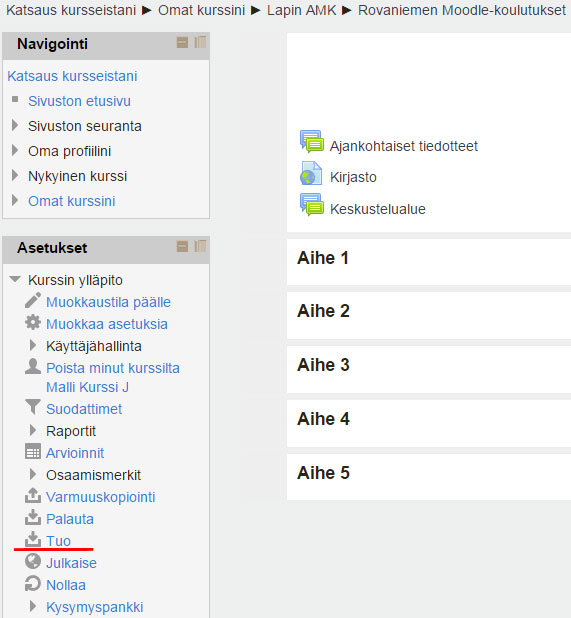
Moodlessa on mahdollista kopioida materiaalia kurssialueelta toiselle. Aluksi tulee mennä kurssialueelle jolle haluat tuoda materiaalia. Kurssin asetuksista valitaan kohta Tuo.
1      


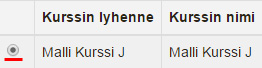
Sen jälkeen valitaan mistä kurssialueesta materiaalia halutaan tuoda ja lopuksi painetaan Jatka painiketta
2


Asetukset kohdassa painetaan vain Seuraava
3


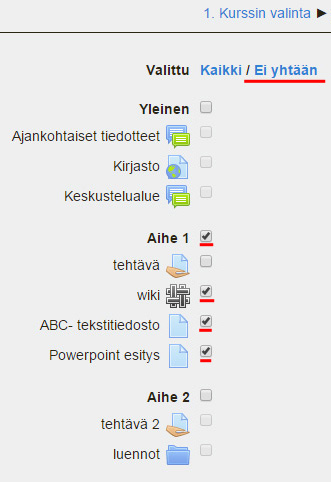
Tämän jälkeen valitaan mitä materiaalia halutaan tuoda. Oletuksena on valittuna koko kurssialueen materiaali. Jos ei haluta tuoda kaikkea, niin voidaan aluksi klikata Ei yhtään. Tämän jälkeen valitaan halutusta aiheesta aktiviteetit ja materiaalit laittamalla rasti ruutuun. Kun halutut materiaalit on valittu, painetaan lopuksi Seuraava painiketta.
4


Varmistus ja katselu välilehdellä näet vielä valitut aktiviteetit ja materiaalin. Tarkastelun lopuksi painetaan Suorita tuonti painiketta.
5


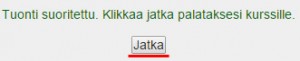
Tämän jälkeen tuonti onkin suoritettu ja painetaan Jatka painiketta
6


Nyt materiaalit ja aktiviteetit on tuotu haluamaasi kurssialueeseen. Tarkista vielä lopuksi, että aktiviteettien ajastukset ja päivämäärät ovat oikeat ja raahaa ne haluamaasi kohtaan.
7

Categories
eOppimispalvelut pedagoginen tekninen

Padlet – kokeile siekin

Joko olet tutustunut Padlettiin?

Padlet on “seinä”, joka toimii selaimessa ja johon voi tarvittaessa useampi henkilö yhtä aikaa kirjoittaa tai vaikka laittaa kuvia. Tämä palvelu tuntuu kuuluvan sarjaan: “vain mielikuvitus rajana” =). Opettaja voi luoda valmiiksi johonkin aiheeseen tai aiheisiin liittyen uuden “seinän” tai useita “seiniä” ja jakaa osoitteet opiskelijoilleen työstämistä varten, tai pienryhmät voivat luoda omansa ja tietenkin myös tarvittaessa jakaa muille.

Tuplaklikkaamalla “seinää” saa paikan, johon voi kirjoittaa ja / tai tuoda tiedostoja. Näitä “seinälle” luotuja osasia voi järjestellä haluamakseen. Padlet-palveluun ei välttämättä tarvitse kirjautua, mutta jos tuotoksen haluaa talteen myöhempää käyttöä varten, kirjautuminen kannattaa, koska silloin “seinät” saa halutessaan talteen omalle koneelleen vaikka pdf-dokumenttina.

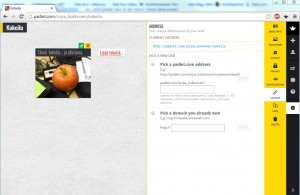
Padletin oikealta laidalta löytyy työkaluja “seinän” säätämiseen, nimeämiseen ja tallentamiseen.

Padlet ja sen työkaluja oikealla


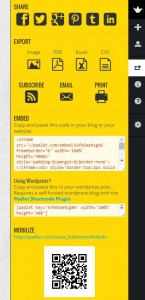
Jakamis- ja tallennusasetuksista löytyy suuri määrä jakomahdollisuuksia Facebookista lähtien. Padlet ei ole järin vaikea käyttää mutta hyötyä siitä taitaa löytyä vähän joka lähtöön. Ei muuta kuin kokeilemaan! =)

Padlet_tyokalut
Padletin voi jakaa vaikka halutessaan moneen some-palveluun.


Categories
eOppimispalvelut pedagoginen

Sosiaalinen media opetuksessa -koulutus starttasi tänään Lapin yliopistolla

Tänään olen kollegani Marko Mehtälän kanssa kouluttamassa Lapin yliopistolla opettajia sosiaalisen median käyttöön.

Kuvakaappaus FB-statuksesta

Kohderyhmässä on mukana henkilöitä kaikilta kouluasteilta, esiopetuksesta yliopistoon. Tämä haastaa meidät tarkastelemaan aihetta monipuolisesti, onhan somen käyttö pienten lasten kanssa aivan eri asia kuin korkeakouluopiskelijoiden kanssa.
Päivän pääteemoina olivat:

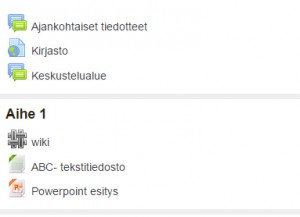
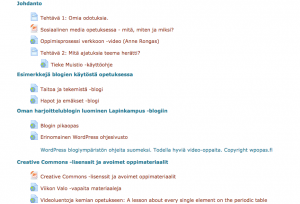
  • Sosiaalinen media opetuksessa – mitä, miten ja miksiKuvakaappaus kurssiympäristöstä
  • Blogit opetuksessa ja blogin käyttöönotto
  • Creative Commons –lisenssit ja avoimet oppimateriaalit
  • Käyttöoikeudet ja tietoturva

Paljon on tänään keskusteltu ja eniten on puhututtanut mm. erilaiset sosiaalisen median palveluiden ikärajat, milla tavoin voimme koulussa kasvattaa ja opettaa oppilaille some-palveluiden hyötykäyttöä, mitä se nuorten Whatsappailu on jne.

Jatkamme työskentelyä verkkojaksolla Moodlessa ja hyödyntäen mm. blogia. Kurssin ”kotiympäristön” rakensimme Moodleen ”tähtimallin” mukaan. Eli Moodleen on koottu koko oppimisprosessi, vaikka paljon työskennelläänkin muissa palveluissa. Oikealla kuvakaappaus, jossa näkyy kurssilla tänään käsiteltäviä teemoja.


Categories
iLinc Moodle

Mistä iLinc -nauhoituksien pitäisi löytyä Moodlessa?

vinkki1

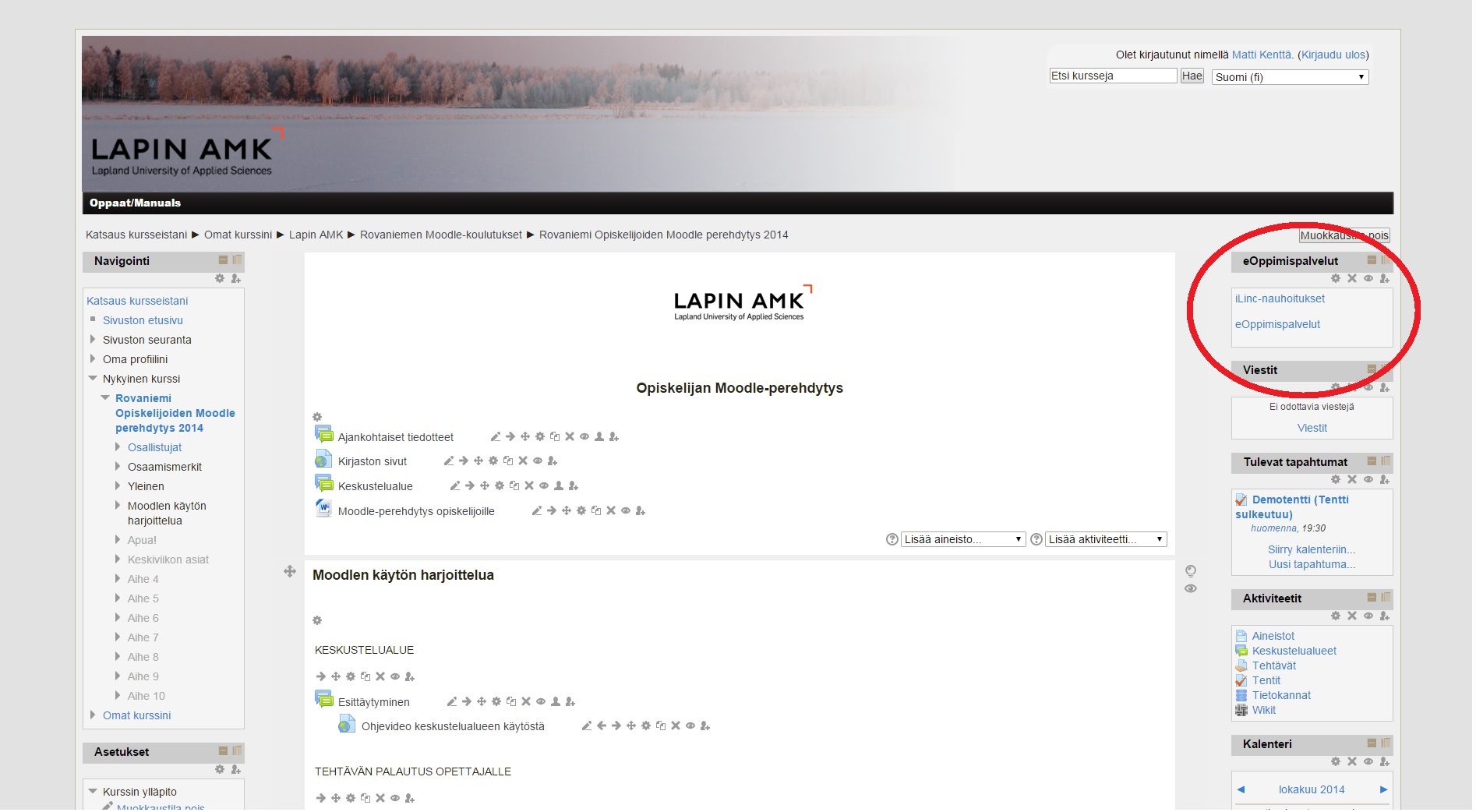
Nauhoituslinkin paikka Moodlen kurssitiloissa on yleensä oikean lohkon ylimässä reunassa (kts. kuva). Tässä saattaa olla poikkeuksiakin. Yleensä nauhoituksia on aikuisryhmien työtiloissa.

Mitä jos nauhoituslinkkiä ei löydykään? Mitä opettajan tai opiskelijan tulee tehdä silloin? Mikäli nauhoituslinkkiä ei löydy laita viestiä viipymättä osoitteeseen eoppimispalvelut@lapinamk.fi ja pyydä tukea laittamaan linkki oikeaan kurssitilaan. Sähköpostissa on hyvä mainita mistä kurssitilasta on kyse ja minkä ryhmän nauhoitukset siellä pitäisi näkyä. On hyvä myös muistaa, että iltaopetuksen nauhoitteet jaellaan useimmiten seuraavana aamuna.

Categories
eOppimispalvelut Moodle

Introducing PoodLL

For many years Lapinkampus Moodle has relied on the small audio plugin NanoGong to provide users with an internal audio recorder in the Moodle HTML text editor. While NanoGong still works, developments on the Internet have overtaken it. Unsuspecting users trying NanoGong for the first time can be faced with a multitude of Java warnings and pop-ups (depending on the browser used) and this may discourage them. Therefore, the eLearning Services have selected an alternative audio recorder that is easier to use and that has better development prospects due to its ability to use HTML5 (the future web standard). This new recorder is called PoodLL and it offers audio recording options in places where NanoGong could not. It also offers options for (very) short video recordings, or simple whiteboard drawings in the HTML editor.

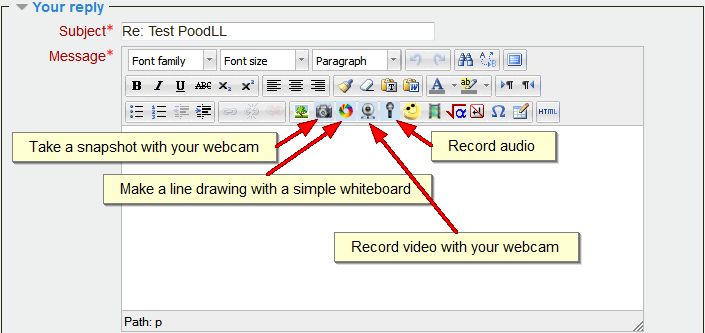
Presently, the Moodle administrator has installed PoodLL in the HTML editor, which offers recording options in the same places as NanoGong did. The functions can be accessed via icons in the button bar of the HTML editor in Moodle:

PoodLL in the button bar of the HTML editor

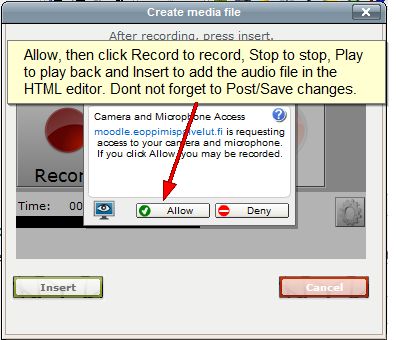
The interface of the four functions is really simple and self-explanatory. In the case of the audio (MP3) recorder, once you have opened it, all you need to do is allow the tool to use your mic and then you can record, pause, stop and play back, pretty much like in NanoGong. Once you are done with the recording, you click the Insert button to insert the recording into the HTML text window. After that it is a matter of saving the text (or posting the message, when you are in a forum, as in the example).

PoodLL MP3 recorder pop-up

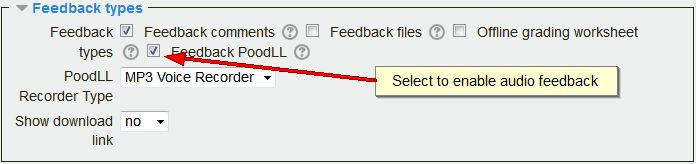
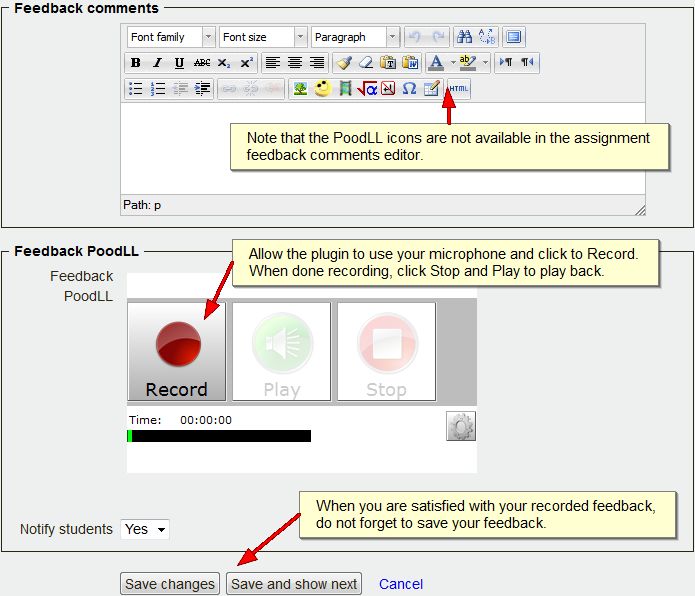
Apart from the general PoodLL access, there is a special plugin that now gives teachers the option to provide spoken feedback in assignments (rather than by writing comments and/or uploading a response file). This option can be enabled in the feedback settings of a Moodle assignment.

PoodLL assignment feedback setting

When enabled it provides the teacher with a PoodLL MP3 recorder on the grading page of each student as shown below:

The PoodLL MP3 recorder on the grading page

Apart from the above functionality, special PoodLL audio submission plugins are available for the Moodle assignment, database and quiz module. These allow students to easily submit a recording for grading. These plugins have not been enabled yet, but they will be installed if teachers have a need for this functionality.

Note that, although the NanoGong recorder is no longer available, existing NanoGong recordings in Lapinkampus Moodle will continue to work as before.

Categories
eOppimiskeskus

Hei, Te nauhoitatte!

Olin tänään tukemassa erästä webinaaria, missä yhtenä “rakentavana” palautteena opiskelijat olivat antaneet siitä, että etänä järjestettäviä oppitunteja ei nauhoitettu ollenkaan. Ei kannata säikähtää, kyseessä ei ollut meidän tarjoama palvelu. Meillähän nauhoitetaan kaikki opetukseen liittyvät istunnot. Siitä havahtuneena mietin, että kuinkahan monta nauhoitusta 26 kuukaudessa on syntynyt, minkä iLinc 11 palvelin on ollut käytössä?

Nyt sitten tarkistin tilanteen. 26 kuukauden aikana on syntynyt 10679 nauhoitetta. Melkoinen määrä. Mitä tuo tarkoittaa käytännössä? Ensinnäkin, se tarkoittaa nauhoitteita oppitunneista, webinaareista, kokouksista ja opiskelijoiden itsenäisistä kokoontumisista, jotka he ovat itse tuottaneet. On kuitenkin mielenkiintoista pyöritellä hieman numeroitakin. Lukuvuodessa on n. 40 viikkoa opetusta. Viikossa siis tuotamme n. 121 nauhoitetta, työpäivää kohden n. 24 kpl. Keskiarvona laskettuna siis.

Otsikon mukaisesti nauhoittamisen hoidatte Te opettajat, puheenjohtajat… Mehän emme sitä enää tee. Tähän menettelyyn siirryttiin joskus -13 vuoden aikana. En edes muista milloin se oli. Mutta sen olen havainnut, että Te olette hoitaneet vastuullisen (ja joskus enemmänkin muistia vaativan) tehtävän todella hyvin. Puuttuneita nauhoitteita on ollut todella vähän. Mistä me sen tiedämme? No, kyllä opiskelijat pitävät meitä ajan tasalla 🙂 Puuttuvaa nauhoitetta kysellään kohtuu nopeasti.

Toki tuollaisen nauhoitemassan hallinta, eli julkaiseminen oikeille silmille, voi olla haasteellista. Ja sitä haastetta ei ole helpottanut SOLEn uudet “selkeät” koodit. Mutta se on sitä “meidän työtä”. Olemme joutuneet miettimään ja rakentamaan prosessejamme uudelleen. Ja tämä työ jatkuu edelleen. Tästä johtuen nauhoitteiden julkaisemisessa on saattanut esiintyä viiveitä. Olemme siitä pahoillamme. Ja parannamme tapojamme (prosessejamme).

Ai niin. Joku on varmaan hammasta purren lukenut tätä kirjoitustani “nauhoitteista”. Se kun “nykysuomen sivistyssanaston” mukaan pitäisi olla “tallenne”. So not, minulle se on nauhoite. Tallenne on minulle laajempi käsitys. Siihen liittyvät ilincissä myös tietokantaan tallentuvat asiat, esim. opiskelijoiden vastaukset Polling työkalulla suoritettuihin kyselyihin. Nauhoitteessa on vain se, mitä luokkahuoneessa on tapahtunut. No, saatan mie antaa periksikin 😉

Oikein mukavaa syksyä.

Marko